 夜雨聆风
夜雨聆风


WPS邮件合并:根据姓名批量导入房屋图片
当需要将大量图片按指定数值批量插入到文档单元格的固定位置时,可使用邮件合并功能,实现源数据与图片的关联匹配。若逐张手动插入并调整图片大小,不仅操作繁琐、处理速度慢,还会严重影响工作效率。
案例场景
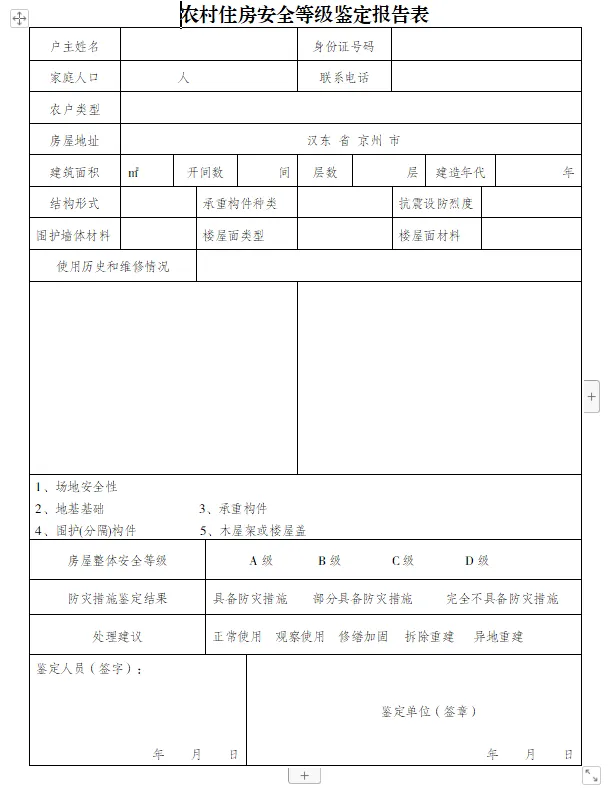
这里有200名农户的房屋鉴定表,已有房屋基本信息台账,需要填写部分信息,导入房屋正面照片,最后打印出来签字盖章。
操作步骤
第一步:整理图片和数据源。 收集基本信息填写到Excel表格,添加“图片”列,按照“姓名”填充。

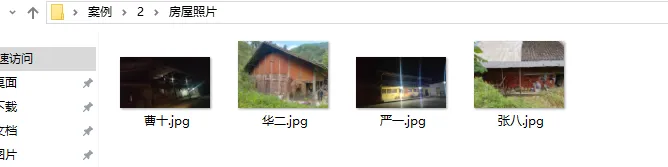
新建一个文件夹,用来存放房屋照片,这里建在桌面,如C:\Users\Administrator\Desktop\案例\2\房屋照片,照片文件名与Excel中照片列的姓名完全一致。
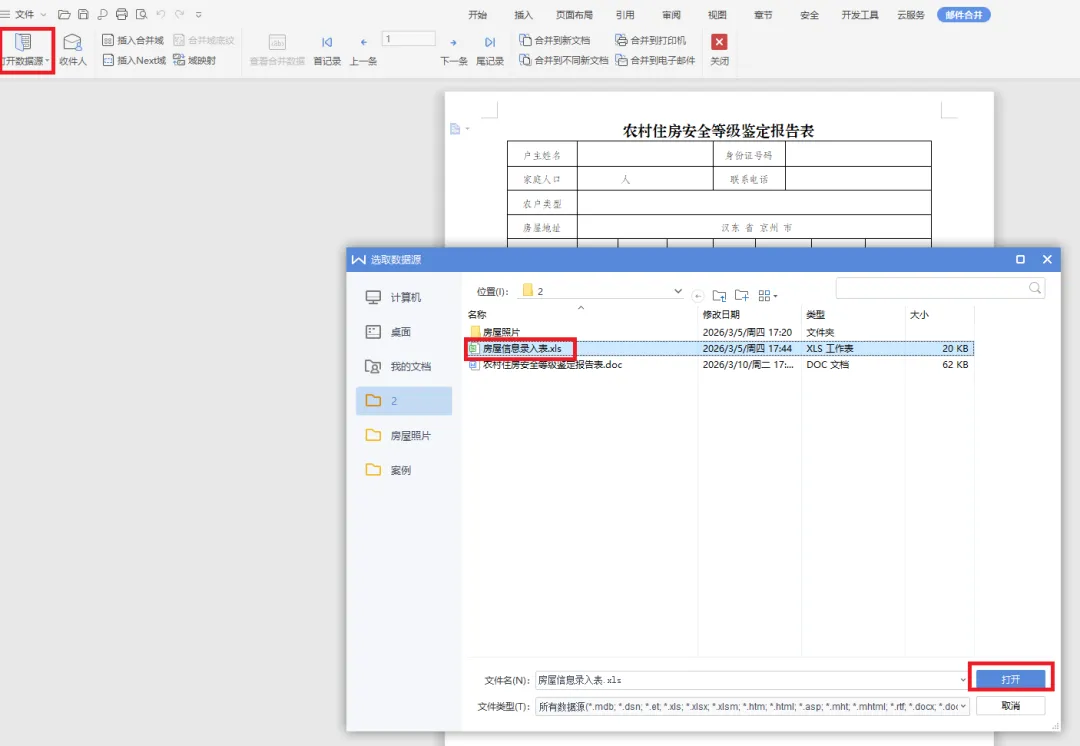
第二步:关联数据源。点击顶部菜单栏“引用 → 邮件→打开数据源”,选中准备好的 Excel 数据源,选中对应工作表。点击“确定”。
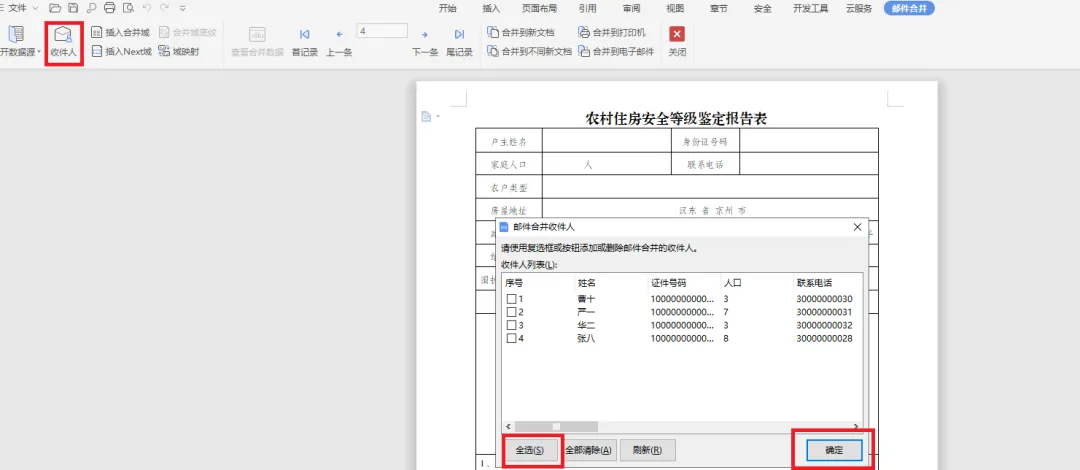
点击“收件人”,设置收件人列表,点击“确定”。
第三步:插入合并域和图片域。 光标定位到文档中需要填充变量信息的位置(比如:姓名、身份证号码、人口等),点击“插入合并域”,从下拉列表选择对应的列标题,点击“插入”后关闭窗口。按照这个方法,在文档所有需要填充不同信息的位置,依次插入对应的合并域。
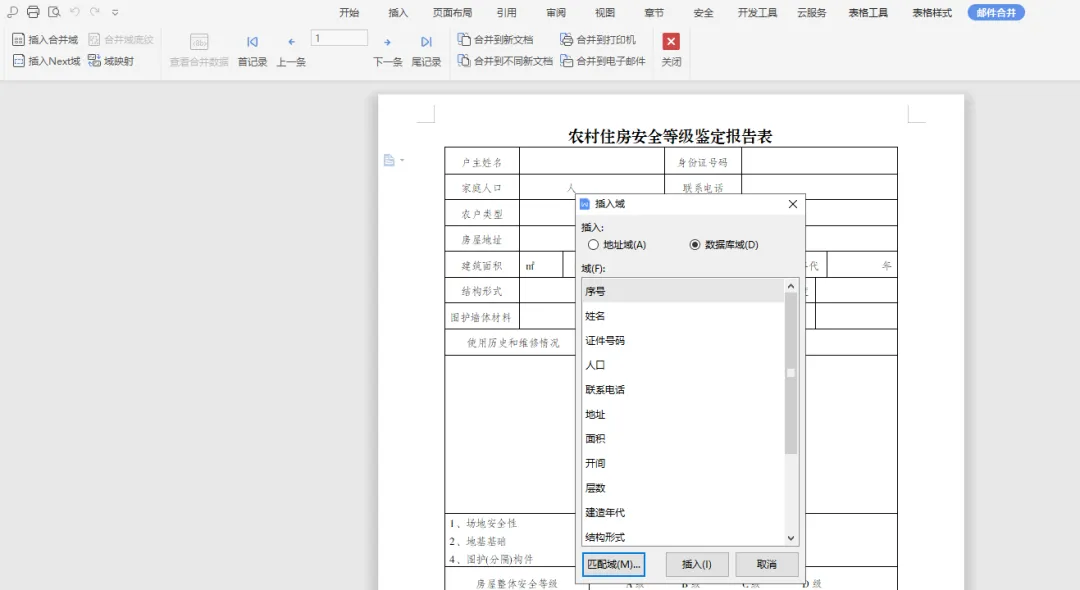
光标定位到照片框内,点击“插入→ 文档部件 → 域”。
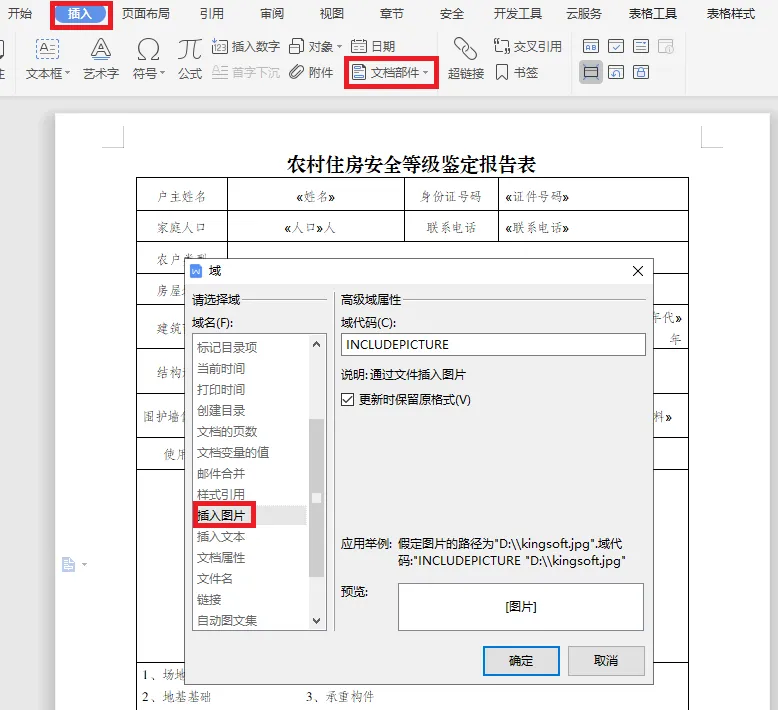
域代码框中,参考应用举例,输入完整域代码:INCLUDEPICTURE “C:\\Users\\Administrator\\Desktop\\案例\\2\\房屋照片\\曹十.jpg”,点击“确定”,此时显示“曹十”的房屋图片。
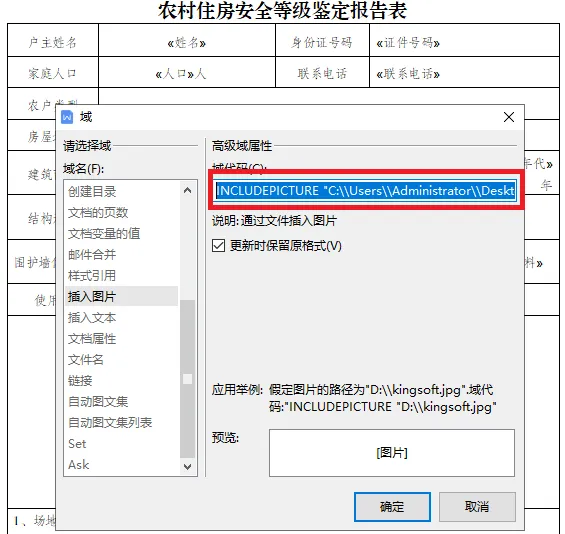
域代码格式:INCLUDEPICTURE+空格+”图片路径 + 示例文件名”。注意的是,图片路径要将单斜杠更改为双斜杠。如果不显示“曹十”的房屋图片,注意检查路径格式、域代码格式是否正确。
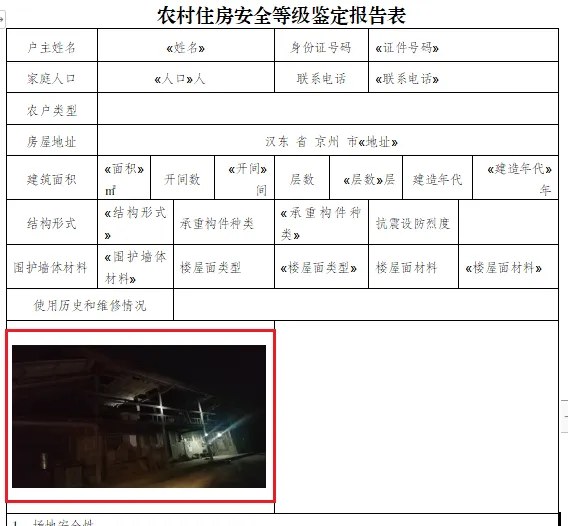
第四步:替换为姓名合并域。选中图片,按”Alt+F9″切换到域代码视图。选中代码中的“曹十”(仅文件名部分),点击“引用 → 邮件→插入合并域 → 照片”。
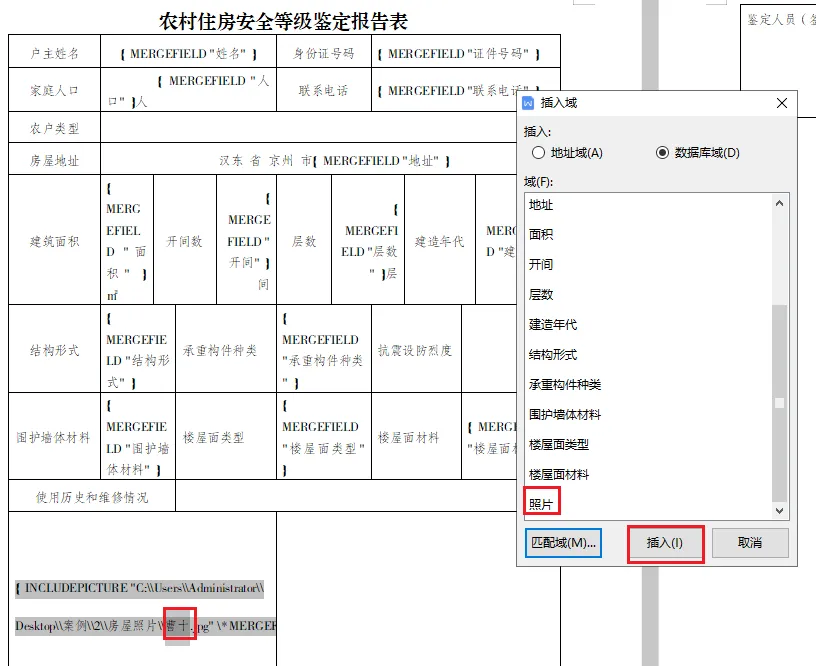
再次按“Alt+F9”切回图片视图,仍正常显示“曹十”的房屋图片。
第五步:合并到新文档并刷新图片。点击“引用→邮件 → 合并到新文档 → 全部 → 确定”。
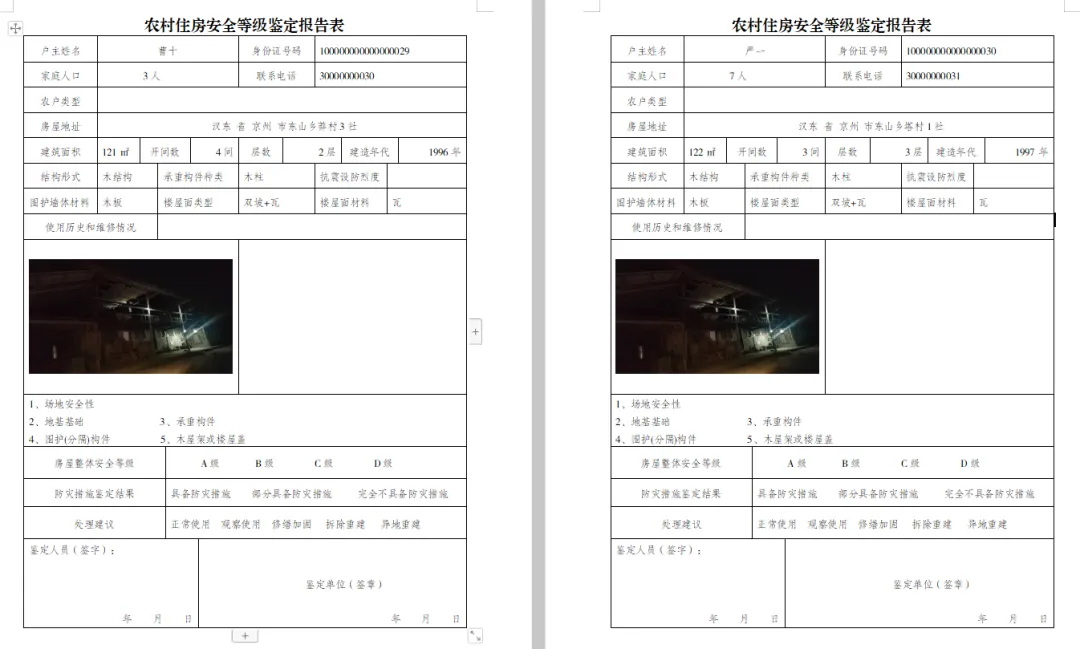
新文档生成后,Ctrl+A 全选 → 按F9,图片自动匹配对应姓名。
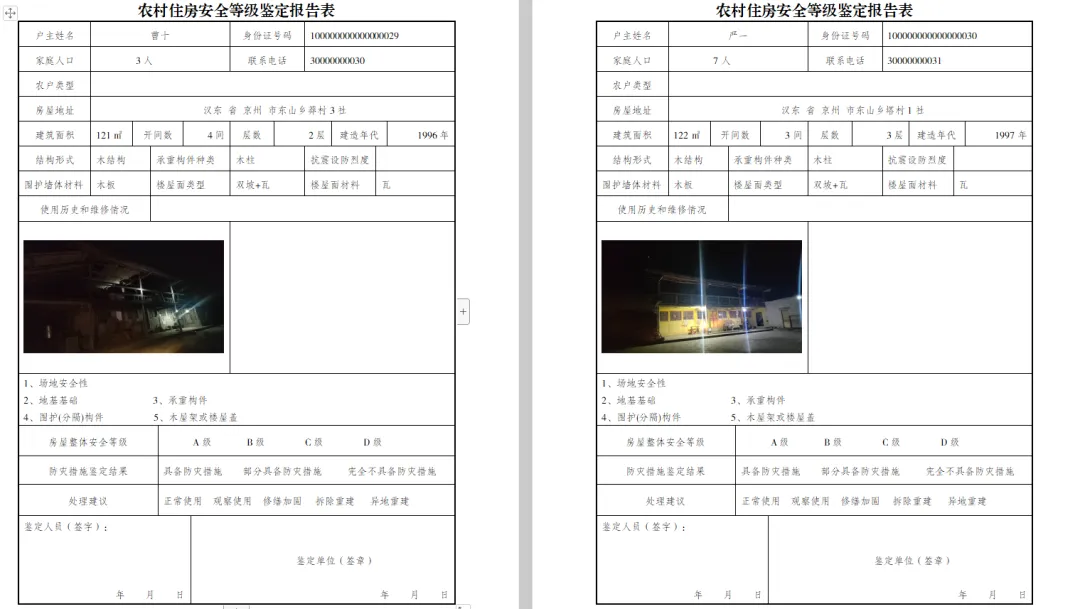
常见问题
1.图片显示红叉:检查路径双斜杠、图片后缀、Excel 是否关闭、“照片” 字段名是否完全匹配。
2.图片位置错乱:在插入第一张图片时,将图片版式设为嵌入型,不能用浮于文字上方。把放置图片的单元格段落行距设置为“最小值”。
3.图片无法显示:域代码格式是否正确,INCLUDEPICTURE后是否加空格,示例文件名是否后缀统一为 .jpg 或 .png。

