 夜雨聆风
夜雨聆风


appium 环境搭建(二)
一、Appium 生态核心工具详解
先明确每个工具的作用、定位和使用场景:
|
|
|
|
|---|---|---|
|
|
|
adb devices);2. 连接模拟器(adb connect);3. 安装 / 卸载 App;4. 获取设备日志 / 应用包名等 |
|
|
|
|
|
|
|
appium) |
|
|
|
|
|
|
|
|
二、Windows 系统 Appium 环境搭建(详细步骤)
环境搭建的核心是配齐「Java+Android SDK+Appium Desktop+Python+Appium Python Client + 模拟器」,且所有组件需配置环境变量,步骤如下:
步骤 1:安装 Java 1.8(必装,Android SDK 依赖)
①,下载地址:
官网下载 JDK 1.8(https://www.oracle.com/java/technologies/downloads/#java8-windows),选择对应系统版本(Windows x64 Installer)。
②,安装:
双击安装包,按向导完成安装(建议安装路径不要有中文 / 空格,如D:\Java\jdk1.8.0_301)。
③,配置环境变量:
-
右键「此电脑」→「属性」→「高级系统设置」→「环境变量」。 -
「系统变量」中新建: -
变量名: JAVA_HOME,变量值:JDK 安装路径(如D:\Java\jdk1.8.0_301) -
编辑「Path」变量,新增 2 条: -
%JAVA_HOME%\bin -
%JAVA_HOME%\jre\bin
java -version,输出 Java 1.8 版本信息即成功。步骤 2:安装 Android SDK(或 Android Studio,推荐后者)
Android SDK 是操作 Android 设备的核心依赖,直接安装 Android Studio 会自动配套 SDK,更省心:
1.下载 Android Studio:
官网(https://developer.android.com/studio)下载最新版,双击安装。
2.安装与配置 SDK
-
安装时勾选「Android SDK」选项,安装路径建议无中文(如D:\Android\Sdk)。
-
安装完成后,打开 Android Studio→「More Actions」→「SDK Manager」:
-
选择对应 Android 版本的 SDK Platform(如 Android 6.0/7.0,与模拟器版本匹配)。
-
勾选「SDK Tools」中的「Android SDK Build-Tools」「Android SDK Platform-Tools」(包含 ADB),点击「Apply」安装。
3. 配置环境变量:
-
系统变量新建:ANDROID_HOME,值为 SDK 安装路径(如D:\Android\Sdk)。
-
编辑「Path」变量,新增 2 条:
-
%ANDROID_HOME%\platform-tools(ADB 所在路径)
-
%ANDROID_HOME%\tools
4. 验证
CMD 输入adb version,输出 ADB 版本信息即成功。
步骤 3:安装 Appium Desktop
-
下载
GitHub Releases(https://github.com/appium/appium-desktop/releases),选择 Windows 版本(.exe 安装包)。
-
安装
双击安装包,按向导完成(路径无中文),安装后桌面会生成快捷方式。
步骤 4:安装 Python 3
-
下载
官网(https://www.python.org/downloads/windows/)下载 Python 3.7+(推荐 3.8/3.9,兼容性好)。
-
安装
-
勾选「Add Python 3.x to PATH」(自动配置环境变量)。
-
选择「Customize installation」,安装路径建议无中文(如D:\Python38)。
-
验证
CMD 输入python –version,输出 Python 版本信息即成功。
步骤 5:安装 Appium Python Client(Python 版客户端库)
有 2 种方式,推荐方式一(更简单):
方式一:pip 安装(推荐)
打开CMD,输入
pip install appium-python-client(若提示 pip 版本低,先执行python -m pip install –upgrade pip)
方式二:手动安装(备用)
-
下载源码:GitHub(https://github.com/appium/python-client)或 PyPI(https://pypi.org/project/Appium-Python-Client/#files)。
-
解压到本地(如D:\python-client-master)。
-
CMD 进入解压目录(cd D:\python-client-master),执行:
python setup.py install
4. 验证:
CMD 输入python -c “import appium; print(appium.__version__)”,输出版本号即成功。
步骤 6:安装 MuMu 模拟器(可选,无真机时用)
-
下载
官网(https://mumu.163.com/)下载 Windows 版模拟器,安装(路径无中文)。
-
启动模拟器
打开 MuMu 模拟器,等待完全启动(进入主界面)。
-
连接模拟器
CMD 输入adb connect 127.0.0.1:7555(MuMu 模拟器默认端口 7555),提示「connected to 127.0.0.1:7555」即成功。
三、环境验证(核心步骤,确保所有组件正常工作)
按以下步骤验证,确保能成功启动 App 并执行脚本:
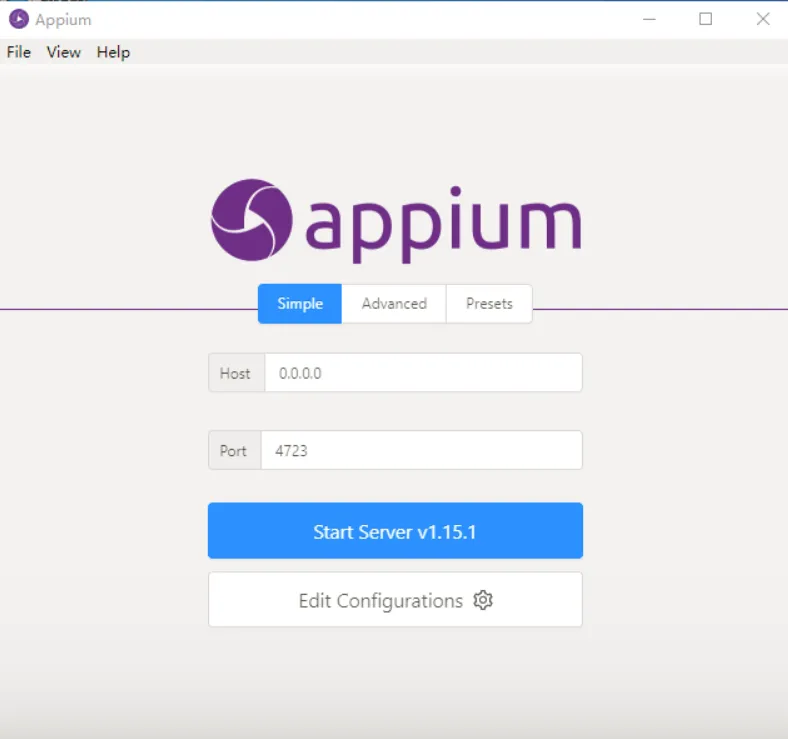
步骤 1:启动 Appium Desktop 服务
-
打开 Appium Desktop,默认端口是 4723(无需修改)。
-
点击「Start Server」按钮,若控制台无红色报错(显示「Appium REST http interface listener started on 0.0.0.0:4723」),说明服务启动成功。
步骤 2:确认设备连接
-
确保模拟器 / 真机已连接电脑:
-
模拟器:已执行adb connect 127.0.0.1:7555。
-
真机:开启「开发者选项」→「USB 调试」,用数据线连接电脑。
-
CMD 输入adb devices,输出列表中能看到设备名称(如127.0.0.1:7555 device),说明设备连接成功。
步骤 3:编写并运行验证脚本
新建appium_test.py文件,粘贴以下代码(注释已补充关键说明):
from appium import webdriverimport time# 配置设备和应用信息(Desired Capabilities)desired_caps = {}# 指定平台类型(Android/iOS)desired_caps['platformName'] = 'Android'# 设备系统版本(可在模拟器设置中查看,如MuMu默认6.0)desired_caps['platformVersion'] = '6.0'# 设备名称(adb devices输出的名称,如127.0.0.1:7555)desired_caps['deviceName'] = '127.0.0.1:7555'# 要启动的App包名(设置应用的包名)desired_caps['appPackage'] = 'com.android.settings'# 要启动的App主Activity(设置应用的主界面)desired_caps['appActivity'] = 'com.android.settings.Settings'# 可选:防止App重启动(新手可加)desired_caps['noReset'] = Truetry:# 连接Appium Server,启动应用driver = webdriver.Remote('http://localhost:4723/wd/hub', desired_caps)print("✅ 成功启动【设置】应用")# 等待5秒,查看模拟器是否打开设置界面time.sleep(5)except Exception as e:print(f"❌ 启动失败:{e}")finally:# 关闭应用driver.quit()print("✅ 已关闭应用")
步骤 4:运行脚本
-
打开 CMD,进入脚本所在目录(如cd D:\test)。
-
执行命令:python appium_test.py。
-
预期效果:
-
模拟器自动打开「设置」应用,5 秒后关闭。
-
CMD 输出「✅ 成功启动【设置】应用」「✅ 已关闭应用」,无报错。
四、Mac 系统环境搭建补充(核心差异)
Mac 版搭建逻辑与 Windows 一致,仅以下几点不同:
-
Java/Android SDK 安装:
-
Java 1.8 可通过brew install openjdk@8安装(需先装 Homebrew) -
Android Studio 安装后,SDK 路径默认在/Users/你的用户名/Library/Android/sdk。
打开终端,编辑.bash_profile或.zshrc文件(如vim ~/.zshrc),添加:
export JAVA_HOME=/Library/Java/JavaVirtualMachines/jdk1.8.0_301.jdk/Contents/Homeexport ANDROID_HOME=/Users/你的用户名/Library/Android/sdkexport PATH=$PATH:$JAVA_HOME/bin:$ANDROID_HOME/platform-tools:$ANDROID_HOME/tools
Mac 版 MuMu 模拟器默认端口仍是 7555,连接命令相同:adb connect 127.0.0.1:7555。
总结
-
核心依赖:Appium 环境搭建的关键是配齐「Java 1.8+Android SDK+Appium Server + 对应语言 Client」,且必须配置环境变量。
-
验证逻辑:先确保 Appium Server 启动无报错,再确认设备连接正常,最后通过脚本验证能否启动 App。
-
关键注意点:所有安装路径避免中文 / 空格,设备版本、包名 / Activity 需与实际设备匹配,否则脚本会报错。

