 夜雨聆风
夜雨聆风


电脑软件AutoCAD怎么调整十字光标的大小
大家好,这里是灵魂飘逸屋,为大家分享一些有用,能用的知识点,共同学习,为大家遮风避雨,让你和我成为更好的自己!!!!!

CAD如何设置十字光标的大小?在CAD的日常使用中,可能会遇到设置十字光标大小的问题,如何设置CAD十字光标的大小呢?
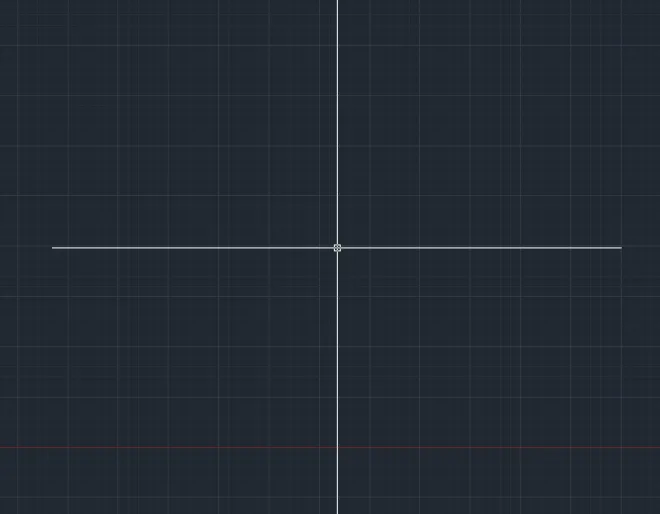
下面教大家一种方法。
步骤一:双击电脑桌面上的CAD软件,打开软件后我们可以看到如下图所示的系统默认的CAD十字光标的大小。

步骤二:点击菜单栏上的工具按钮,在弹出的下拉框中选择选项这个命令,或者在CAD的绘图区按右键选择最后一个的选项命令。
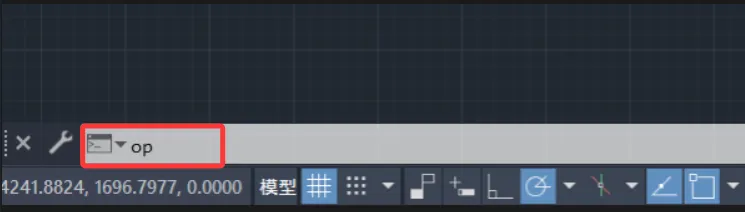
步骤三:打开选项命令后弹出如下图的对话框,通过选项可以对CAD的一些功能进行相关的设置。
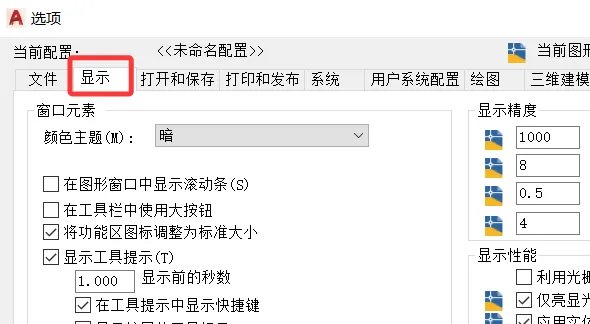
步骤四:点击上面的显示标签,在右下角我们可以看到这样的内容:十字光标大小。这便是调整光标大小的地方。
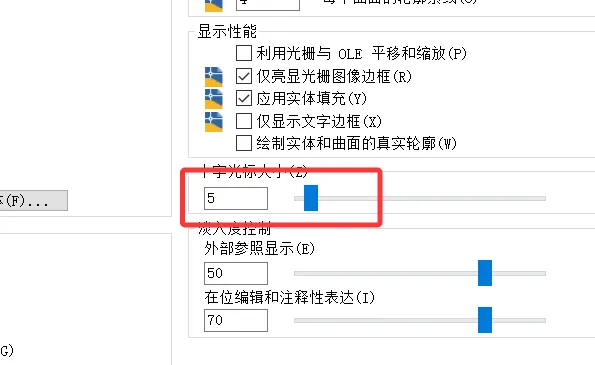
步骤五:用鼠标拖动滚动条,或者直接输入数字的大小,拖动时左边的数字也跟着变化。数字的大小反映的是十字光标的大小,数字越大表明十字光标大。
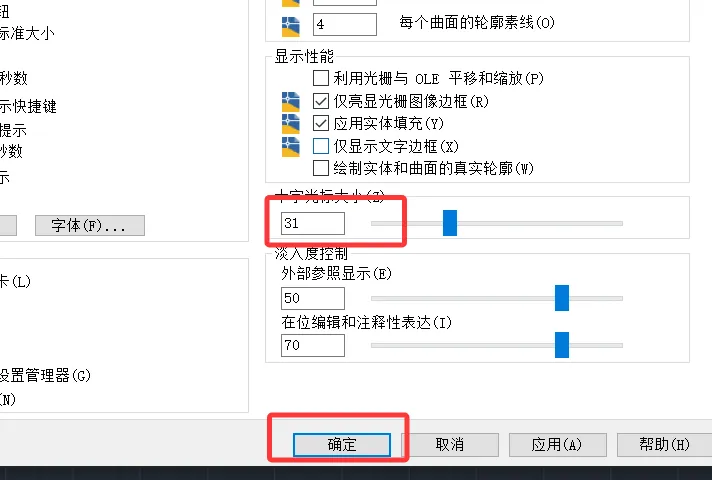
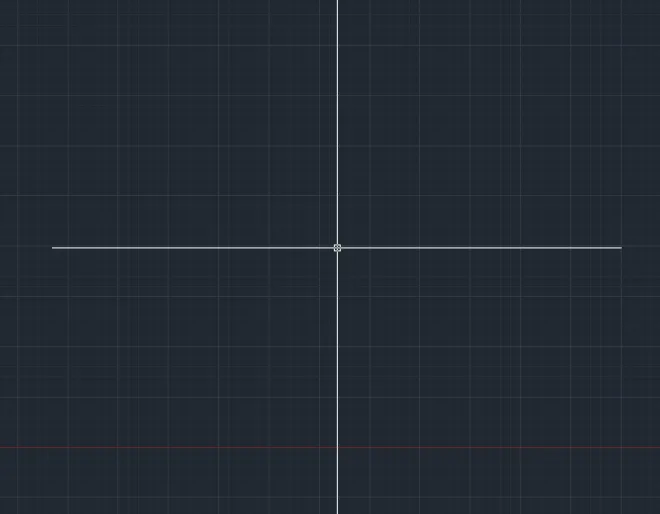
步骤六:把数字调成100时,按下方的确定键,从图中可以看到原先的小十字光标变大了,光标充满整个屏幕
更改颜色 同样在 “显示” 选项卡,点击 “颜色” 按钮 > 在“图形窗口颜色”对话框中,将“上下文”选为“二维模型空间”,“界面元素”选为“十字光标”,然后选择喜欢的颜色即可-1-7。 可以根据个人喜好或背景色调整,让光标更醒目。
旋转角度 在命令行输入 SNAPANG 回车,然后输入新的角度值,比如45,光标就会旋转45度-5。 常用于绘制有统一倾斜角度的图形。想恢复水平和垂直,把角度设为 0 就行。

