 夜雨聆风
夜雨聆风


利用VSCode编写WPS的JSA代码
但凡使用过 VBA 的用户都清楚,尽管 VBA 能显著提升我们的办公效率、节省大量工作时间,让大家拥有更多可自主支配的休息时段,但它的编辑环境实在过于简陋,这也是众多使用者吐槽的核心原因。
而 WPS 内置的 JSA 编辑环境,虽然相比 VBA 有了不小的改进,但是使用体验却仍未达到流畅顺手的程度。正是基于这一现状,我们可以通过 VSCode(Visual Studio Code)来编写 JSA 代码。
为了获得更优质的开发体验,我们强烈建议您在 VSCode 中安装 Fittencode 插件,以此大幅提升 JSA 代码的编写效率与操作便捷性。
fittencode插件的安装非常简单,我们只需要点击左侧的Extensions图标,然后搜索安装即可。
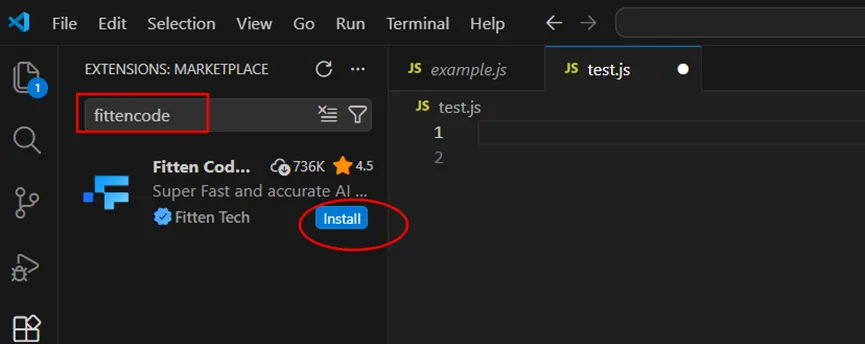
Fitten Code 是一款由斐腾科技(Fitten Tech)自主研发的大模型驱动的 AI 编程助手。它支持多语言开发,涵盖 Python、JavaScript、TypeScript、Java、C、C++ 等主流编程语言。借助 Fitten Code,你可在 Visual Studio Code 编辑器的侧边栏内完成代码自动补全、代码生成、注释生成、代码编辑、代码解释、测试用例生成、错误定位等一系列开发辅助操作。
安装完成后,我们来体验一下在VSCode中编写代码WPS JSA代码的感受。
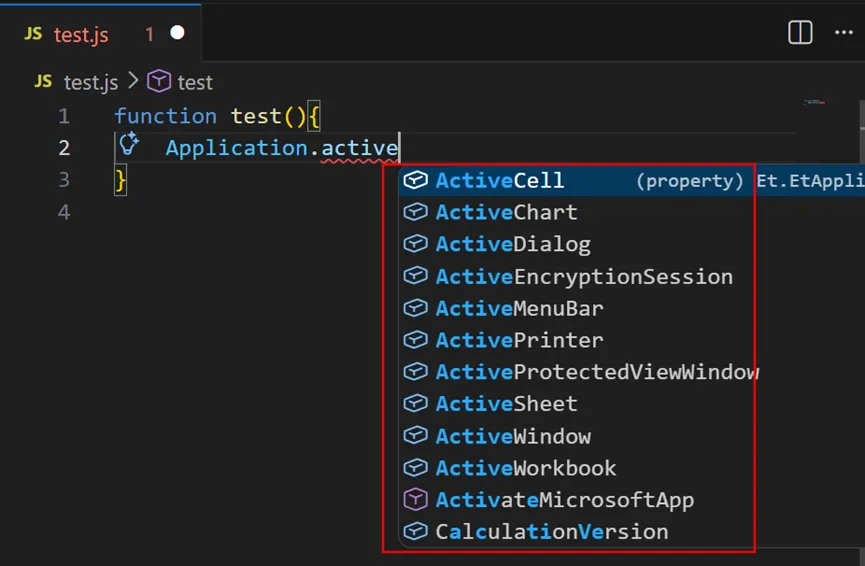
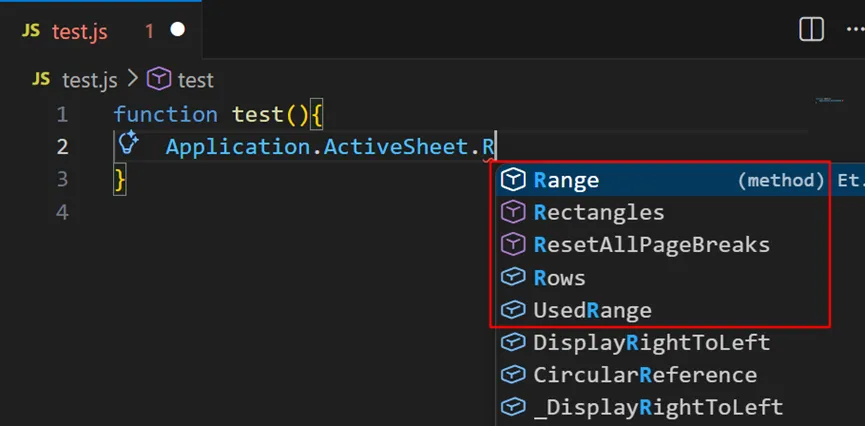
很显然,上述的操作示例,如果靠WPS 自带的 JSA 编辑环境,就会存在代码提示不全、无语法高亮、格式化混乱、调试不便等问题,而fittencode 结合 VSCode 的强大编辑器能力,能补齐这些短板。
需要注意的是,真正运行或者调试还是需要在WPS的宏编译器中进行。
另外,FittenCode 针对 WPS 生态做了定制化支持,而非通用的代码辅助:
l能识别 WPS 独有的对象模型(如 WPS表格 WPS文字 对应的 JSA接口),提供精准的代码解释和用法示例;
l支持将编写好的 JSA 代码快速导出为 WPS 可识别的 .jsa 文件,或直接复制到 WPS 宏编辑器中,减少格式兼容问题;
l可生成针对 WPS 场景的测试用例(如单元格操作、文档导出等),验证代码逻辑是否正确。
我们再演示一下利用AI辅助生成代码,比如说我想获取A1:C10单元格的当前值。
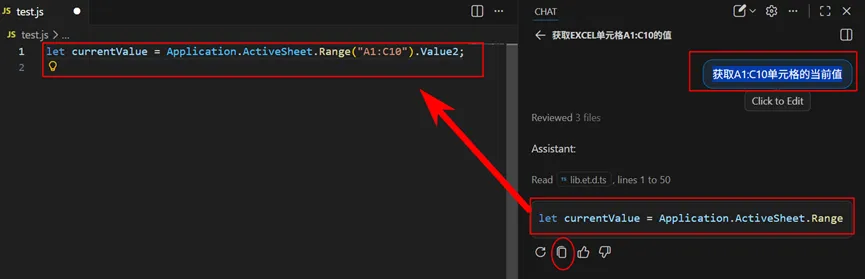
总之,在VSCode中编写WPS的JSA代码不失为一种方法,但并不是一种特别好的方法,因为它毕竟不能直接运行。
今天的分享就到这儿啦,非常感谢您对“Python SQL审天下”公众号的关注和点赞。如果您觉得我的公众号能给您带来一丝丝的收获,请多多转发给您的朋友圈,让更多的人看到并了解。也许您不经意间的点赞和转发,会给他人带来独特的体验和感受。

