 夜雨聆风
夜雨聆风


EXCEL学习之路:别动我的数据!数据有效性之下拉菜单
我们在工作中,经常会遇到不按要求录入数据的情况,你要求他们填ABC,他们偏填个123,当数据又比较多的时候,要想找出错处并修改简直太耗时耗神了。
那么有什么办法可以防止此类情况呢?这里我们就要学习一下数据有效性的几个基本用法,可以让填报表的人像做选择题一样录入数据。
接下来,我们来学习一下第一个用法,就是下拉菜单,让数据按我们的要求来录入。
如下图所示,A列的省份,正常来说,这里的单元格如果不进行额外的设置,我们可以直接输入省份,如山西省。
但如果要对单元格进行控制,不让其被自由输入,那要怎么做呢?
比如,将B列设置成五个省份,C列设置成五个省份下对应的城市。
首先,选中B2到B6的区域,点击“数据”,选择“有效性”或者“数据有效性”(WPS里是“有效性”)。
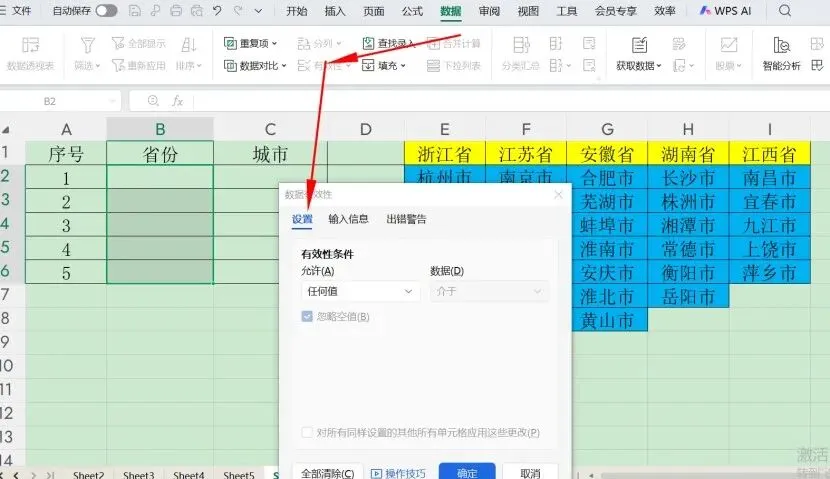
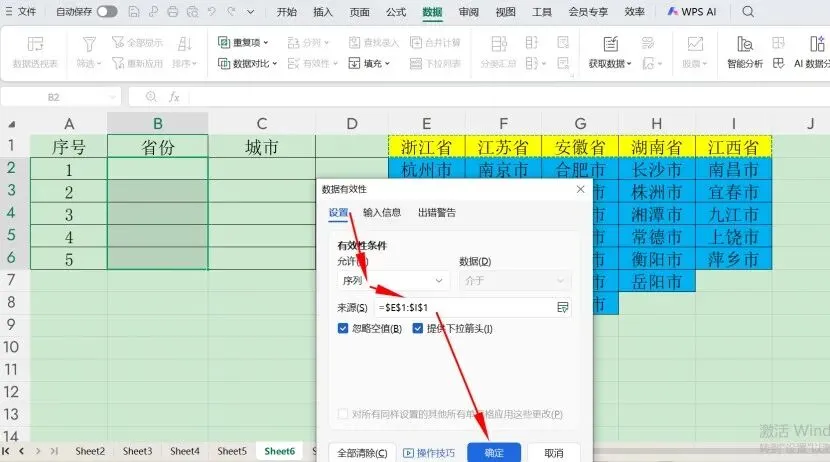
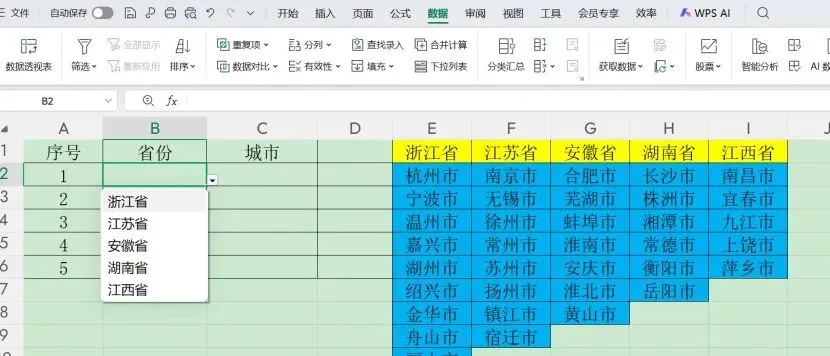
下一步,我们学习一下如何将对应的城市也录入进去,生成二级菜单呢。
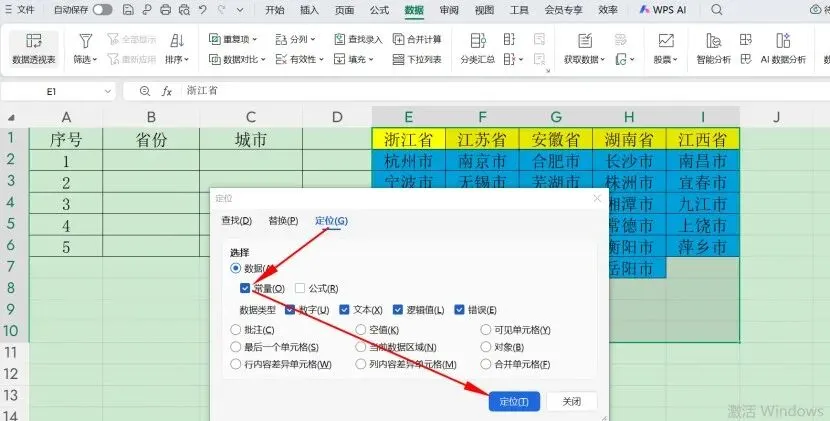
先全选所有省份和城市(下图红色方框区域),因为该区域包含了空单元格,所以我们要先进行定位,按Ctrl+G,弹出“定位”,勾选“常量”,再点击“定位”,这样就选中了所需要的单元格。还不太清楚定位的朋友,可以看一下之前学习的内容EXCEL学习之路:定位的用法
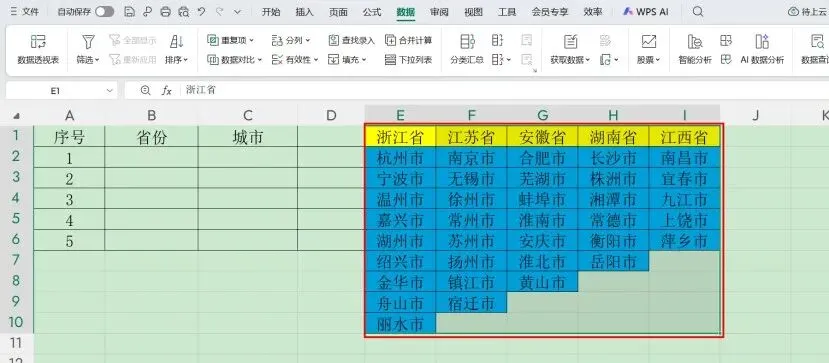
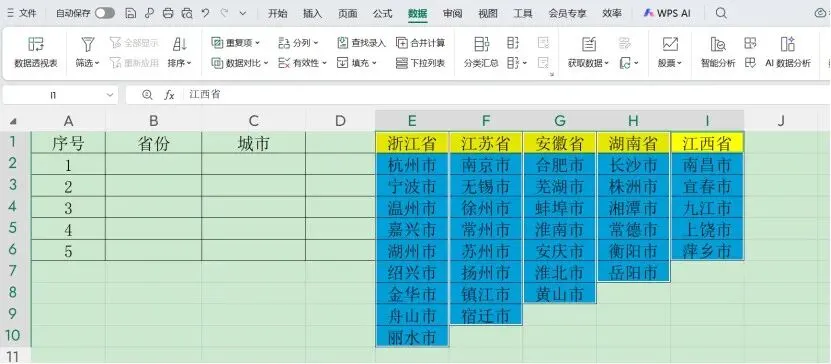
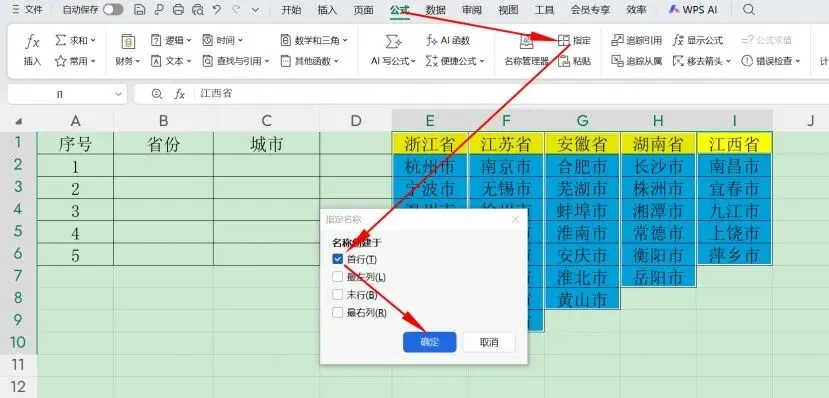
接着点击“公式”,选择“根据所选内容创建”或者“指定”,因为我用的是wps,所以是选择“指定”,在弹出的菜单里勾选“首行”,点击“确定”。
这一步是批量给每一列数据起名字,用每一列的第一行作为这列数据的名称,方便后面二级菜单调用。
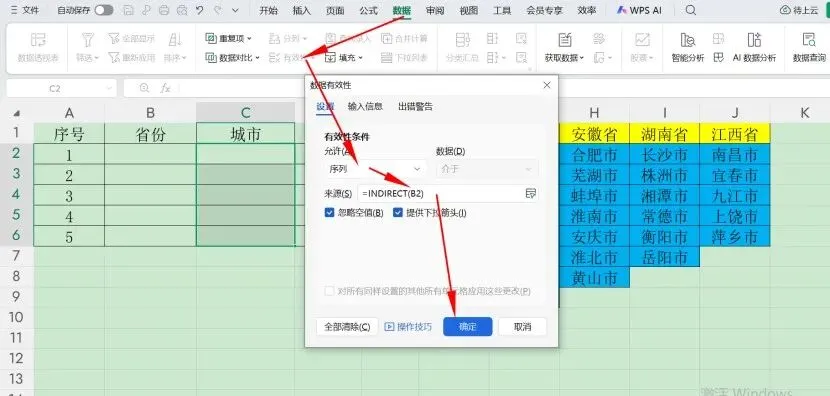
然后,选中“城市”那列的单元格,如C2到C5,点击“数据”,选择“有效性”,再选择“序列”,这次,在“来源”里,手动输入区域,先输入等号,再输入一个新的公式INDIRECT,接着输入(B2),这里的括号必须是英文键盘状态下的,即可完成二级菜单的设置。
INDIRECT函数的神奇之处在于它允许在一个单元格中指示Excel去获取其他单元格的值,所以这里要用到INDIRECT,去找对应省份的那片区域。一级菜单(省份)变时,二级菜单(城市)也能跟着变。
最后验证一下,省份选择“浙江省”,那么我们就能在“城市”那列的下拉菜单里看到,对应的属于浙江省的各城市选项。
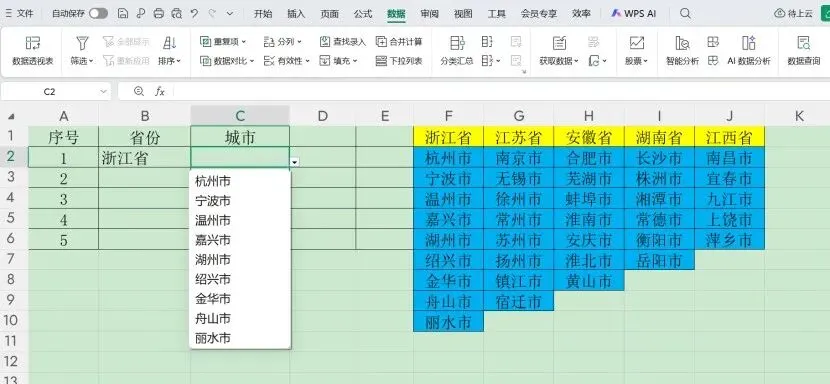
是不是很神奇呢?
今天就学习到这里,每天学一点Excel实用技巧,工作效率翻倍。
欢迎关注我,我是一步一步从基础学Excel的,自然也是一步一步示范给大家,每天学一点,进步多一点~

