 夜雨聆风
夜雨聆风


软件丨700个化工设计软件,你选择哪一个?你认真学了吗?

【本期内容,由上海神农冠名播出】
化工707强力推出700个常用化工设计软件,而且就三维软件来讲,我们常见的配管软件有AutoPLANT,PDS,PDMS,SmartPlant 3D,AutoCAD Plant 3D,CADWorx等。那么如何挑选一款适合自己项目的呢?小7为您简单分析一下。
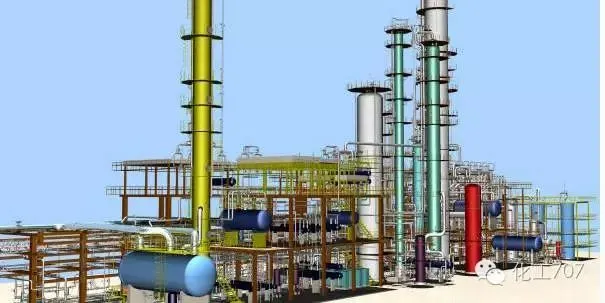
工程设计行业都用哪些三维设计软件?
工程设计行业都用三维设计软件列表
|
英国AVEVA公司 |
PDMS(PlantDesignManagementsystem) |
|
英国AVEVA公司 |
SmartPlant 3D |
|
INTERGRAPH公司 |
PDS |
|
INTERGRAPH公司 |
CADWORX |
|
长沙思为软件有限公司 |
PDMAX |
|
Autodesk公司 |
AutoCAD Plant 3D |
|
Autodesk公司 |
3DS MAX |
|
达索系统Dassault Systemes S.A |
SolidWorks |
|
Bentley公司 |
AutoPLANT Piping |
|
AutoDesk公司 |
REVIT |
如何挑选一款适合自己项目软件工具呢?
AutoPLANT和PDS属于是老一代的三维配管软件了,他们正在逐步退出大舞台。前者是Bentley的,基于CAD平台,10年左右就停止更新了,依然保持在CAD2008的版本上,绝对的轻量级软件。优点是灵活稳定,缺点是界面老化,停止更新了。
PDS是Intergraph的第一代三维配管软件,基于Microstation平台,红极一时,到现在市场占有率仍然很高,但正在逐渐被新产品SmartPlant 3D取代。优点是稳定老练,可以做大中型项目,缺点是已无更新,界面和效果陈旧。
PDMS和SmartPlant 3D是两个领军软件。Aveva公司的PDMS出来的也很早了,独立的数据库,独立的开发语言,一直保持更新,在全球拥有最广大的用户群和技术讨论社区,适合大中型项目,价格适中。
SmartPlant 3D是Intergraph公司最新一代的智能工厂设计系统,windows式的操作界面易于入门,商业数据库支撑保驾护航,加上它不菲的价格,真正的高大上首选。
另外,SmartPlant有一整套系列产品和它自己的整合平台,如果想做整个公司或企业级别的数字化集成,可以好好考虑一下。
CADWorx和AutoCAD Plant 3D。目前中低端市场比较火的两款高性价比产品,都是基于CAD平台。前者的前身属于COADE,2010年被Intergraph收购其整套工厂解决方案,包括CⅡ,PVELite等软件,并将其打造为目前中低端市场最走俏的一套解决方案,弥补了他们的市场空白。
P3D是Autodesk进军流程工厂行业的一款象征性产品,09年开始推出,11年、12年的时候也曾经在中国风靡,但后来由于不稳定性和出图质量问题,加上CADWorx重整以后反扑市场等原因,逐渐力不从心。
信息来自博主Leon Geng
PDMS如何操作?
PDMS是英国AVEVA公司(原CADCentre公司)的旗舰产品,自从1977年第一个PDMS商业版本发布以来,PDMS就成为大型、复杂工厂设计项目的首选设计软件系统。
直观性 :
PDMS是在一个虚拟的三维空间内进行绘图。这样一来,作图者完全可以从不同的方度查看所布置的模型,由于三维空间内模型的位置描述准确度高,在作图中设计人员对所设计的物体的空间位置可以做到一目了然,最终提高了设计的精确性。
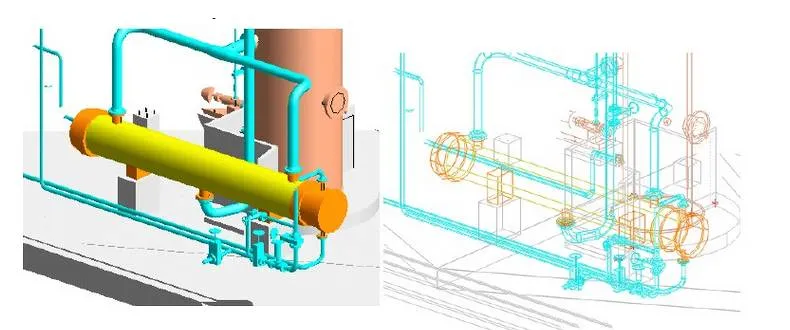
实体和线框模式
共享性:
PDMS优与CAD的共享性主要是指信息的共享,因为采用PDMS软件每一个设计人员都有机会借鉴别人的方法和技巧。其原理是PDMS系统使用单一的数据库,这个数据库包括了不同专业的设计成果,同时存储了不同设计人员的作品,通过设置权限来控制系统信息的共享。
一旦设计人员拥有了阅读权限,就可以很轻松地查阅其他设计者的数据记载,从而参阅别人的设计作品。由于大家输入的数据共同存储在同一数据库中,所以每一个人都可以非常方便地获取自己想要找到的信息,最终达到信息共享的目的。
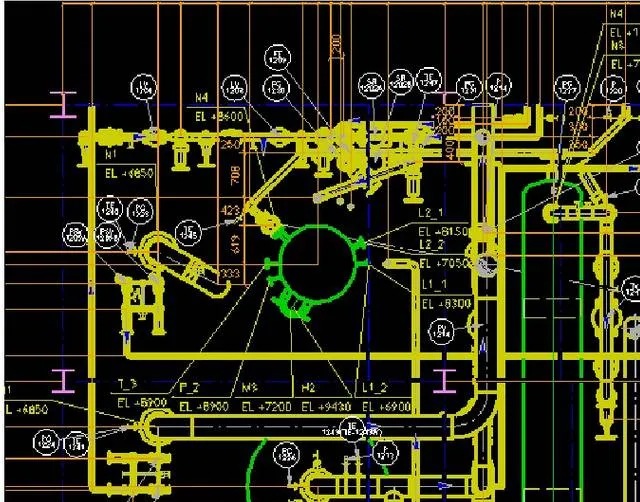
 平面自动标注,自动更新
检测性:
管道的设计检测是检验其品质的重要方法,从诸多施工现场反馈的结果显示,管道设计之中存在最多的就是碰撞问题。能否合理减少碰撞问题的出现频率是决定设计水平高低的一个关键因素,PPDMS能够检测出化工管道中管道与管道之间,管道与管道保温之间的碰撞,从而准确反映碰撞问题所在。

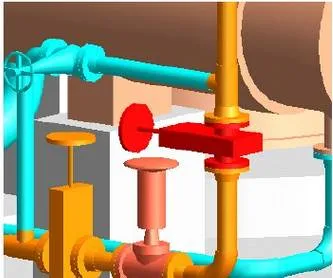
交互设计过程,实时三维碰撞检查
1.建立元件库、等级库 运用PDMS进行管道设计需要预先建立管道专属元件库,包括直管段、三通、四通、弯头、大小头等。每一个元件都有属性保存它的详细信息,不同类型的元件属性也不同。
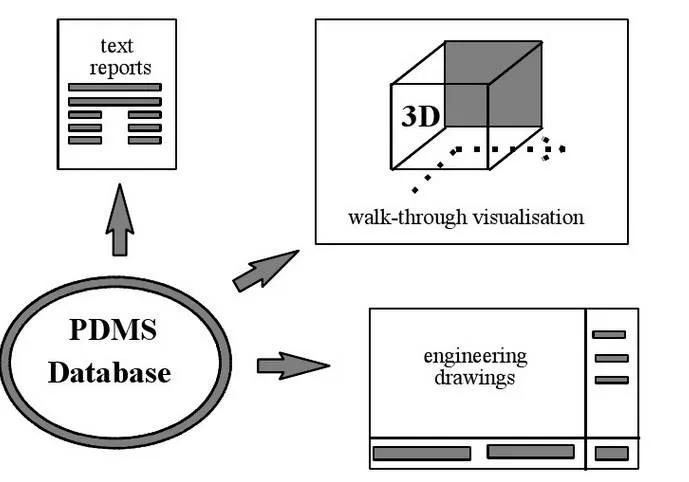
单一的数据源, 保证数据的准确性
2.设备建模,根据设备制造厂提供的资料,在Equipment模式下建立设备的等比例3D实体模型。建模采用搭积木的方式,并应根据车间总体布置,将设备准确定位。在设备建模过程中,重点应建立设备相关各接口管嘴,先取相应的管嘴等级,并定义属性。

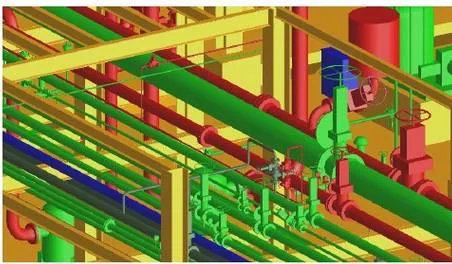
实体建模完全实比例
3.管道建模
在Pipework模式下,选取预先建好的管道等级,根据工艺系统流程,确定管道的头和尾接口管嘴,并依次建立各元件模型,直至头尾闭合,管道模型即建立完成。
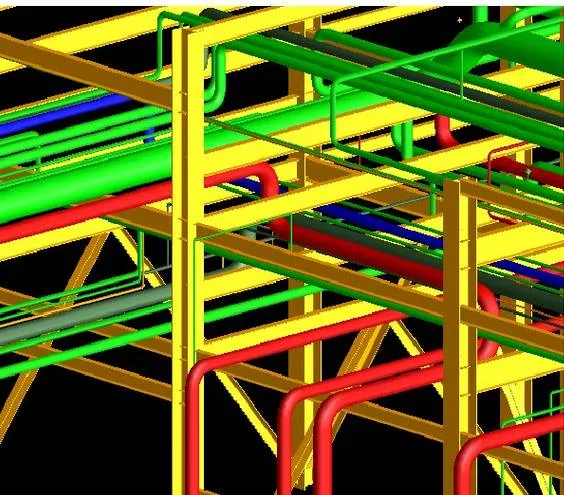
通过网络实现多专业协同设计,严格的权限控制
4 出图
根据已建立的模型,PDMS可以生成设备及管道的平、断面布置图,也可以根据标准化定制直接抽取符合施工要求的管道的轴测图,大幅减少了设计人员在后续出图方面的工作量。
PDMS有哪些学习技巧?
小7总是说,工欲善其事必先利其器,那咱们先了解一下还有哪些PDMS英语菜单、命令是不明白的!
|
Design |
设计 |
|
Save work |
保存 |
|
Get work |
获取 |
|
Extract Control |
摘录控制 |
|
Session Comment |
会议意见 |
|
General |
总体 |
|
Equipment |
设备 |
|
Pipework |
管道 |
|
Cable Trays |
电缆线架 |
|
HVAC Designer |
暖通工程师 |
|
Structurer |
结构 |
|
<Beaws&Columns> |
和塔器 |
|
<Panels&Plates> |
板材 |
|
<Walls &Floors> |
墙和地板 |
|
<ASL Modeller> |
平台 |
|
Hungers&Supports |
支持 |
|
Design Templates |
设计模板 |
|
Modules |
模块 |
|
(Monitor) |
监控器 |
|
(Spooler) |
筒子车 |
|
(Draft) |
平竖面图生成 |
|
(Isodraft) |
轴测图生成 |
|
(Paragon) |
构造单元库 |
|
(Specon) |
等级库 |
|
(Propcon) |
元件属性 |
|
<User’s Binary> |
用户二进制 |
|
Default |
默认二进制 |
|
Select |
选择二进制 |
|
Macro files |
宏文件 |
|
Exit |
退出 |
|
Selection |
选择 |
|
Feature Highlighting |
特性 |
|
Set Increments |
设定增量 |
|
Set Handle Colour |
设定颜色 |
|
Drag Image |
图像拖拽 |
|
Solid |
立体 |
|
Translucent |
半透明 |
|
Wireline |
钢缆 |
|
Select Rectangle |
选择矩形 |
|
Wholly within |
全部 |
|
Wholly and partially |
全部或部分 |
|
Create |
生成 |
|
Copy |
复制 |
|
Site |
单元 |
|
Zone |
域 |
|
Group |
组 |
|
Equipment |
生成设备 |
|
Sub-equipment |
设备 |
|
Primitives |
生成管嘴主体 |
|
Standard |
标准设备模板 |
|
Display |
显示 |
|
Graphical View |
绘画视图 |
|
View Control |
视图控制 |
|
Plot View |
测绘视图 |
|
Design Explorer |
设计管理器 |
|
Draw List |
图纸清单 |
|
My Data |
我的数据 |
|
Reference List |
引用清单 |
|
Members |
成员 |
|
Advanced Members |
高级成员 |
|
Command Line |
命令行 |
|
Save |
保存 |
|
Restore |
回复还原 |
|
Forms&Display |
窗体显示 |
|
Query |
疑问 |
|
General |
总体 |
|
Attributes |
属性 |
|
Propertoes |
性能 |
|
Project |
计划 |
|
User status |
用户状态 |
|
Data Access Control |
数据存取控制 |
|
DB changes |
数据块块改变 |
|
Measure Distance |
距离测量 |
|
Axes |
坐标轴 |
|
Modify |
修改 |
|
Attributes Global |
全局属性 |
|
Angle |
角 |
|
Like |
相同 |
|
Lock |
锁定 |
|
Hierarchy |
层级 |
|
Group |
组 |
|
Re-evaluate Rules |
评估规则 |
|
Unlink form Original |
原始形式 |
|
Representation |
表现 |
|
stretch |
伸展 |
|
trim |
消减 |
|
slide |
滑动 |
|
Equipment specification |
设备规格 |
|
Nozzle specification |
管嘴规格 |
|
Equipment Origin |
原始设备 |
|
Edit |
编辑 |
|
Model Editor |
模型编辑器 |
|
Undo |
撤销 |
|
Redo |
重做 |
|
Re-select |
重选 |
|
Move Selection |
移动选取范围 |
|
Rotate Selection |
旋转选取范围 |
|
Move Handle |
移动操作 |
|
Rotate Handle |
旋转操作 |
|
Delete Selection |
删除选取范围 |
|
Setting |
设置 |
|
Graphis |
文字属性 |
|
Naming |
命名 |
|
Units |
单位 |
|
Clasher |
碰撞 |
|
Auto Clash |
自动碰撞 |
|
Defults |
默认 |
|
Obstruction |
障碍 |
|
Poroperties |
性能 |
|
Pick Filters |
选择过滤器 |
|
Comparison Date |
比较日期 |
|
Explorer |
探测器 |
|
Reset Window Layout |
重设窗口布局 |
|
Elenents |
原理 |
|
Delete |
删除 |
|
CE |
当前实体 |
|
Identified |
鉴别 |
|
List |
清单 |
|
Name |
命名 |
|
Members |
人员 |
|
View |
视图 |
|
Middle Dutton Drag |
中间拖拽 |
|
Zoom Rectangle |
矩形缩放 |
|
Zoom in/out |
缩放 |
|
Rotate |
旋转 |
|
Pan |
平动 |
|
Walk |
行走 |
|
Print Graphics |
列印图标 |
|
Copy Image |
复制 |
|
Zoom to |
缩放 |
|
Walk to |
行走模式 |
|
Save view |
保存视图 |
|
Restore view |
重建视图 |
|
Look |
观看 |
|
Plan |
平面图 |
|
Isometric |
轴测图 |
|
Setlenter of view |
轴侧用户视图 |
|
Setting |
设置 |
|
High Quality |
高质量 |
|
Show Tooltips |
鼠标移动到按钮 |
|
Animations |
动画片 |
|
Eye |
以人的视点旋转 |
|
Shaded |
实体/线框 |
|
Borders |
显示方向控制框 |
|
Perspective |
透视 |
|
Black Background |
黑色背景 |
|
White Background |
白色背景 |
|
Utilities |
工具 |
|
Data cousistency |
稳定数据 |
|
Data checker |
数据检查 |
|
Clashes |
碰撞 |
|
Autonaming |
自动命名 |
|
Working plane |
工作面 |
|
Constructs |
结构图 |
|
Aid CE Arrow |
箭头提示 |
|
Lists |
清单 |
|
Claim list |
要求 |
|
DB listing |
导出文件 |
|
Reports |
报告 |
|
Quick report |
快速报表 |
|
Export |
输出 |
|
Reference Data |
引用 |
|
Equipment |
设备 |
PDMS常见问题及解决方案:
-
PDMS大方向主要可以分为:DESIGN-三维模型设计模块、DRAFT-出图模块ADMINISTRATION-项目管理模块、ISODRAFT-轴测图生成模块、PARAGON-构造元件库模块。
-
要在Model editor也在的情况下,对着设备点击右键,会出现Edit equipment,只有在这种状态下,两个东西才会分开,这样就可以编辑了,再点一下Edit equipment,两个物体就又是一个整体了。
-
如果要退出Edit equipment,再对着设备,在Model editor也在的情况下对着设备点击右键,会出现Exit Edit equipment即可,这样两个东西就又是一个整体了。必须在Edit equipment状态下物体才可以进行编辑。
-
如果设备比较多的时候,并且重合在一起,我们只要对着我们要移动的设备右键Edit Equipment就可以进行编辑了。
-
要改动一个管嘴的属性,首先Modify—Attrubites,在这里改动其高度,另外在Modify—–Nozzle specification里面改动其公称直径。
-
精确定位:Position—-Relatively(相对坐标)要移动谁就要选中谁,里面的方向就是移动的方向,比如West,那么就是把要移动的物体向西移动一定距离,当然前提是其它两个方向的值为0。点击两次会出现Measure distance start,再点击另外一点就可以出来二者之间的距离,这样更方便我们的定位。定位必须保证其它方向的数值改为0,只改变一个方向的值,这样它才会沿着一个方向移动。要不同时在两个方向上移动,很不好判断,麻烦。
-
(三个方向可以同时移动,那个方向就是它的移动方向)。
-
显示负实体:Setting—Representation—Holes Drawn打勾,即可看到负实体了!
-
点击Modle editor时候,点击一两下不出来,实际上已经出来,只是两个并列的实体不在一个地方,或则一个隐藏了,可能这个标识在下面稍远的地方,放大或者缩小鼠标即可找到。点击右键,出来Edit equipment,即可点击并列部件,这样这个图标就跑到这个物件上了。
-
物体角度乱了以后,我们要点击出方向坐标,这样便于我们调整,在工具栏的Display axis on CE ,把里面的Cardinal direction打勾即可显示出来方向坐标,显示出来后,比如一个物件的方向乱了,显示的是S20.5 W30.2U,含义是你所选坐标轴X或Y或Z轴与南的角度是20.5度,与西是30.2度!这点要特别注 意!这样再点右键输入值,简单的没问题,复杂的待我进一步研究。
-
管道建模时,当垫片和法兰端面不匹配的时候,系统会出现提示,会出现一个100豪米的支管段。
-
之所以出现txt文件导不进去的情况,是因为文件里面的这个东西我们已经有了,重复了,系统就不支持,我们要把txt文件里的设备或管道的名字改了,这样就可以导进去了。
-
当打开Ppoint点和Pline线时候, Setting—-Graphics—-Pline & Ppoint,在相应的小框里打上勾,这样这个基本体的特殊点我们就可以看到了,更清楚些,不打开,只要鼠标在其附近,我们也是可以捕捉到的,打开只是为了便于观看。
-
基本体的连接方式,我们也可以通过Connect来连接,选择 Connect—–Primiive—Explicit,通过轴线来连接,效果很好。
-
我们要单独选中基本体的话,可以采用这种新方法,首先右键调出Equipment Toolbar,在此工具条的最右侧框内,选择Element,说明我们下面选择的是基本的元素,即基本体,然后调出Utilities工具条,选择Nagivate to element 白色箭头,点击我们所想选择的基本体,就可以很方便地找到了。同理在Equipment Toolbar工具条的最右侧框选择Equipmen或Sub-Equipmen,就可以找到相应的设备或亚设备。
-
查找当前元素的属性:我们在右侧3D区域内选中此物体时候,系统会在左边的Design Explorer里面相应的为我们自动选中此基本体,在此右键点击基本体,有Attribute(属性),这个 属性要比Modify里面的属性更详细。我们还可以从中看出 X、Y、Z轴的具体方位,哪个是对应东、哪个是南、哪个是上,很好用。
-
基本体之间连接,我们直接用Connect—ID point(其中的ID point是鼠标点取的意思关键点),而Connect—Explict是直接输入空间坐标,不太好用,我们一般用Connect—ID point,选择后框会变灰,此时注意看左下角,这里系统有提示,提示我们下一步怎么做,我们点击鼠标左键按住不放,此基本体的关键点就会呈现在我们的面前,然后我们鼠标移动到关键点处,鼠标会变成一个白色的方形小框,然后松开,表示我们已经选中此关键点。然后也可继续看左下角的提示,再选中要连 接设备的关键点,即可把它们联到一起。
-
管嘴,Nozzle比较特殊,其属性里没有它的等级,我们可以通过Modify—Nozzle Specification查询。
-
要想进入Modle editor ,首先要退出选择Nagivate to element白色箭头才行。
-
要查询一个物件的参数和最详细的信息,还可以通过最直接的方法:Query—Properties即可知道。
-
Modify—Like可以修改管嘴的属性,和Word的格式刷差不多。
-
建管道时候,我们建好后,还要看看此管道是否有保温层,要有的话还得把它加上去。看:Setting—Graphics—–Repres entation—–Observtion,把关改成50%,就可以看到,不加保温层的管线黄黄的没有变化,而加了保温层的管线,外面有一层朦朦胧胧的外壳,可以查询它的属性,这样我们就知道它的直径和高度了。在建保温层圆柱的时候,最后一项:Repres entation要更改为:Insulation Valume。不是实体,而是为未来做保温预留的空间。保温层一根管线上可能有两段甚至更多直径不同的保温层。
-
精确定位就用相对坐标非常好用。也可以用另外一种方法:绝对坐标:Position—-Explicit—–第一个框内的origin(原点)改为Designate Position,这样的话,再把弹出的框选择Element Snap这样就直接捕捉设备的中心点,让两个设备的中心点重合,两个设备也就重合了,所以可以锁定一个方向(在方向后的锁定小框内打勾),这样让两个设备在两个方向上重合,一个方向上不重合,此种精确定位方法也是相当地好!就跟对其差不多了。
-
PDMS规定设备不能有重名!所以在把我们已经存好的数据导进时候,我们要把原来的设备名字在记事本里改掉,即替换掉,打开数据记事本,选择“编辑”—替换—-输入要替换的内容,—–全部替换,只要替换掉Equipment一级就可以,设备下面的级就不用管了,然后别忘了保存。选择在Zone下面导入,Display—Command line,在框内在英文状态下输入$m d:\123.txt,大小写无所谓。注意导入时候名字和路径不要错误。
-
管道建模时候,必须在Pipe—Branch下面才能建元件,这是和建设备不一样的地方,建设备,只要在Equipment下面就可以建基本体了。
-
在进入管道模块时,保温等级选中后,别忘了在后面的小框内打上勾,这样才是真正选上了。
-
在管道建模时候,如果我们头尾弄错了,比如把尾当成头了,我们可以取消掉:比如头部已经连接上,我们取消只要,点击:Head connection—-Change—Disconnect 就取消了,虽然原来连接的管嘴那还有虚线,其实,这个连接已经被去掉了。
本文内容节选自化工707app工艺设计与模拟版块的电子书
《工程设计三维软件简介及应用》、
《三维软件PDMS应用总结》、
《PDMS基础入门》。
《化工设计中问题总是层出不穷,奈何篇幅有限,故化工707精心打造电子书,详细讲述总结化工软件的应用技巧和问题解决方法,祝您一臂之力。》
还不是化工707 APP用户?
长按二维码下载!

>>>还想了解更多?请点击“阅读原文”,再来看《软件丨换热器设计,Aspen Plus是如何实现的?》

