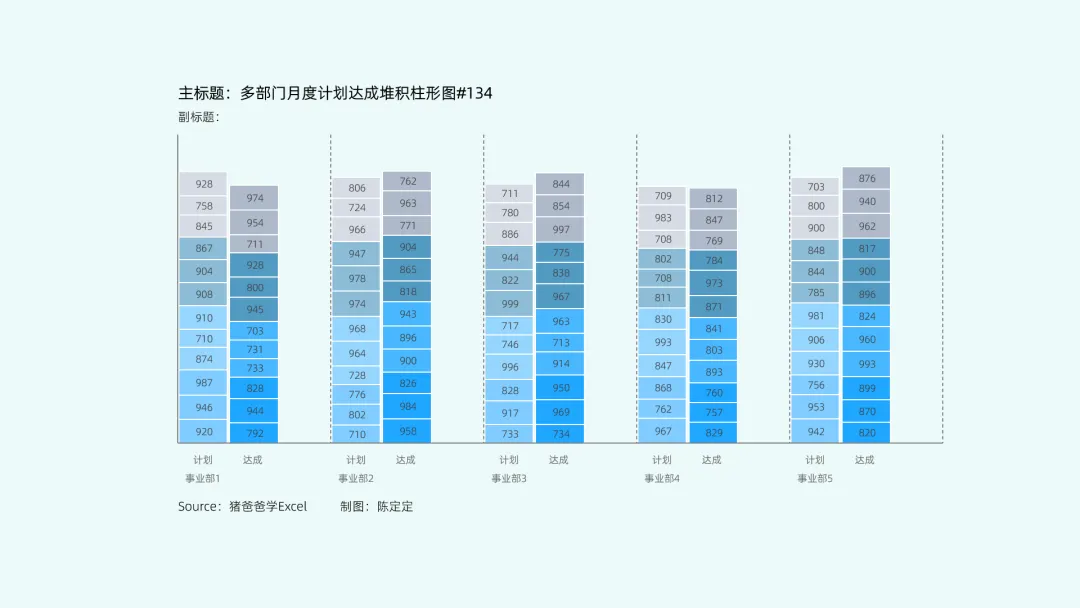
多部门月度计划达成堆积柱形图|猪爸爸学Excel图表
这一节是猪爸爸学excel图表之多部门月度计划达成堆积柱形图
展示计划与达成(预算与实际)类的图表,之前分享过不少了,但是多个部门的计划与达成,并且还需要展示各个月,最好是每月数据一出来,就可以方便快捷的添加上去,快速出图的,估计适用于这种类型的不多。
今天,我们就来看看,如何根据这些要求绘制出一款美观专业的图表。
考虑到是每月数据的对比,而且是逐月增加的,最终选用了堆积柱形图的展示样式。从而可以很直观的对比出来,当前各部门的计划与实际孰高孰低;而又考虑到年末,会有12个月的数据,如果每个月颜色都不相同的话,比较难做出好看的配色,最终按季度进行区分,每个季度一款颜色,就更为协调了,并且对于图表的阅读,在视觉上也起到划分的作用。
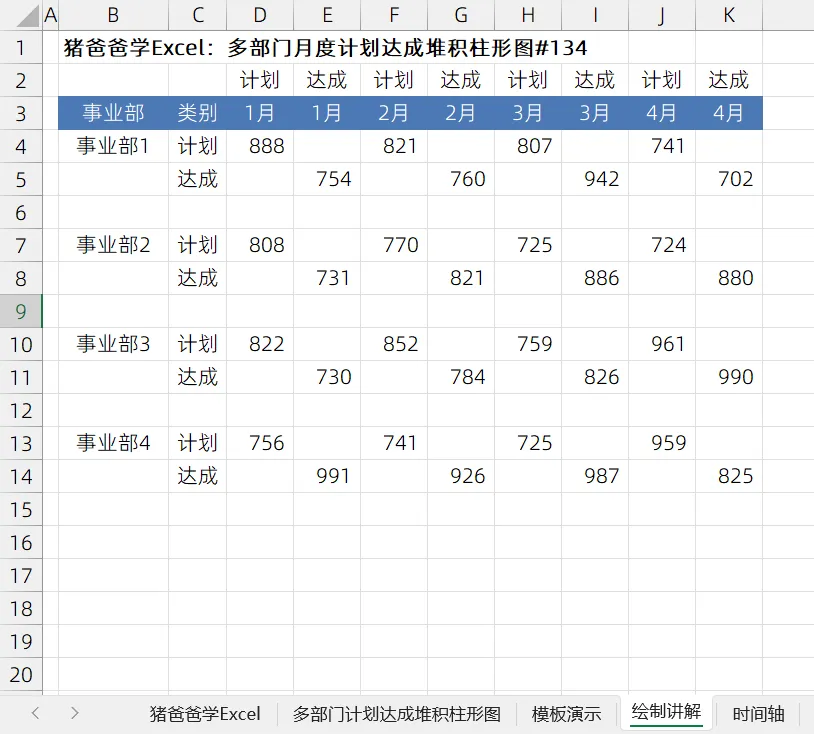
如图所示,为4个事业部,合计4个月的数据。我们需要将数据源整理成与图表相同的样式。
行的规律是这样子的,一行计划数据,再一行达成数据,如果事业部之间想隔开,则再加一行空白行。
而列的规律呢,也是类似的,D列为1月的计划,E列为1月的实际,记得要填到对应的行,也就是这里边会有不少的单元格是空白单元格。
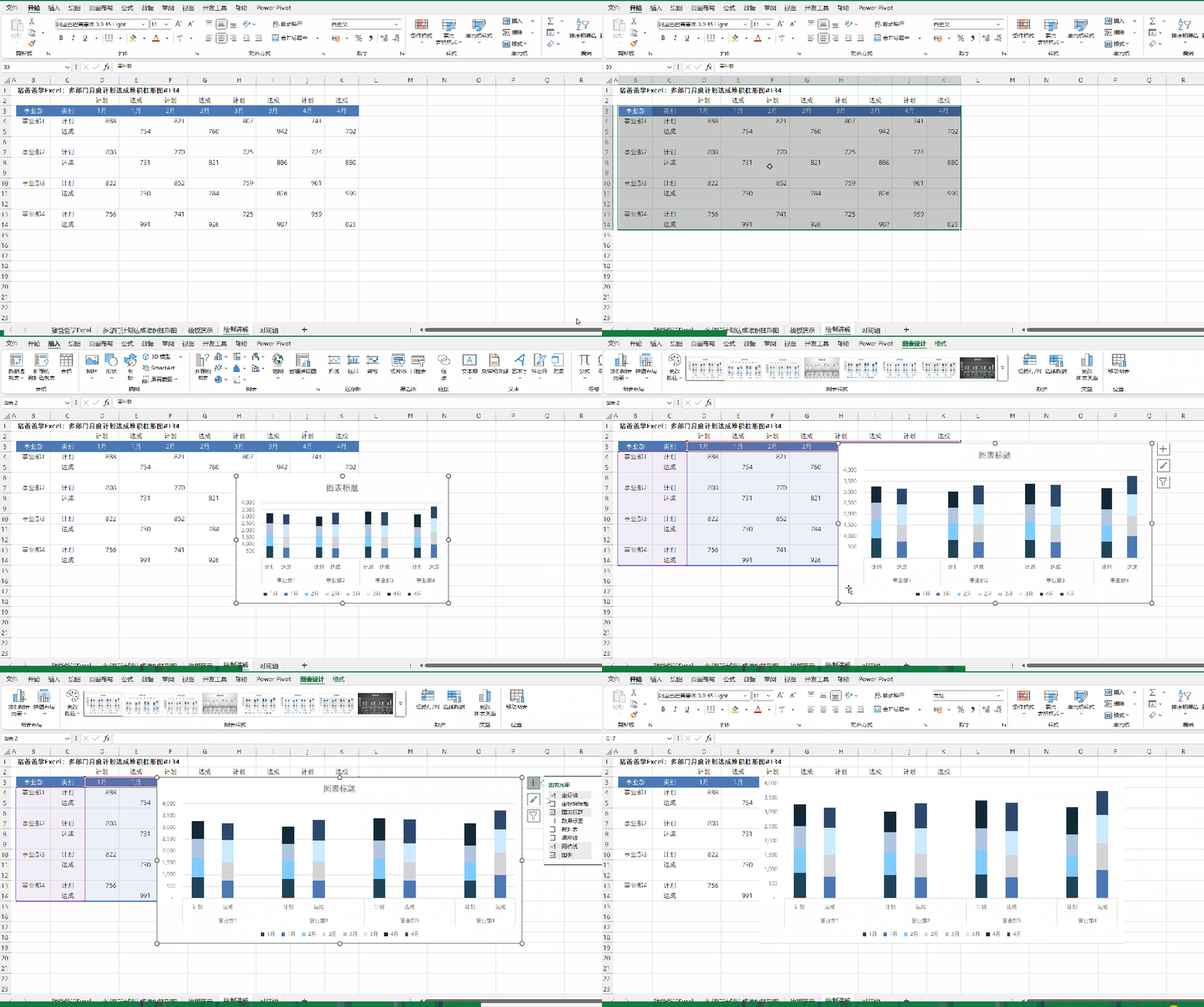
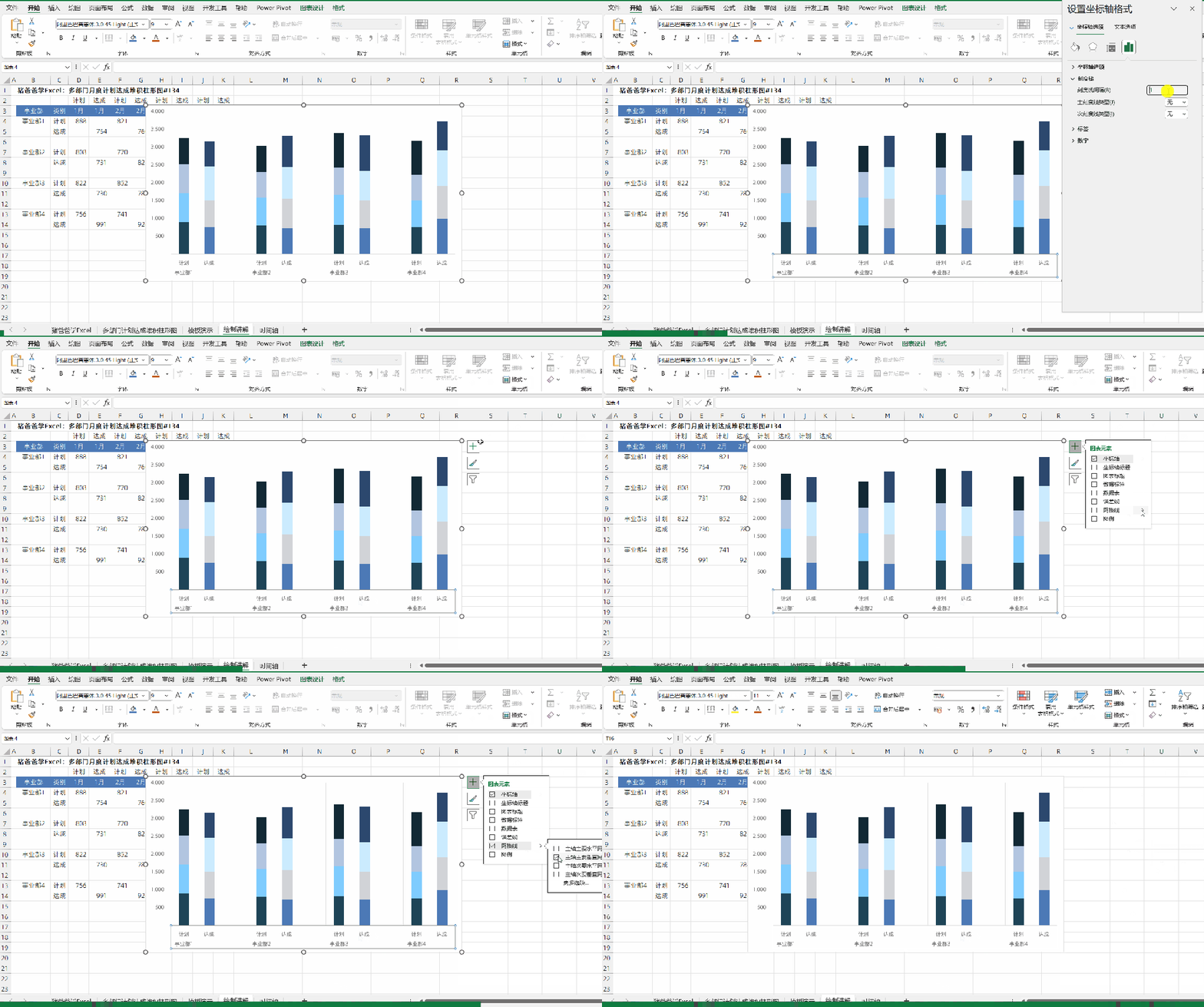
选择B3:K14数据区域,【插入】-【堆积柱形图】,可以见到,图表就差不多完成了。点击图表快捷按钮【图表元素】,取消【图表标题】、【网格线】及【图例】的勾选,保持图表的简洁。
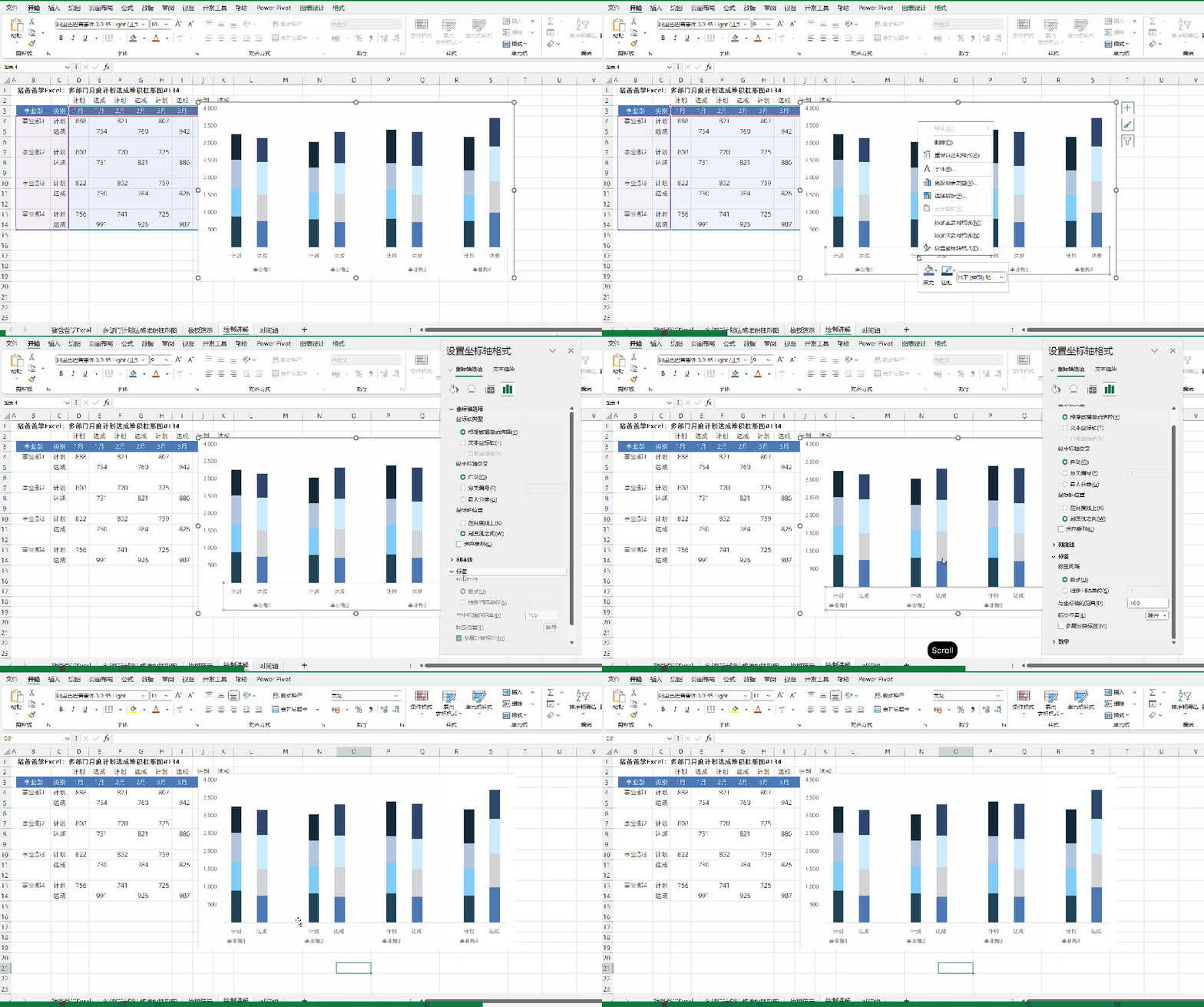
UP主用的Excel版本,在生成图表之后,水平轴默认会勾选了【多层分类标签】,但有些版本是没有,考虑到通用性,这里我们需要将该设置取消,右键【设置坐标轴格式】调出设置窗格,在设置窗格的【坐标轴选项】选项卡,找到【标签】中的【多层分类标签】取消其勾选,水平轴两层的标签显示,就会有所不同的,小伙伴们留意观察下。
现在,继续在设置窗格的【坐标轴选项】选项卡,找到【刻度线】,因为我们每一个事业部,一共是3行(包括空白行),所以我们将【刻度线间隔】设置为3。再点击图表快捷按钮【图表元素】,找到【网格线】,勾选【主轴主要垂直网格线】,可以看到,各事业部就会有对应的网格线分隔开了。当然,如有必要,可再选择该组网格线,在【填充与线条】选项卡做细节的设置(颜色、宽度、线条类型等等)。
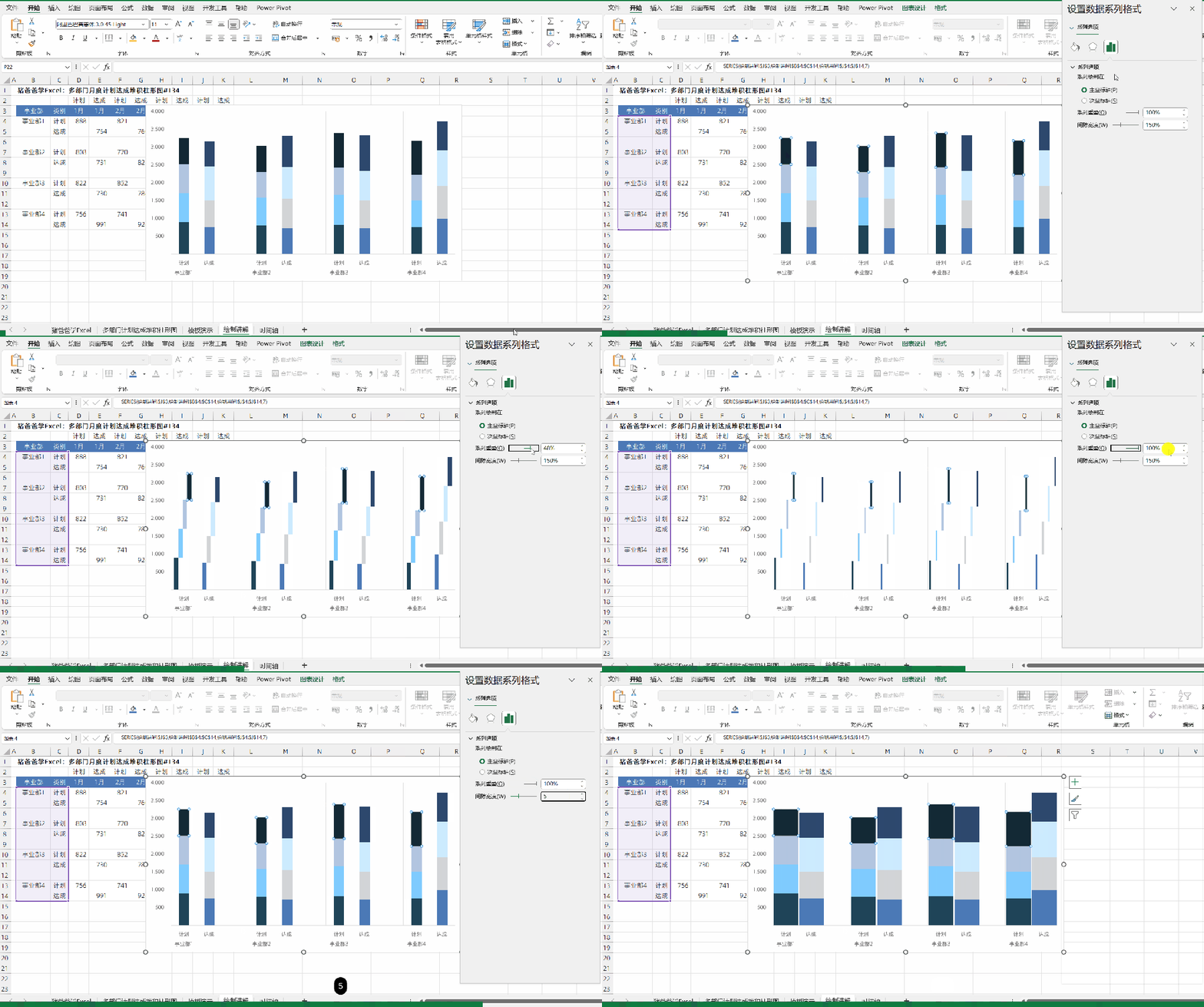
现在,让我们将柱子的大小设置得更合适一些。点击任意柱形系列,在设置窗格的【系列选项】选项卡,【系列重叠】为100%(注意,必须为100哈,不然各柱子就会东倒西歪的哟),【间隙宽度】为5%左右就差不多了。
这个也是重点,想要图表的配色协调美观,主要就是这一步了。
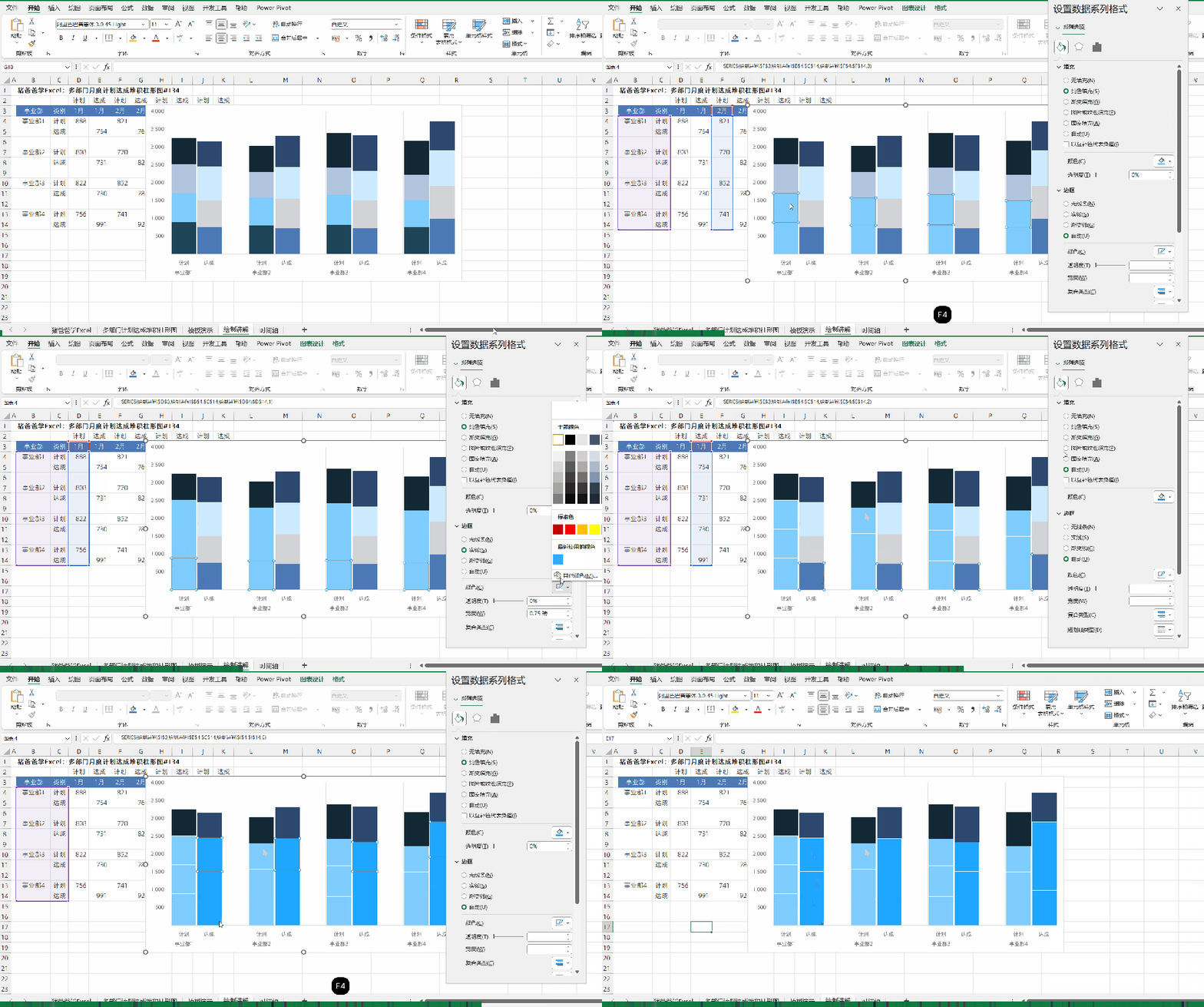
还记得我们前边说的么,按季度来区分颜色,点击选中1月(计划)系列,在设置窗格的【填充与线条】选项卡,设置【填充】为【纯色填充】,选择一款合适的颜色,而【边框】则为【实线】,【颜色】则为【白色】即可。
而因为1-3月我们均想设置相同的颜色,想要快捷的设置呢,可以在设置了1月(计划)系列的颜色之后,点击选中2月(计划)柱子系列,用F4快捷键,重复颜色的设置,3月(计划)也是一样;之后再回去设置1月(计划)的边框颜色。
敲黑板,这里呢,有2个技巧点,小伙伴们记住了哈,一个是配色的技巧,不要太多种颜色,而是尽量少,这样子才不会太花俏;二是F4快捷键的使用哟。
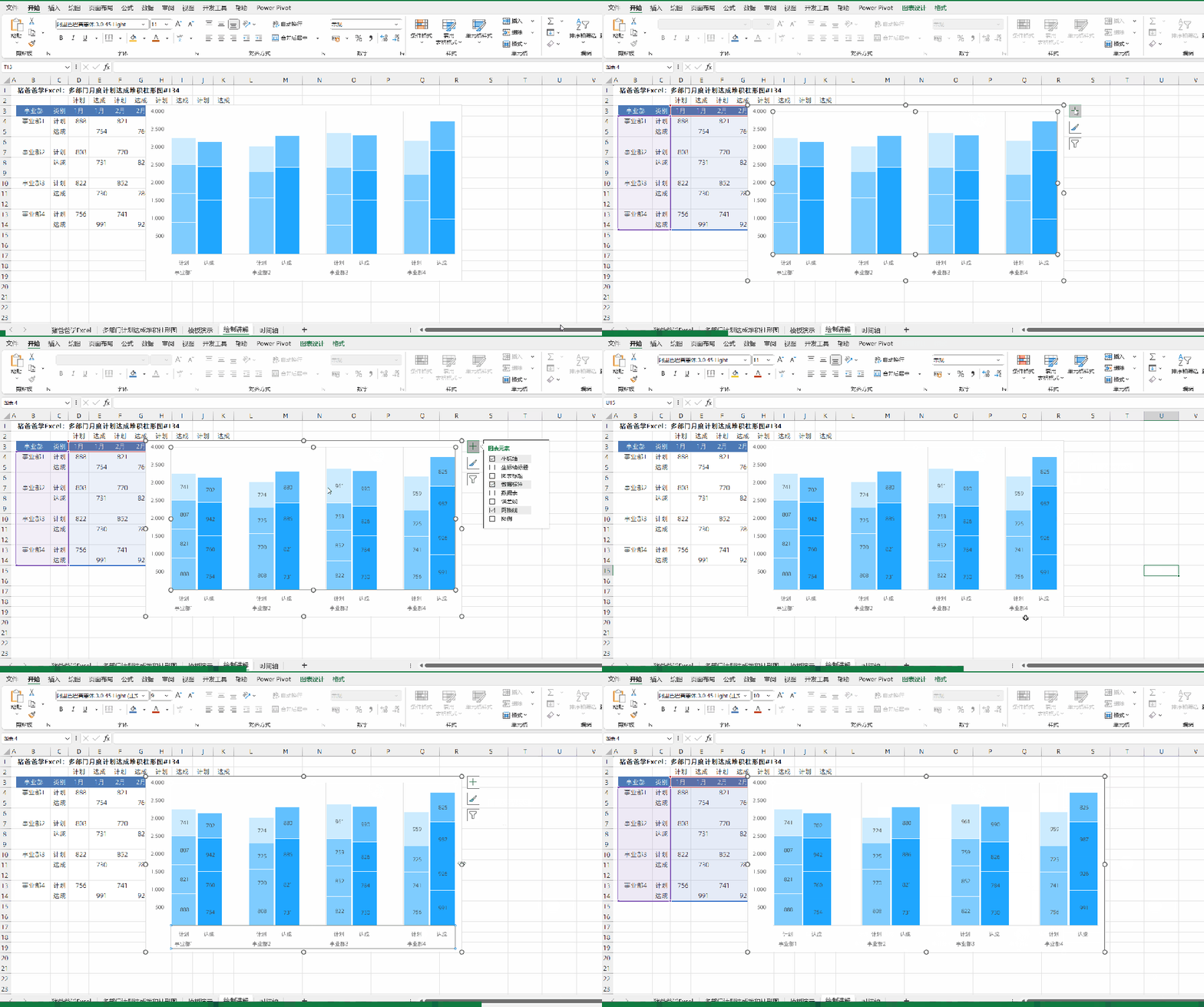
现在,我们就可以来添加数据标签了,这么多系列,如果是用右键选中添加,那可就太麻烦了,所以教小伙伴们一个小妙招,点击图表快捷按钮(注意,不要选中绘图区任何系列),在图表快捷按钮【图表元素】处,勾选【数据标签】,即可一秒为所有系列添加数据标签了。
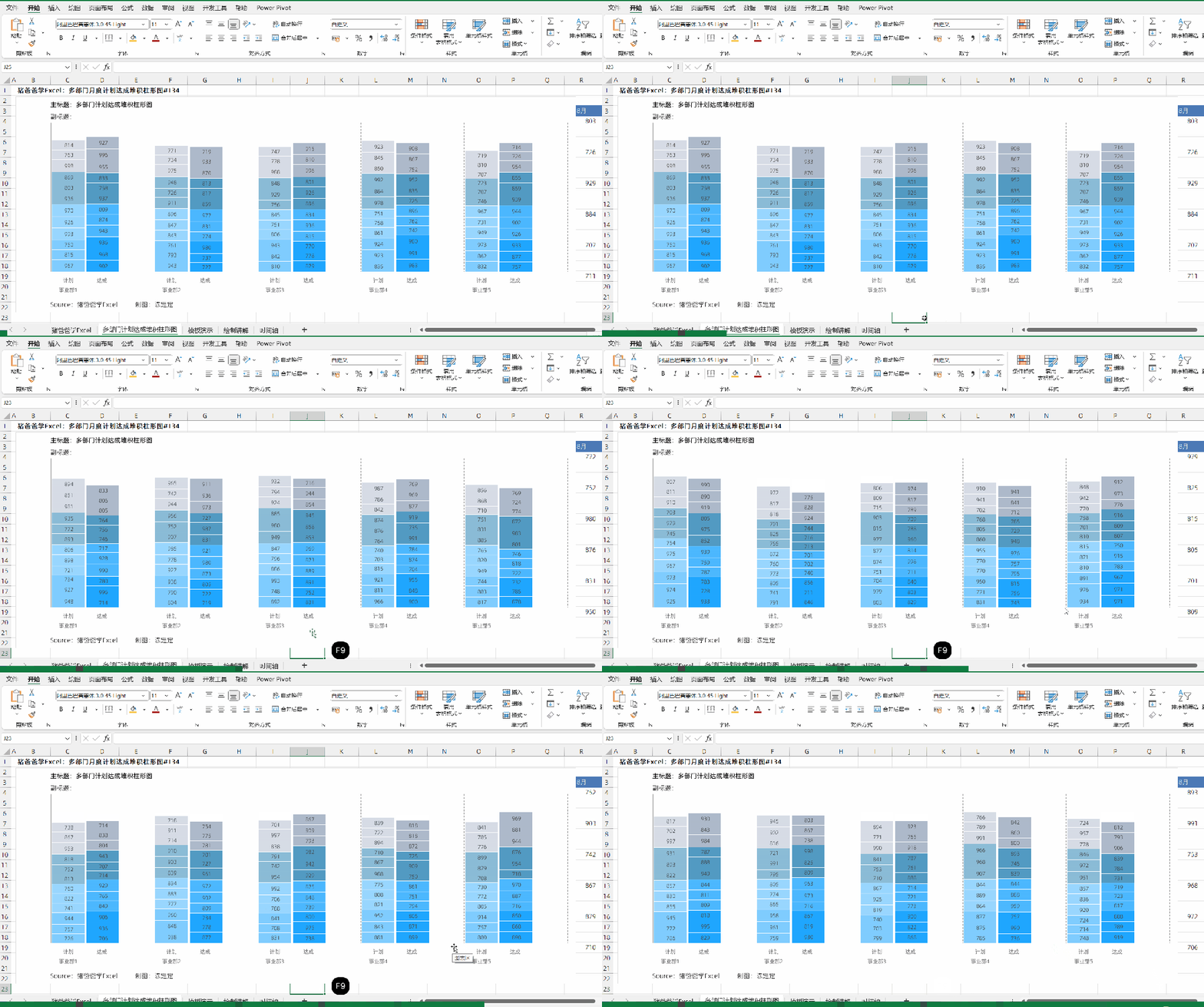
至此,该款图表就基本完成了,其他细节,这里就不再一一赘述了。参考效果图在此。
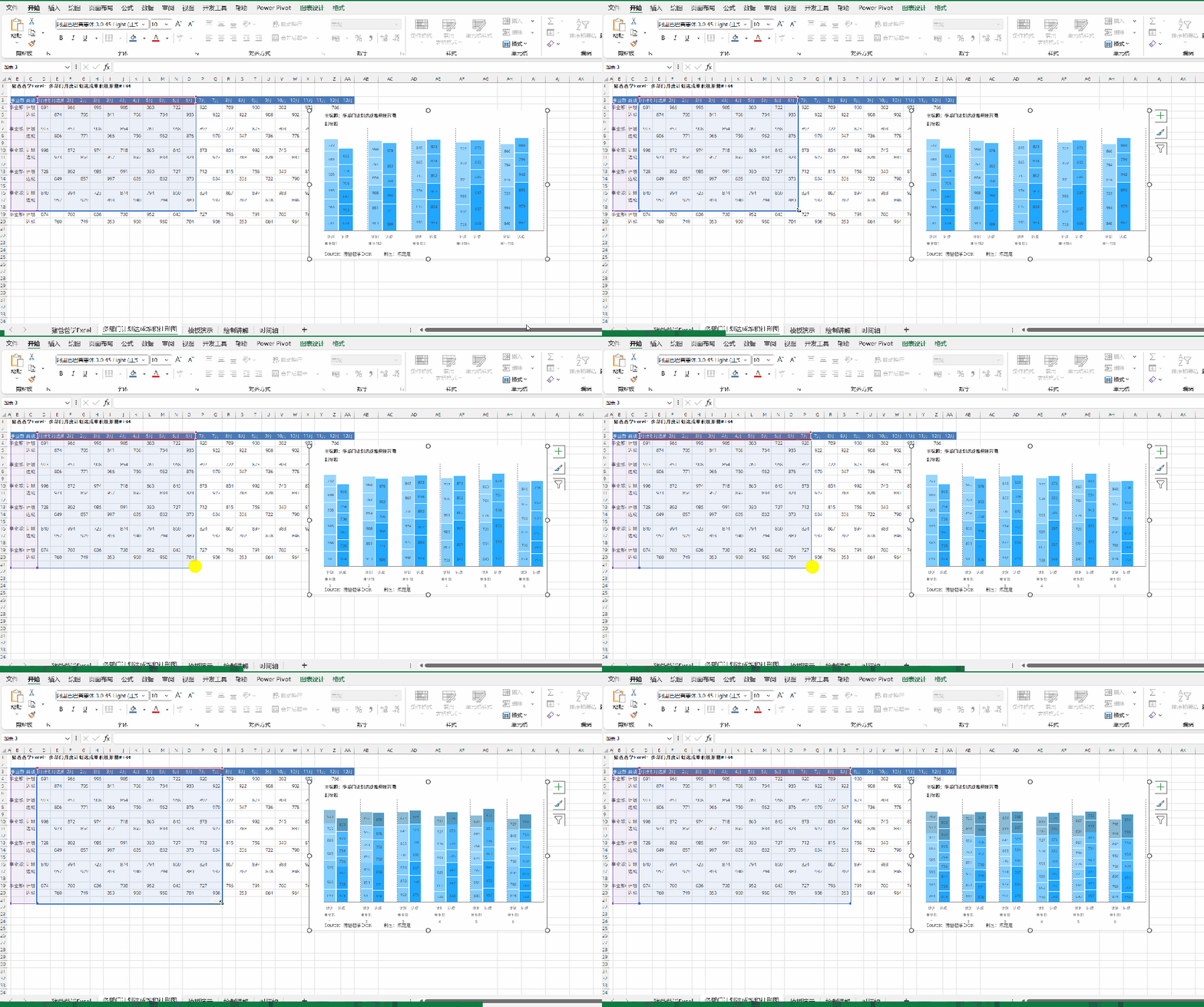
如图所示,当我们想增加事业部,那么,就是点击图表,出现对应高亮数据源,鼠标移动到左下角向下拖动扩展就可以了;当需要增加月份数据,则是鼠标向右拖动扩展,搞定。
现在,最最重要的事情,随手点个赞,给个爱心推荐一下呗,传播爱心让更多的人知道,比心~~
点击【阅读原文】,获取图表合集,更有超多精美模板等你来获取
光看不练,上阵头晕,大家多多练习下,才能真正掌握哦~~
我的财宝吗?想要的话就给你吧,去找吧!我把世界的一切都放在那里~~
今天的分享就到这里,我是热爱分享的猪爸爸陈定定,大家生活愉快~~
求转发


 夜雨聆风
夜雨聆风