 夜雨聆风
夜雨聆风


微信直接聊腾讯「小龙虾」!不用切APP,10分钟搞定AI办公自由
有没有过这种时刻?上班摸鱼想查资料,得偷偷开浏览器;
手机上想让AI写文案,还要切换好几个APP;甚至半夜想起工作需求,得爬起来开电脑……
现在好了!腾讯「小龙虾」OpenClaw 3月12日刚全量开放微信直连功能——发条消息就能让AI帮你干活,不用切APP,不用开电脑,亲测10分钟搞定全配置!
先搞懂:「小龙虾」到底能帮你干啥?
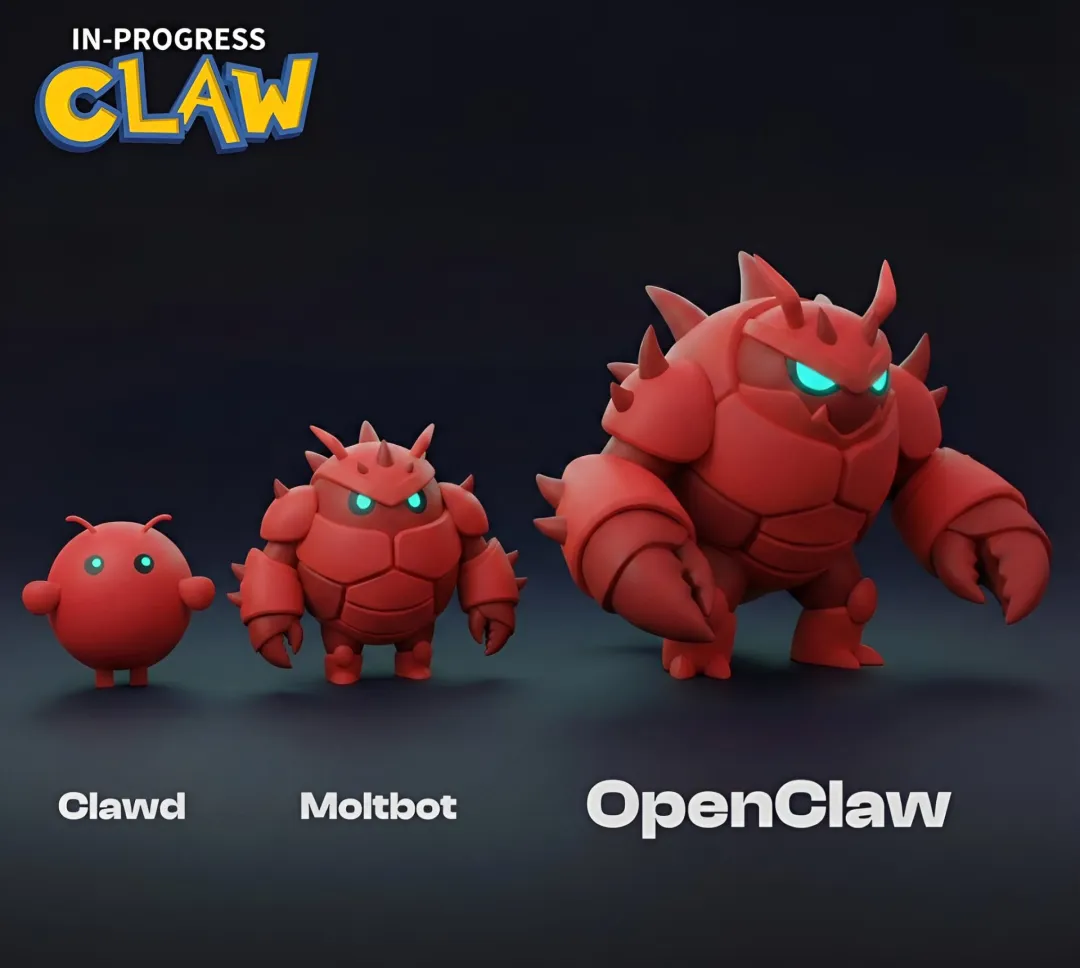
OpenClaw(外号「小龙虾」)不是普通的聊天AI,它是个能直接「动手」的数字管家:
本地文件操作:帮你整理桌面文件、找发票、批量重命名,甚至读取文档内容发微信
办公自动化:写周报框架、整理会议纪要、监控服务器状态,手机发指令电脑自动执行
技能系统:内置49个技能,翻译、截图、AI绘图全搞定,还能去ClawHub下更多技能
隐私安全:所有数据本地存储,腾讯全链路防护,不用担心聊天记录泄露
10分钟配置教程:微信变AI控制台
第一步:下载WorkBuddy(别下错!)
首先得装腾讯官方的AI桌面工作台 WorkBuddy,这是连接微信和OpenClaw的关键工具。
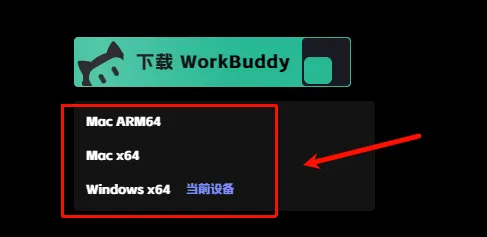
安装时建议全选附加任务,这样右键文件就能直接用WorkBuddy打开,后续更方便。
第二步:登录账号(10秒搞定)
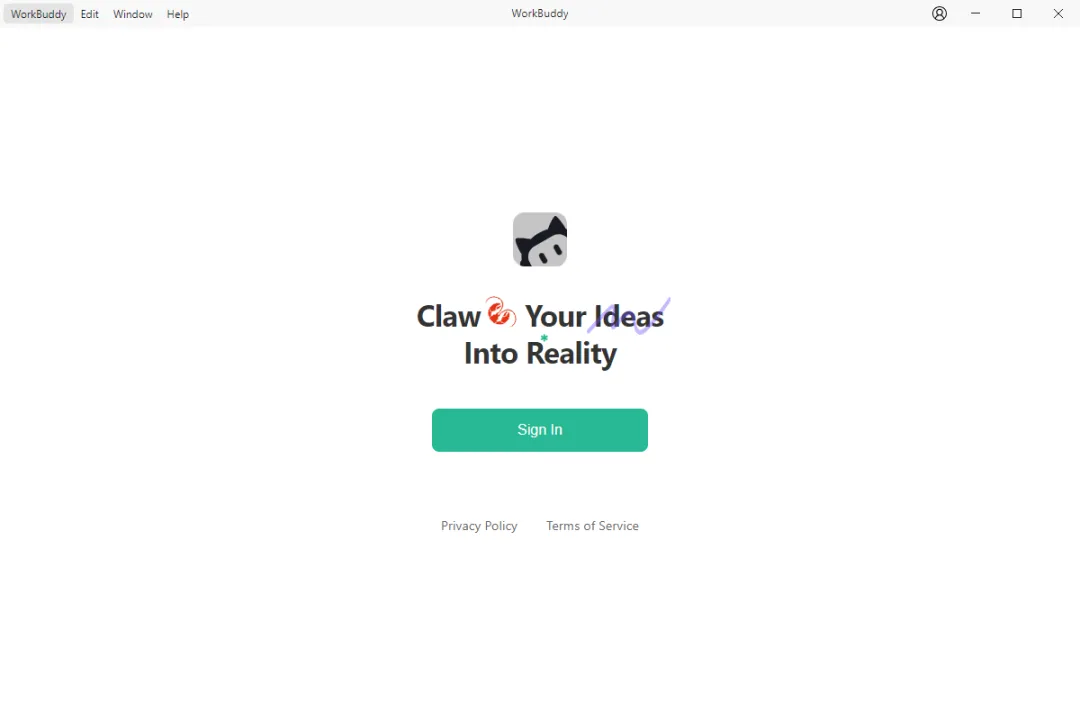
打开WorkBuddy,点击「登录」,浏览器会自动弹出腾讯账号选择页面,选你常用的微信/QQ/企业微信账号,确认登录后,软件会提示「登录成功」,这步就完成了。
第三步:绑定微信(新版一键配置)
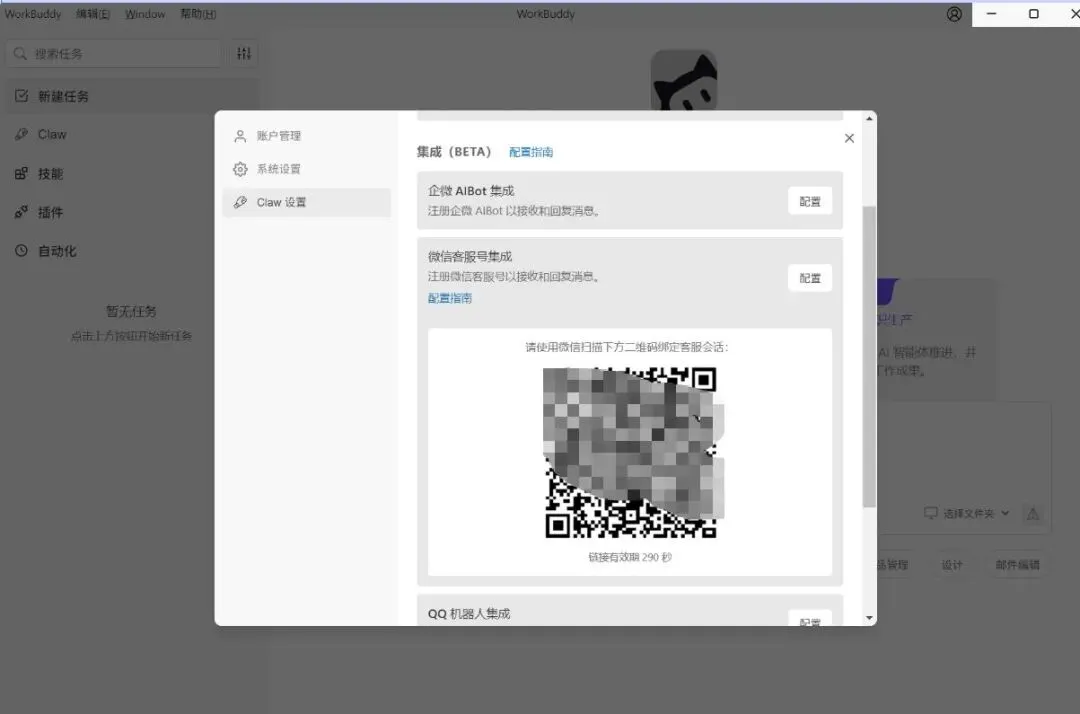
新版WorkBuddy简化了微信绑定流程,跟着点就行:
点击软件右上角的头像,进入「Claw设置」
在集成列表里找到「微信客服号集成」,点右侧「配置」
几秒钟后,微信会收到绑定成功的提示,软件里也会显示你的微信头像和昵称,状态变成「已绑定」
实测:微信发指令,电脑自动干活
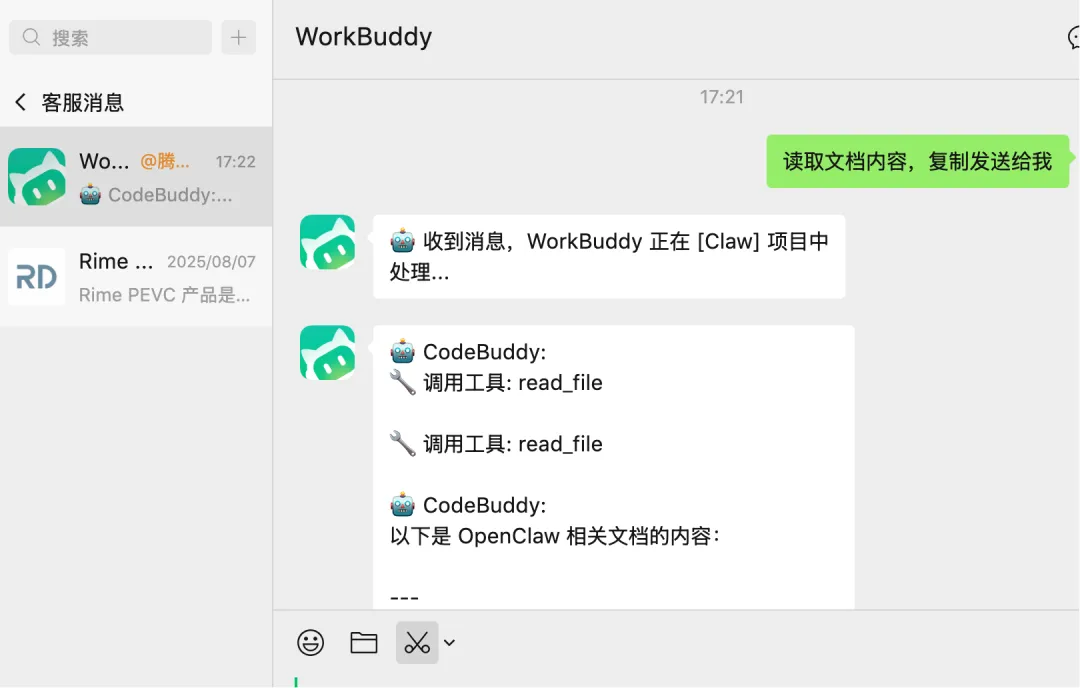
配置完成后,直接在微信里找刚绑定的「小龙虾」客服号,发消息就能用了!我亲测了几个场景:
查文件:发「帮我看看电脑桌面有哪些文件」,很快收到桌面所有文件的列表
写文案:「帮我写个春游活动的朋友圈文案」,10秒生成3版风格不同的文案
办公辅助:「帮我整理上周的会议纪要框架」,直接输出结构化的纪要大纲
目前唯一小遗憾是还不能直接跨APP传文件,但可以读取文档内容,以文本形式发回微信,日常办公完全够用。
为什么推荐用微信连OpenClaw?
零切换成本:不用下载新APP,不用开电脑,微信是每天都用的工具,直接用它发指令就行
随时随地办公:通勤路上、外出差旅,手机发消息就能让电脑干活,不用等回到公司
隐私更安全:数据本地存储,腾讯全链路防护,比用第三方APP更放心
最后说两句
现在AI工具越来越多,但真正能落地帮你干活的才是好工具。
OpenClaw打通微信后,相当于把AI助手直接放进了每天都用的聊天框里,不用学习新操作,上手就能用。
如果你也想体验「发微信就让AI干活」的快乐,赶紧跟着教程配置起来吧!
地址:
https://www.codebuddy.cn/work/
在下面公众号里
回复关键字【WorkBuddy】,即可获得资源