夜雨聆风
夜雨聆风


OpenClaw接入飞书插件:读、写、管理文档一条龙
关注我 ↓ 获取更多OpenClaw 实用教程
装了OpenClaw,却还手动复制粘贴飞书文档?
接上飞书插件,AI帮你读、帮你写、帮你管理。
手把手教学,5分钟搞定。
一、检查OpenClaw版本
最新的飞书插件对OpenClaw版本有要求:
-
• Linux/MacOS:2026.2.26 及以上 -
• Windows:2026.3.2 及以上
查看版本:
openclaw -v升级版本:
npm install -g openclaw二、接入飞书插件
1. 安装飞书官方插件
npx -y @larksuite/openclaw-lark-tools install等待完成后,选择「添加已有机器人」。
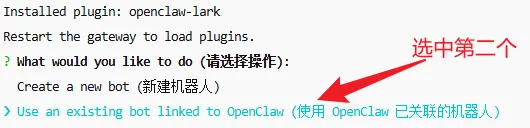
2. 绑定机器人
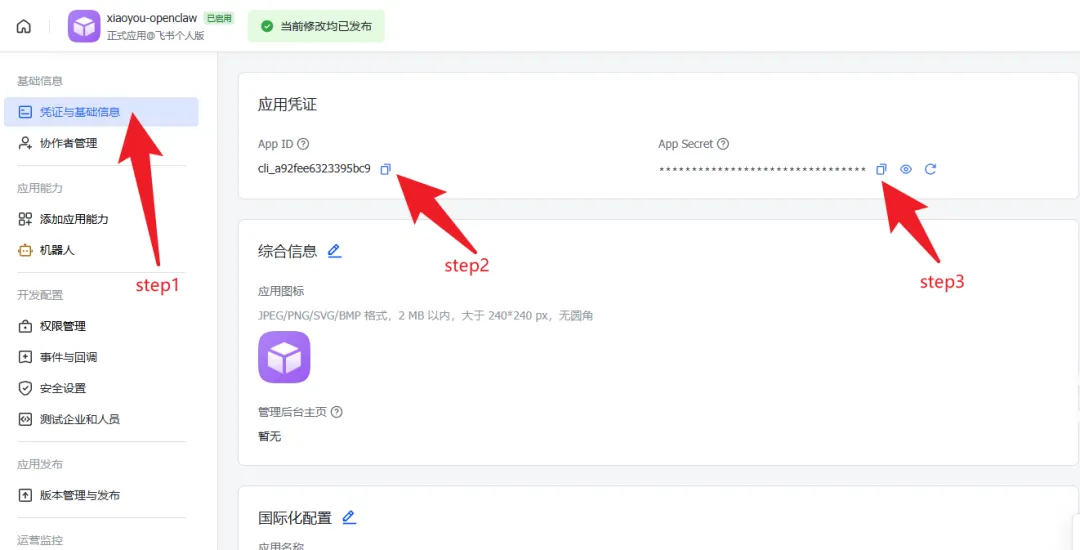
登录飞书开放平台:https://open.feishu.cn/app?lang=zh-CN
找到OpenClaw对应的应用 → 点击凭证管理 → 复制App ID和App Secret → 输入到控制台完成绑定。
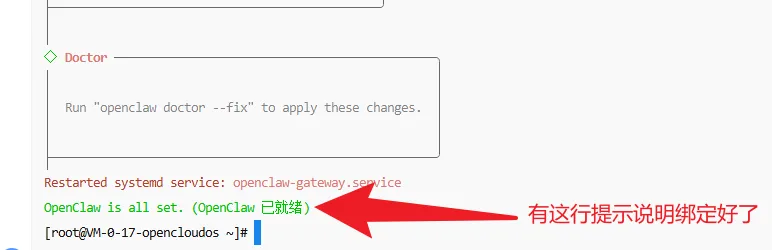
绑定成功后:
三、安装时可能遇到的Bug
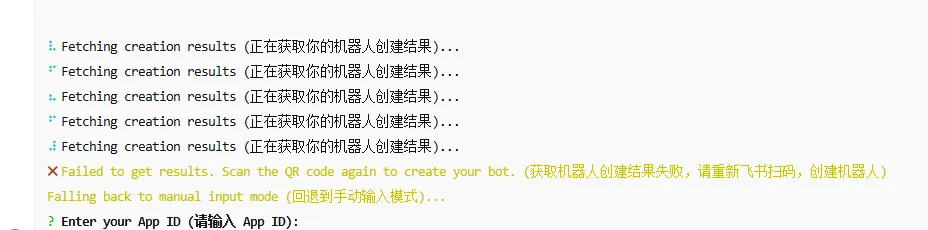
Bug:二维码一直提示”正在获取你的机器人创建结果”
如果在插件安装后,弹出二维码并一直提示「正在获取你的机器人创建结果」,无法选择已有机器人:
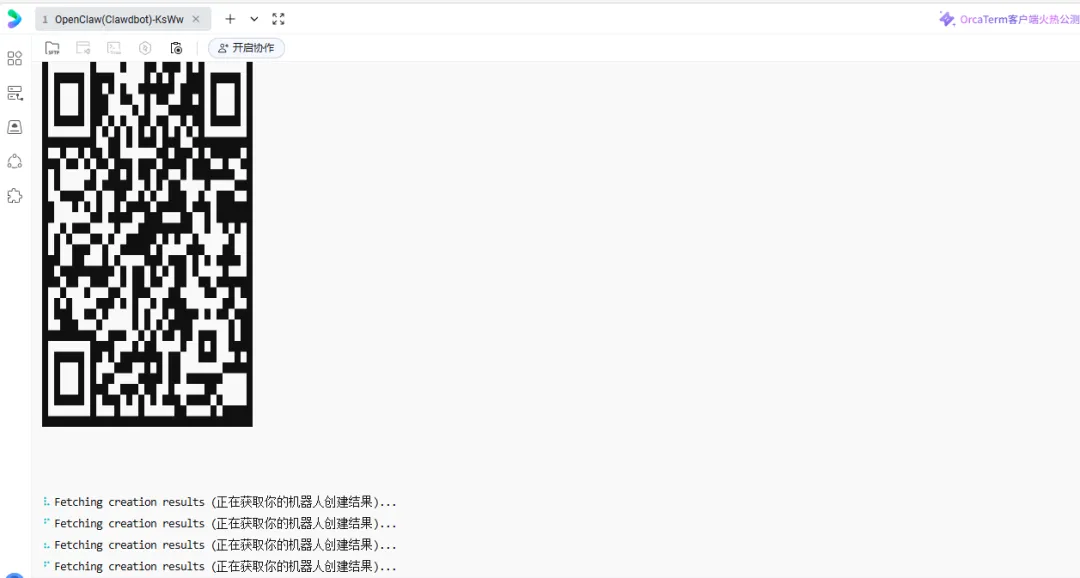
解决方法: 在这个界面等待10分钟,等它超时后就可以选择添加已有的机器人了。
四、为机器人添加更多权限
此时我们只接入了飞书机器人,但还没给机器人添加读取飞书文档的权限。让它读文档会提示缺少权限。
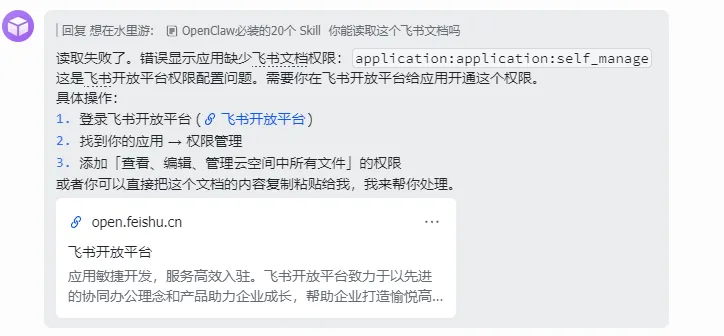
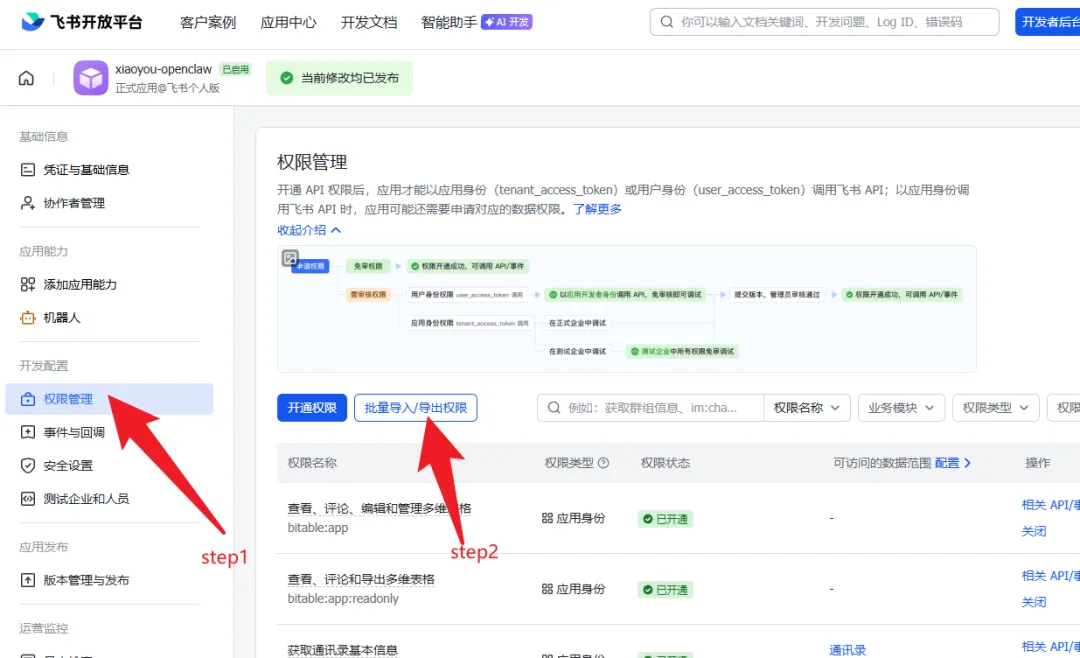
1. 进入权限管理
回到飞书开放平台 → 左侧找到「权限管理」→「批量导入权限」
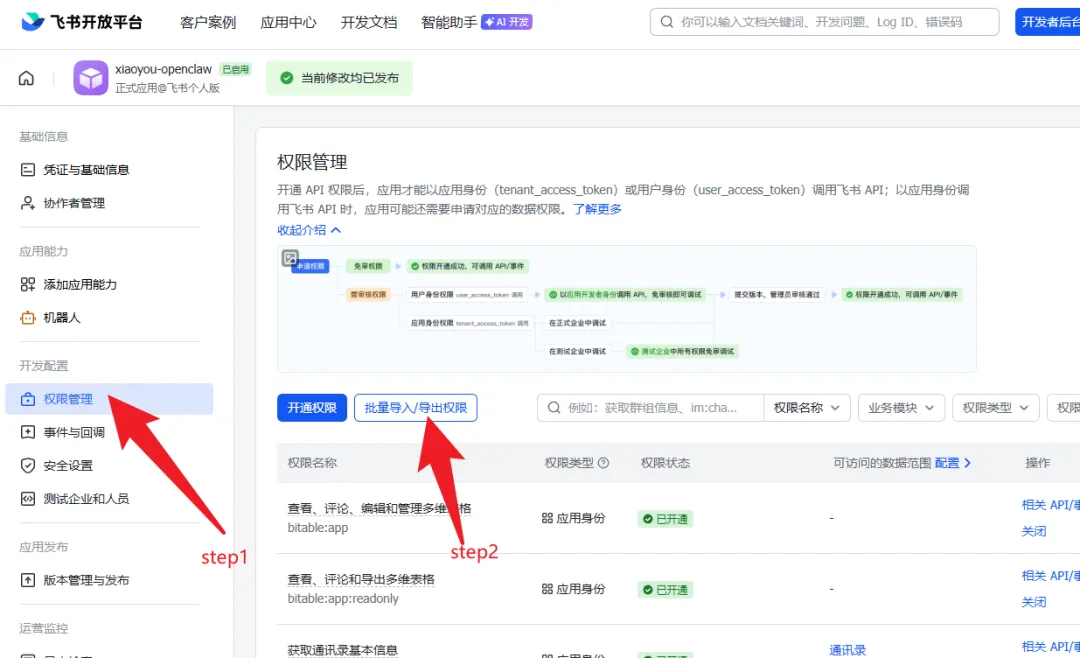
2. 复制权限代码
删除原有代码,复制下方代码到输入框:
{ "scopes": { "tenant": [ "contact:contact.base:readonly", "docx:document:readonly", "im:chat:read", "im:chat:update", "im:message.group_at_msg:readonly", "im:message.p2p_msg:readonly", "im:message.pins:read", "im:message.pins:write_only", "im:message.reactions:read", "im:message.reactions:write_only", "im:message:readonly", "im:message:recall", "im:message:send_as_bot", "im:message:send_multi_users", "im:message:send_sys_msg", "im:message:update", "im:resource", "application:application:self_manage", "cardkit:card:write", "cardkit:card:read" ], "user": [ "contact:user.employee_id:readonly", "offline_access", "base:app:copy", "base:field:create", "base:field:delete", "base:field:read", "base:field:update", "base:record:create", "base:record:delete", "base:record:retrieve", "base:record:update", "base:table:create", "base:table:delete", "base:table:read", "base:table:update", "base:view:read", "base:view:write_only", "base:app:create", "base:app:update", "base:app:read", "sheets:spreadsheet.meta:read", "sheets:spreadsheet:read", "sheets:spreadsheet:create", "sheets:spreadsheet:write_only", "docs:document:export", "docs:document.media:upload", "board:whiteboard:node:create", "board:whiteboard:node:read", "calendar:calendar:read", "calendar:calendar.event:create", "calendar:calendar.event:delete", "calendar:calendar.event:read", "calendar:calendar.event:reply", "calendar:calendar.event:update", "calendar:calendar.free_busy:read", "contact:contact.base:readonly", "contact:user.base:readonly", "contact:user:search", "docs:document.comment:create", "docs:document.comment:read", "docs:document.comment:update", "docs:document.media:download", "docs:document:copy", "docx:document:create", "docx:document:readonly", "docx:document:write_only", "drive:drive.metadata:readonly", "drive:file:download", "drive:file:upload", "im:chat.members:read", "im:chat:read", "im:message", "im:message.group_msg:get_as_user", "im:message.p2p_msg:get_as_user", "im:message:readonly", "search:docs:read", "search:message", "space:document:delete", "space:document:move", "space:document:retrieve", "task:comment:read", "task:comment:write", "task:task:read", "task:task:write", "task:task:writeonly", "task:tasklist:read", "task:tasklist:write", "wiki:node:copy", "wiki:node:create", "wiki:node:move", "wiki:node:read", "wiki:node:retrieve", "wiki:space:read", "wiki:space:retrieve", "wiki:space:write_only" ] }}3. 提交申请
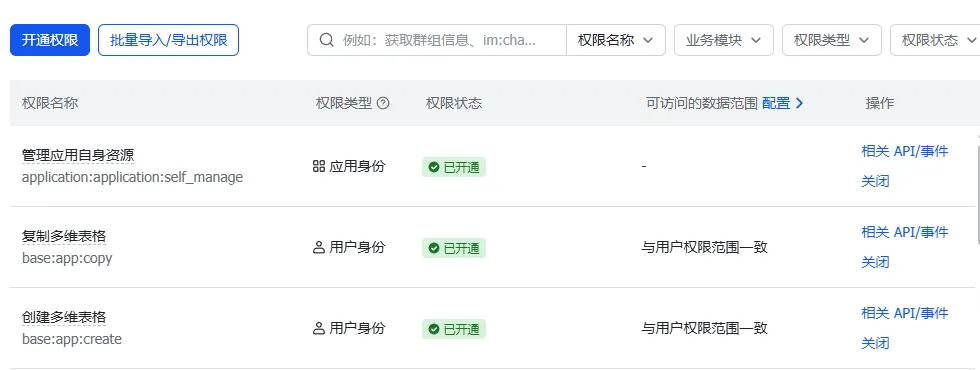
点击「下一步」→「确认新增权限」→「申请开通」。
成功后类似这样:
五、验证是否安装成功
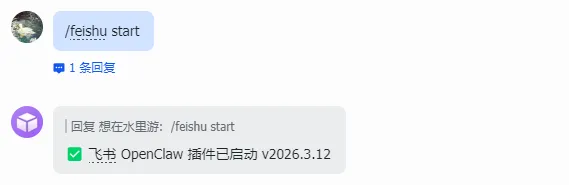
在对话框给OpenClaw发送指令:
/feishu start验证是否成功。
可能出现的Bug
发送 /feishu start 后,OpenClaw提示:工具profile为coding
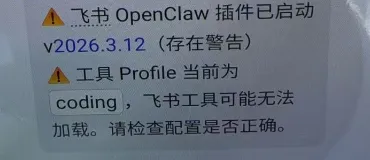
解决方法:
-
1. 在控制台输入命令: openclaw config set tools.profile full -
2. 等待完成后,重启OpenClaw: openclaw gateway restart
六、开始使用
初次使用会弹出授权请求,点击授权后就能正常读写飞书文档了。
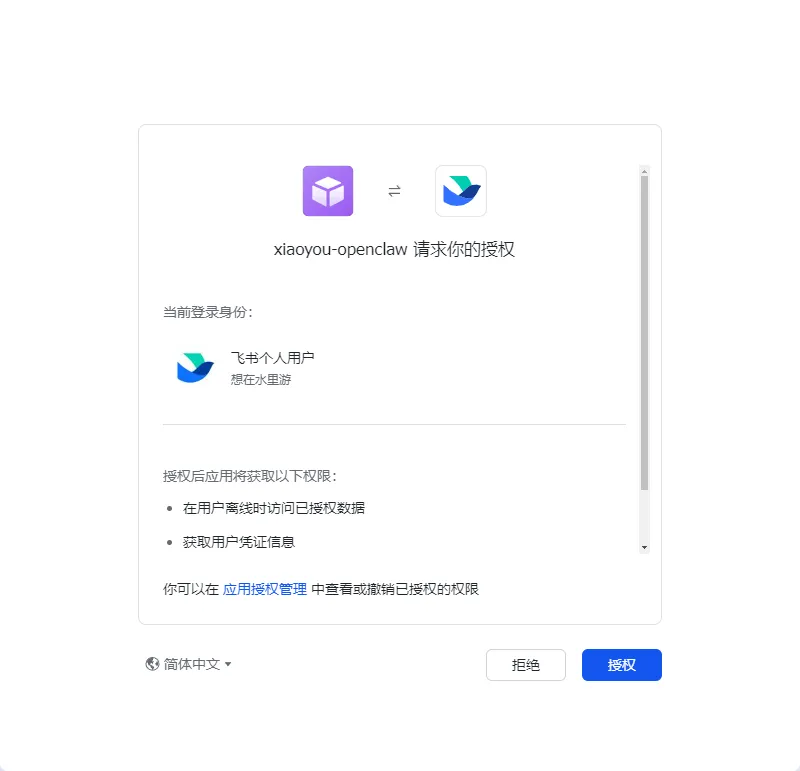
授权后就能正常读取文档了:
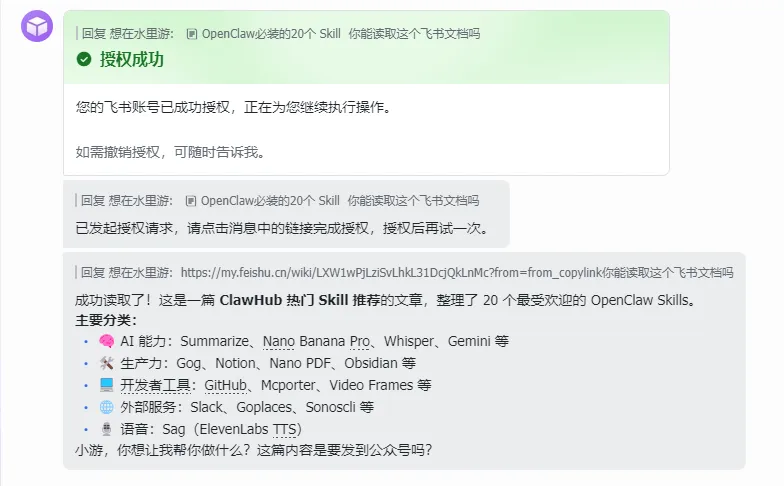
现在你可以让OpenClaw帮你:
-
• 读取飞书文档内容 -
• 创建和编辑云文档 -
• 管理多维表格 -
• 操作飞书日历和任务
装上OpenClaw还不知道怎么用?
我整理了一份「OpenClaw新手礼包」:13个AI提示词模板(写文章/做短视频直接套用)、常用命令速查、最值得装的20个Skill——拿到就能开始用,不用再摸索。添加我免费领取:

我是小游,专注OpenClaw实战 | 立志每天帮你省下3小时
关注我,下期带来飞书插件的高阶用法,实现在群聊中和小龙虾协作: