Excel表格怎么冻结表头?翻页也能看到标题,新手必学
很多刚进入职场的朋友用Excel做长表格的时候,都遇到过这个问题:
表格太长了,往下翻页的时候,表头就看不到了,不知道每一列对应的是什么内容,翻来翻去特别费劲,很容易填错数据。
别担心!今天给大家分享Excel冻结表头的方法,超简单,只要两招,就能让表头一直固定在最上面,不管你怎么翻页,都能看到标题,做长表格必备,新手也能一看就会。
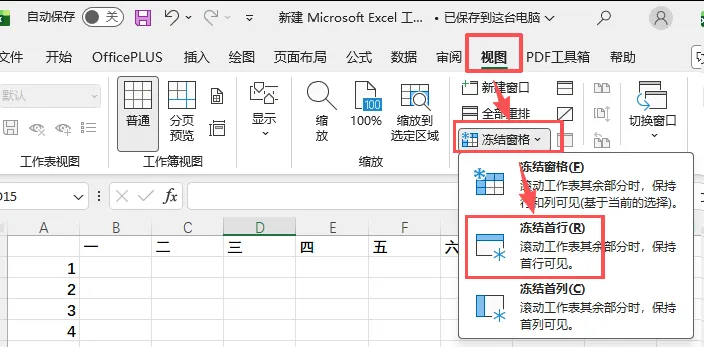
第一招:冻结第一行表头,翻页永远能看到
如果你的表格只有第一行是表头,咱们就冻结第一行,超简单,1步就能搞定。
找到「冻结窗格」按钮,点击它旁边的小箭头,弹出下拉菜单
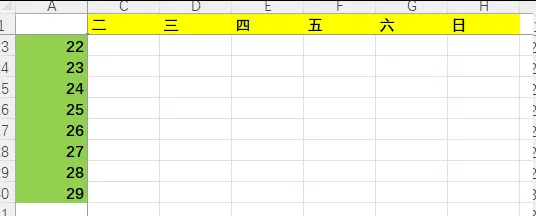
这时候你再往下翻页,第一行的表头就会一直固定在最上面,永远都能看到,不会跟着翻页跑掉
💡小贴士:这个方法不管你的表格有多长,多少行数据,都能用,冻结之后,不影响你编辑表格里的任何内容,超方便。
第二招:冻结前几行+前几列,横竖翻页都能看到标题
如果你的表格不仅表头在上面,第一列也有标题,表格又长又宽,往下、往右翻页都看不到标题,咱们就用这个方法,同时冻结行和列。
先选中一个单元格,这个单元格的位置很重要:要选在你想冻结的行的下一行,想冻结的列的右一列
选中单元格之后,点击「视图」选项卡,找到「冻结窗格」按钮
这时候你再往下翻页,前2行的表头会一直固定在上面;往右翻页,前1列的标题会一直固定在左边,横竖翻页都能看到标题,超方便
💡小贴士:这个方法不管你想冻结几行几列,都能用,只要选对单元格就可以了,新手也能一看就会。
怎么取消冻结?超简单,1步搞定
很多朋友冻结之后,想取消,不知道在哪里弄,其实超简单,1步就能搞定。
点击下拉菜单里的「取消冻结窗格」,就搞定了,表格就恢复到原来的样子了
💡小贴士:不管你之前冻结了几行几列,只要点一下取消冻结窗格,就能全部取消,超方便。
避坑提醒:冻结窗格用不了?大概率是这2个问题
很多朋友说,我找不到冻结窗格按钮,或者点了没反应,大概率是这两个原因:
你的表格处于「编辑模式」,也就是你正在某个单元格里输入内容,这时候冻结窗格按钮是灰色的,用不了。只要点击一下表格里的空白处,退出编辑模式,就能用了。
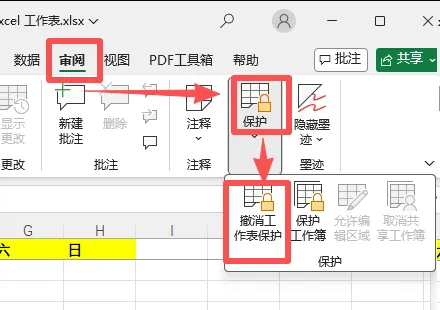
你的工作表被保护了,所以不能用冻结窗格功能。只要点击「审阅」选项卡,取消工作表保护,就能正常用了。
最后总结
👉关注我,每天一个零基础电脑实用小技巧,帮你轻松搞定电脑各种小问题。
感谢点赞、转发和在看❤
 夜雨聆风
夜雨聆风