 夜雨聆风
夜雨聆风





Typora 1.11.7软件安装包及详细安装教程

Typora 1.11.7是一款热门的文档写作软件,它功能强大的同时又能做到界面简洁易用,它支持实时预览、选择Markdown语法、切换主题、上传图片等功能,它让写作变得更为舒服。Typora支持Mac、Windows、Linux三大平台,它提供了一个真正的实时预览功能,帮助您专注于写作内容本身。Typora给你一个无缝的体验,它删除了预览窗口,模式切换器,markdown源代码的语法符号,以及所有其他不必要的干扰。
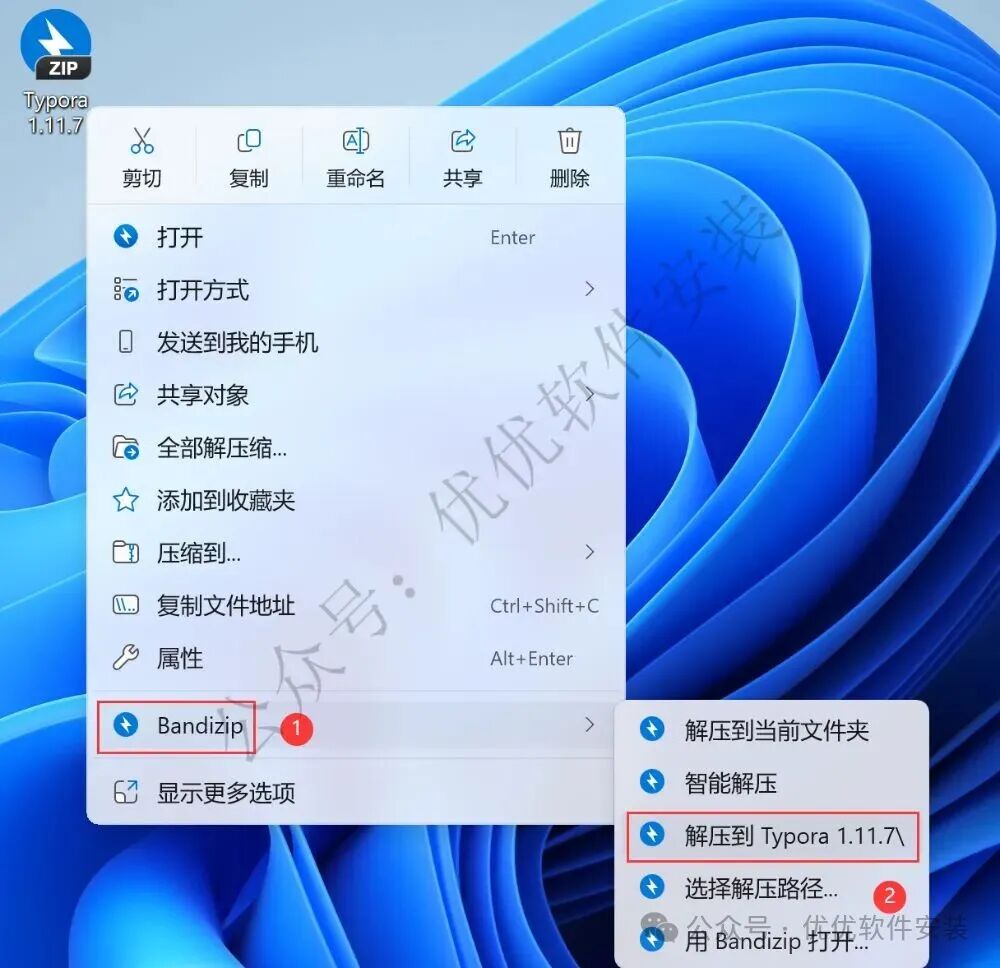
1、下载Typora 1.11.7软件安装包到电脑上,右键选择【解压到Typora 1.11.7\】
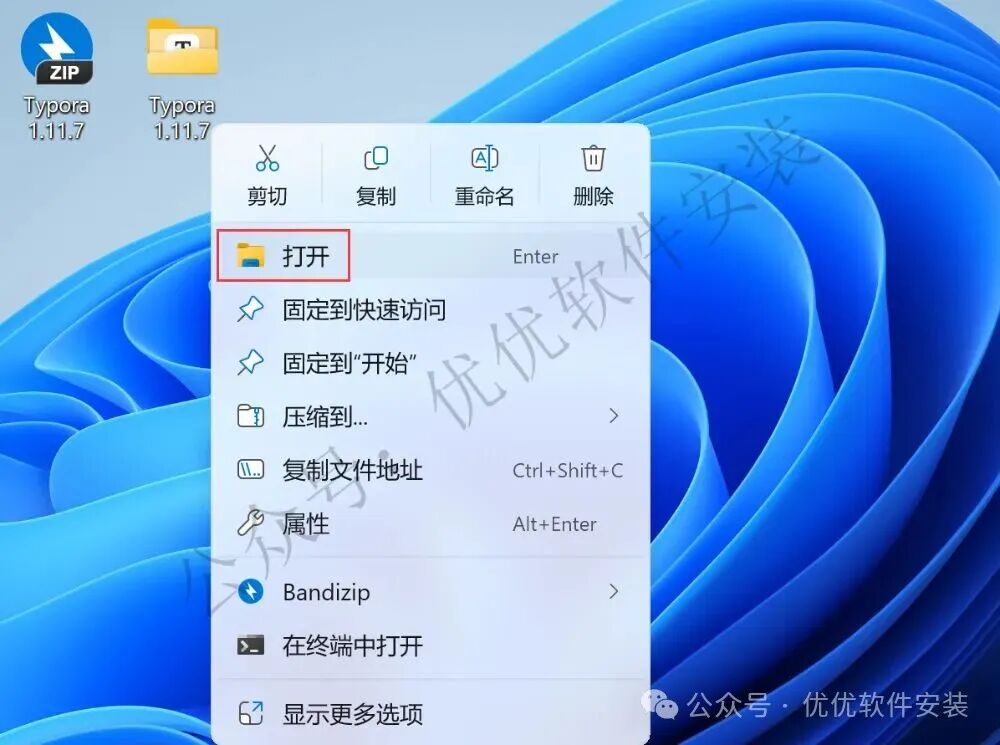
2、右键【打开】解压后的文件夹
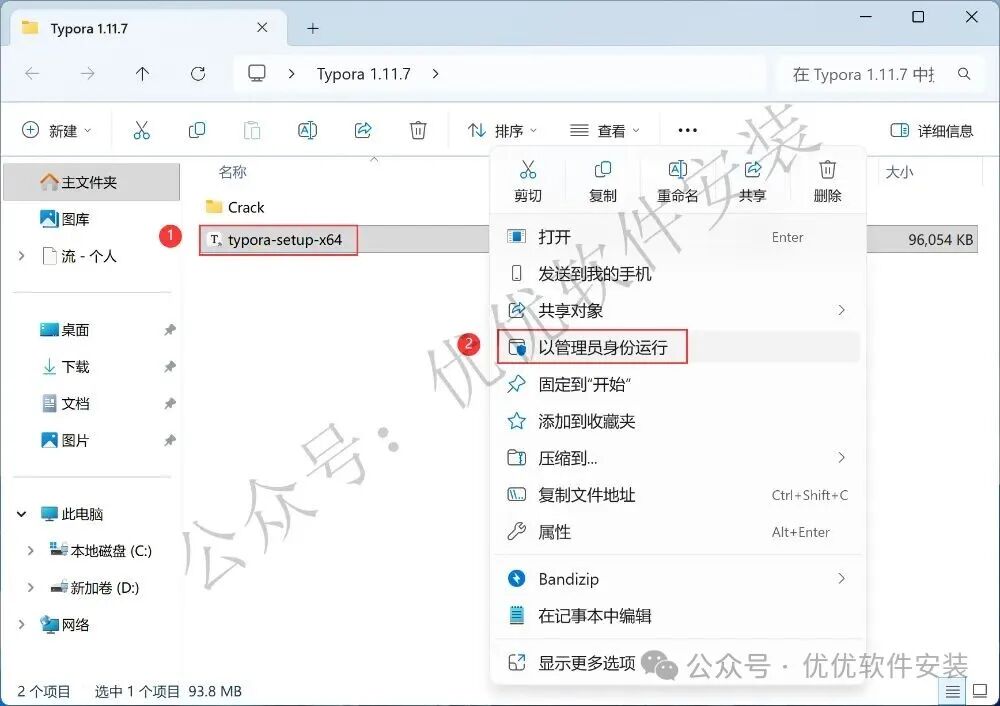
3、找到【typora-setup-x64】应用程序,右键选择【以管理员身份运行】它
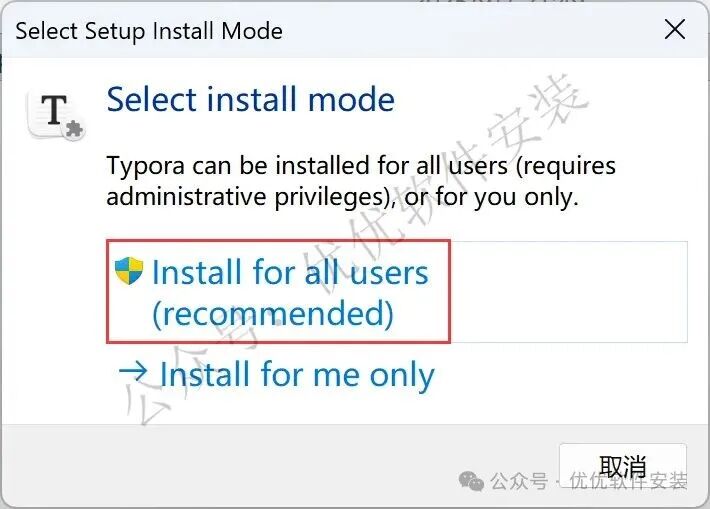
4、点击【Install for all users】
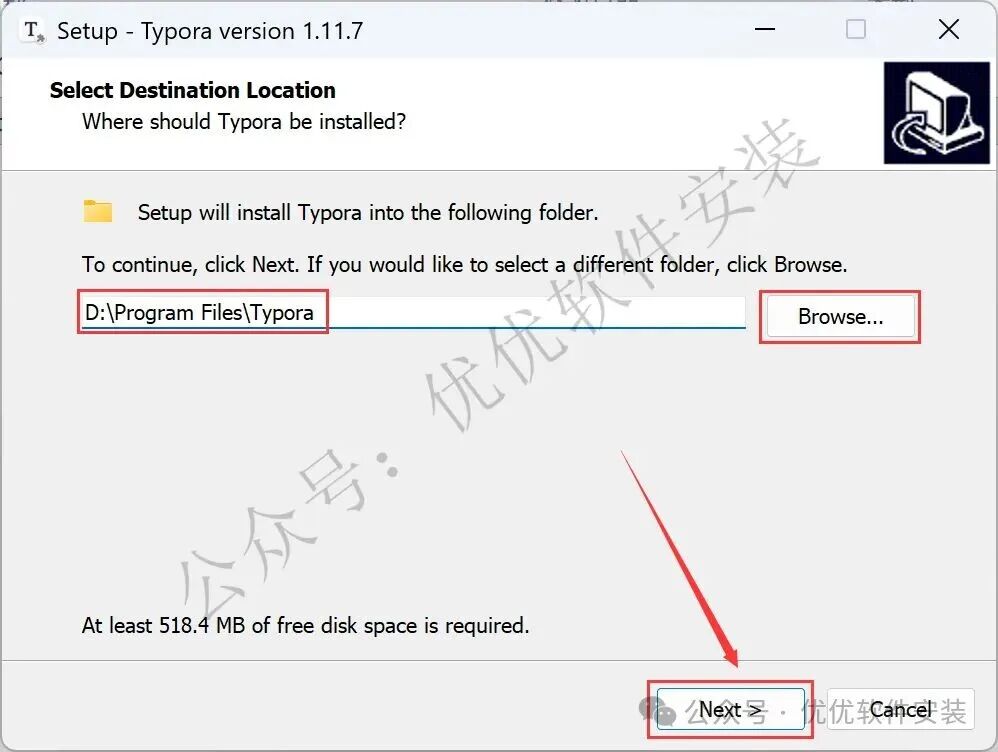
5、软件默认安装在C盘,可自定义更改软件安装位置,这里小编选择安装在D盘;点击【Next】
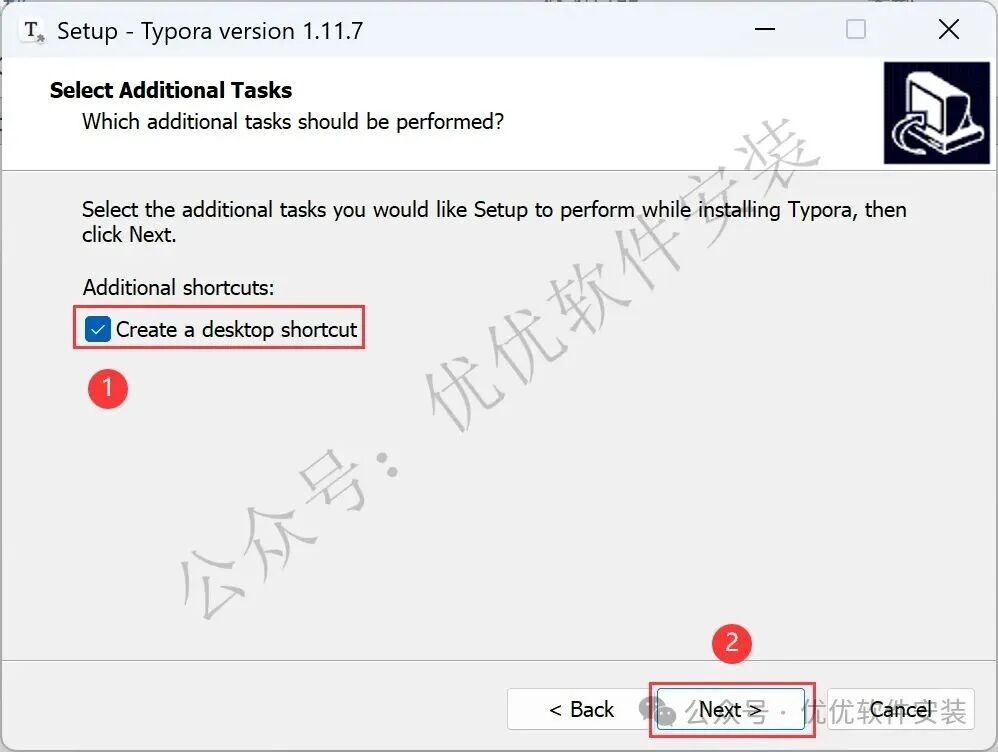
6、勾选【Creat a desktop shortcut】,再点击【Next】
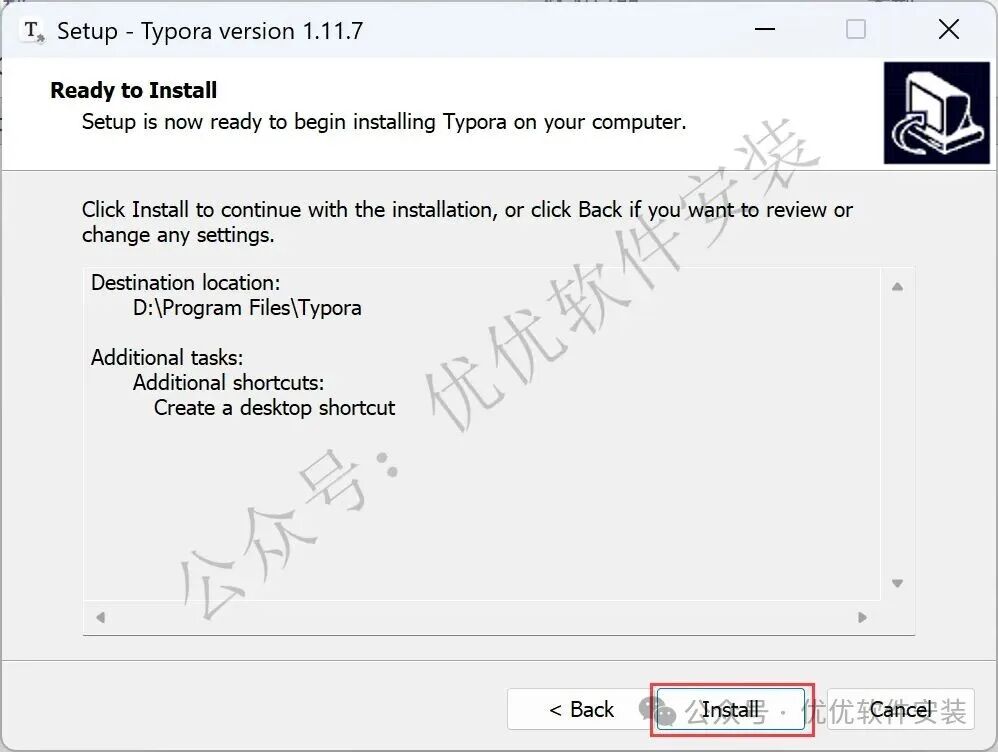
7、点击【Install】
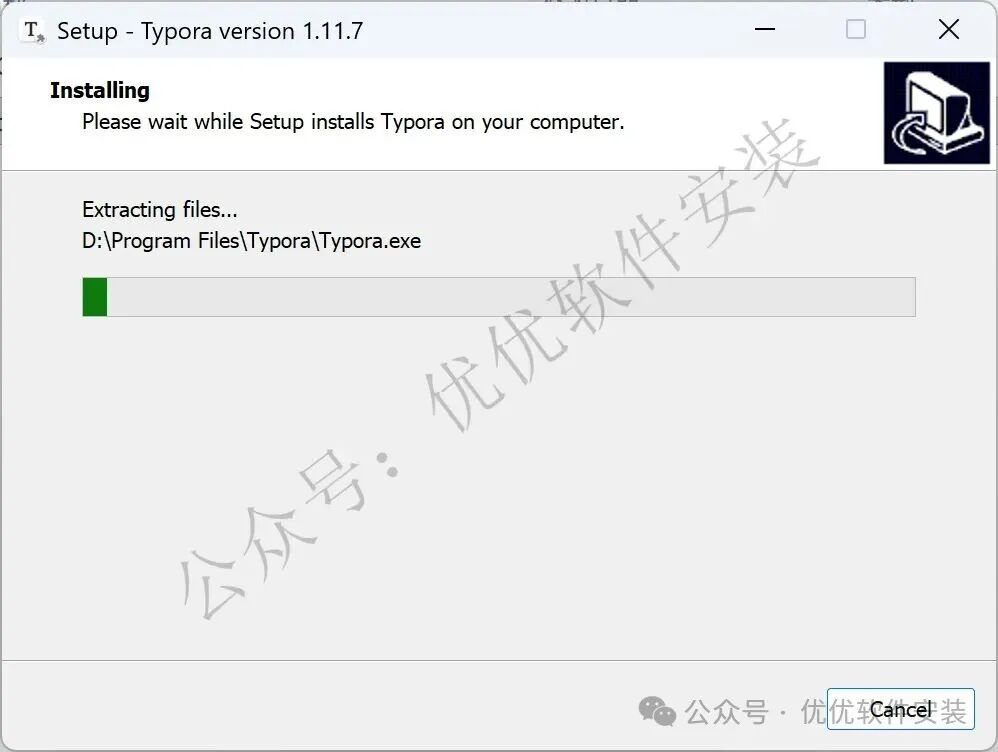
8、软件安装中,稍等片刻
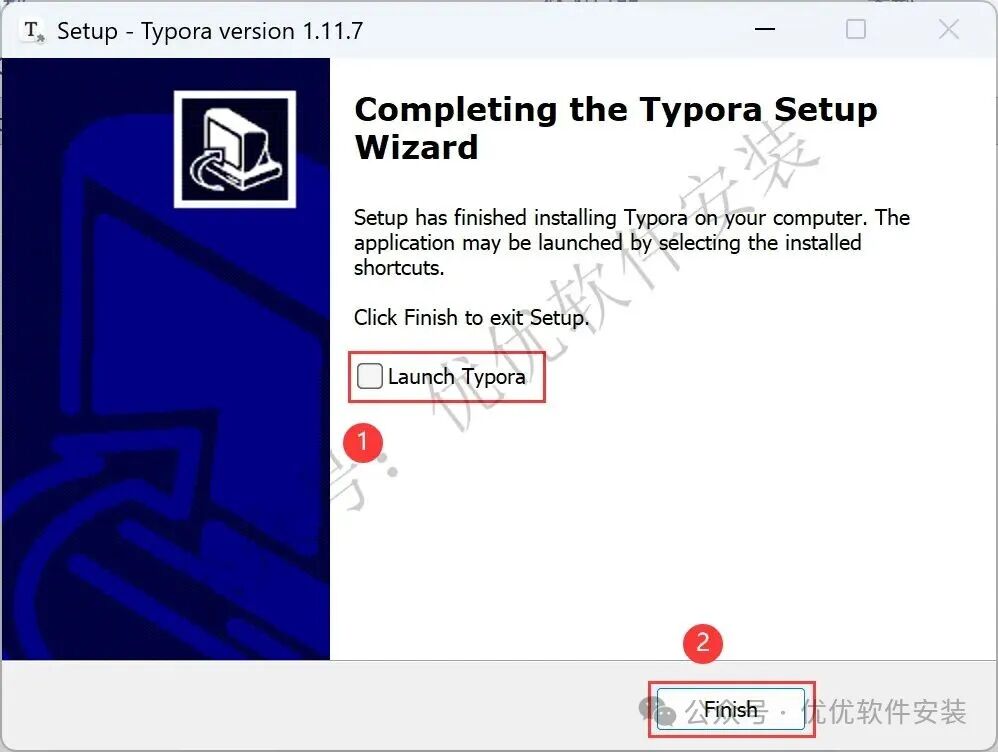
9、不勾选【Launch Typora】,再点击【Finish】
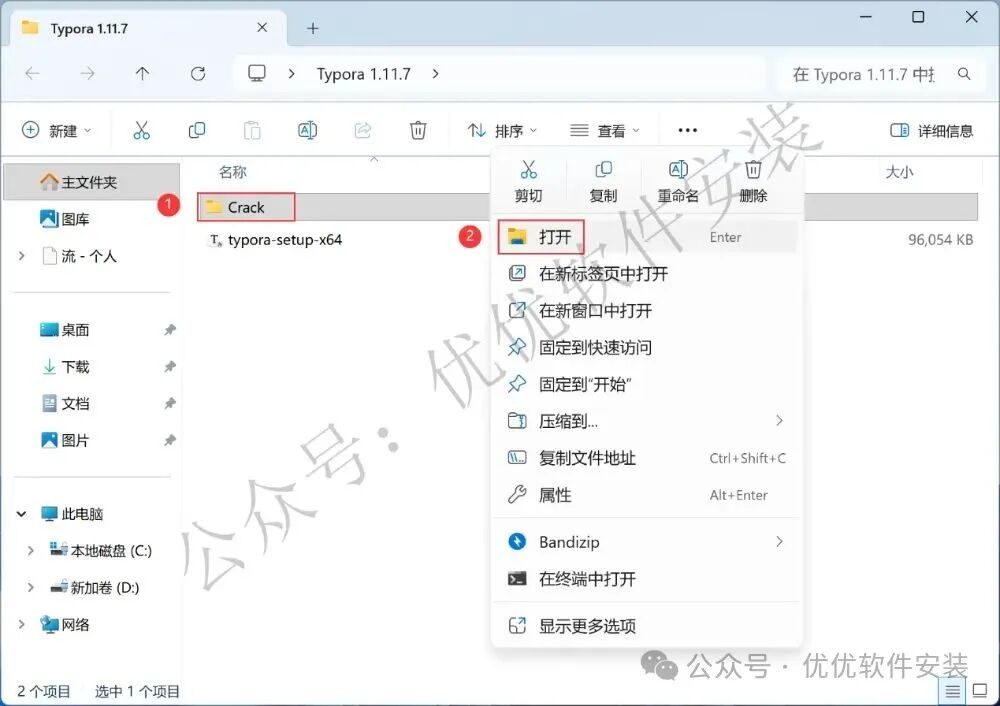
10、回到Typora 1.11.7文件夹,找到【Crack】文件夹,右键【打开】它
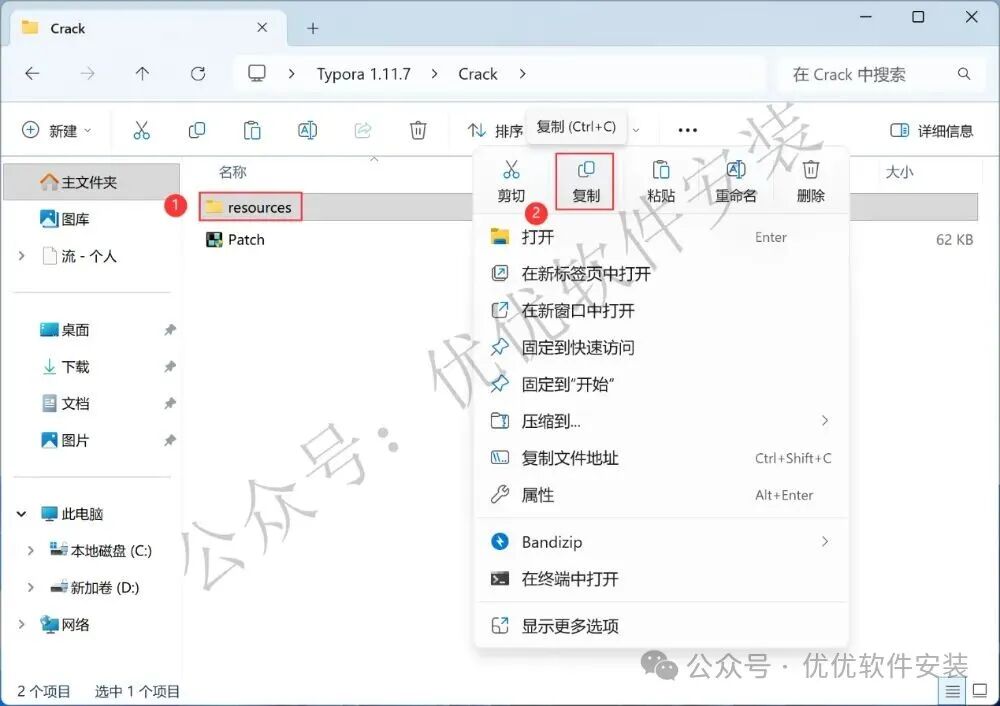
11、找到【resources】文件夹,再右键点击【复制按钮】
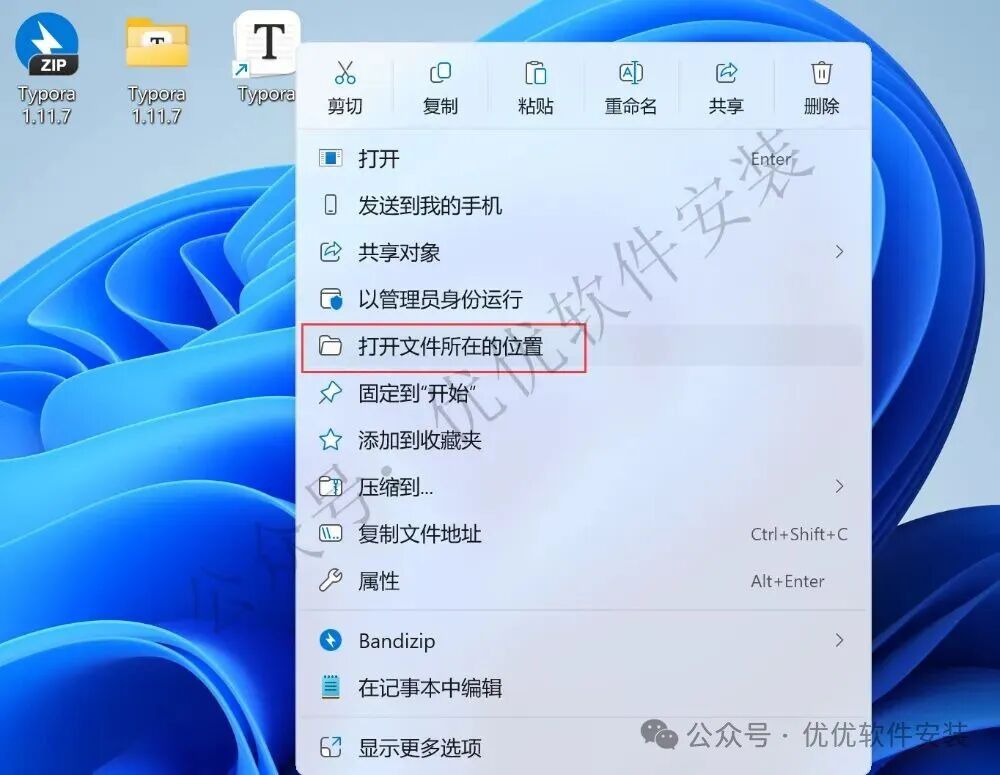
12、回到桌面,右键桌面上的【Typora软件图标】,点击【打开文件所在的位置】
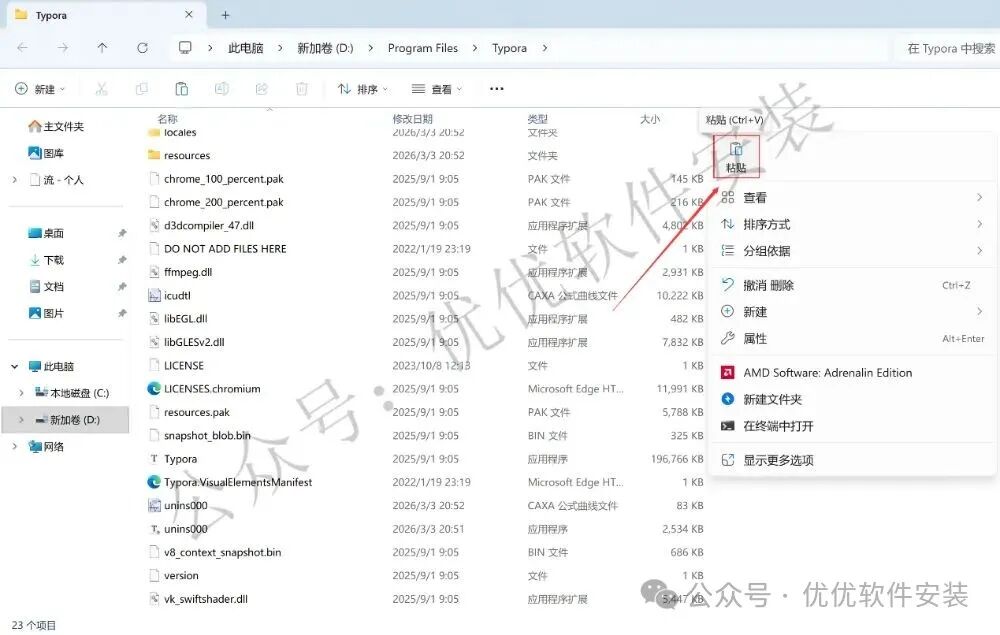
13、右键文件夹的空白处,点击【粘贴按钮】
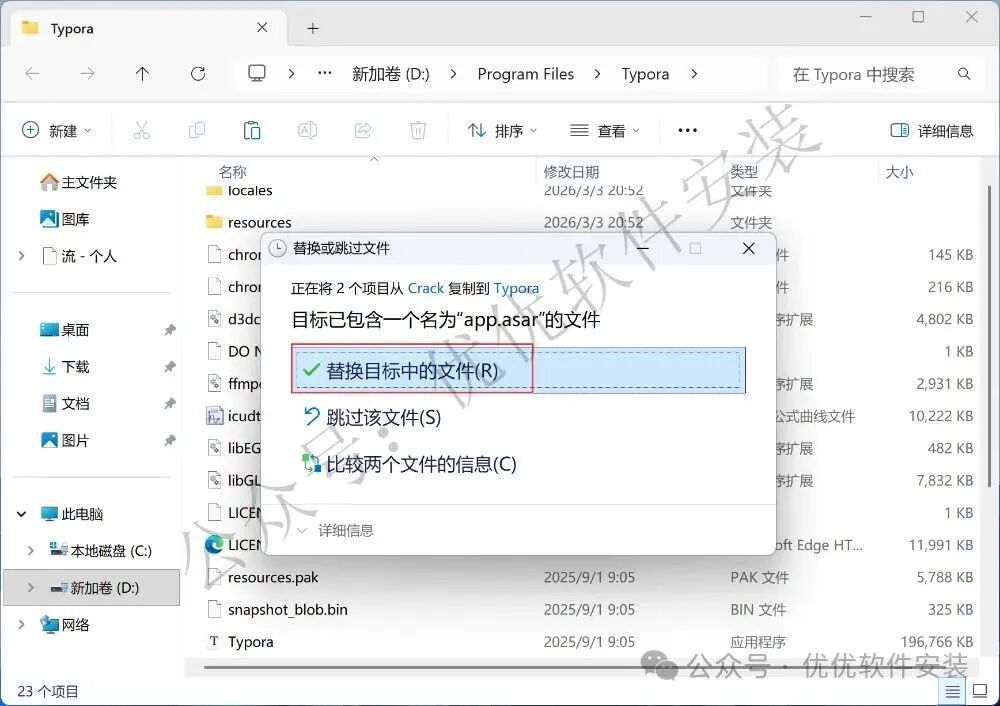
14、点击【替换目标中的文件】
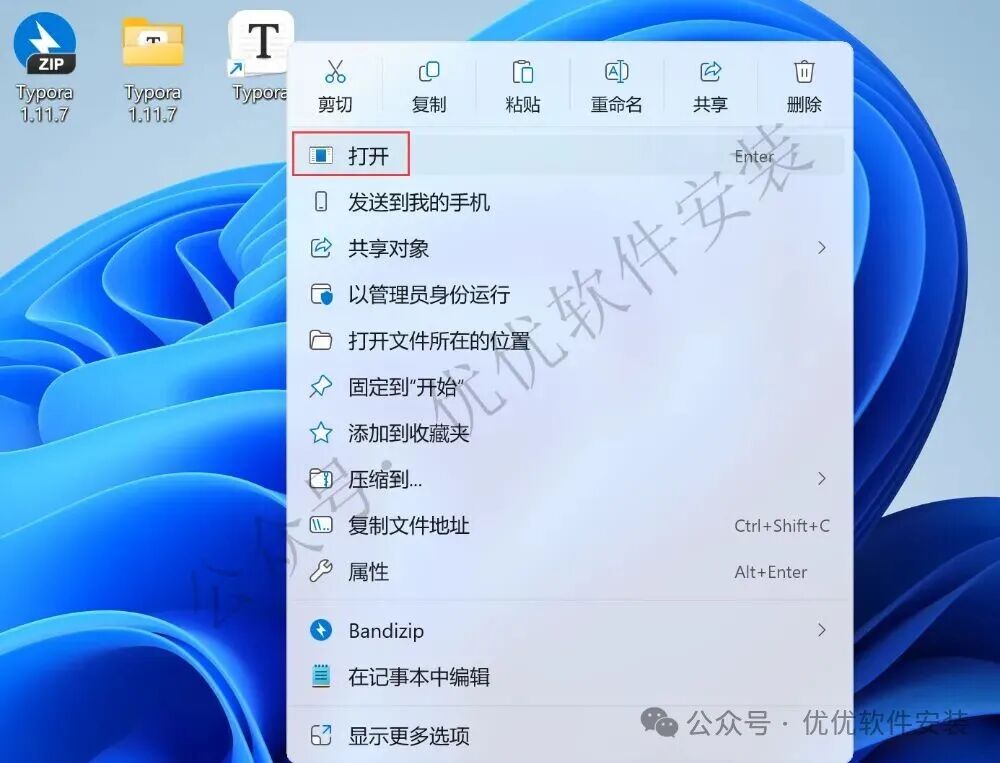
15、回到桌面,右键桌面上的【Typora软件图标】,点击【打开】
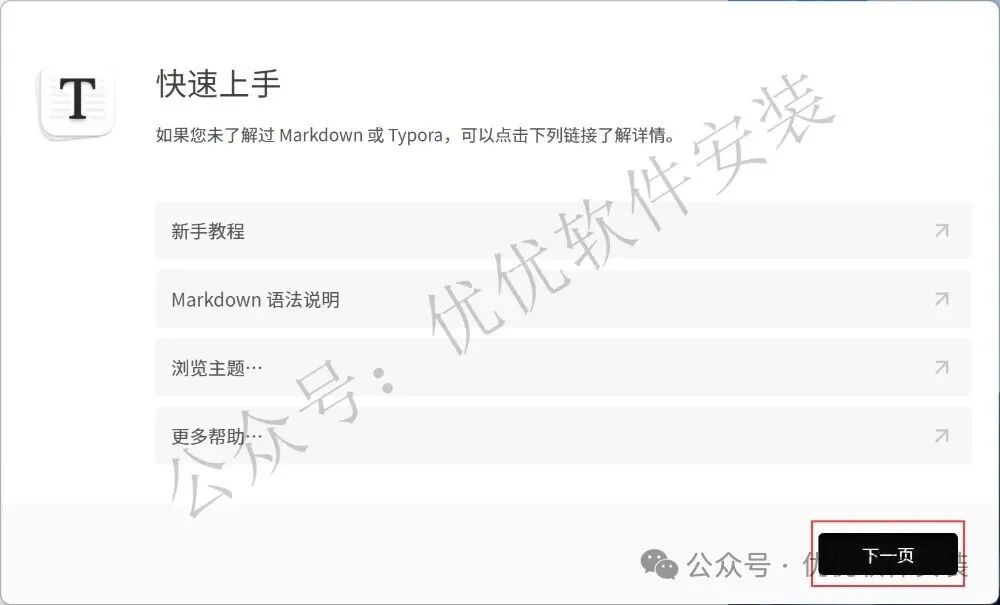
16、点击【下一页】

17、点击【下一页】

18、点击【下一页】
19、点击【开始15天试用】

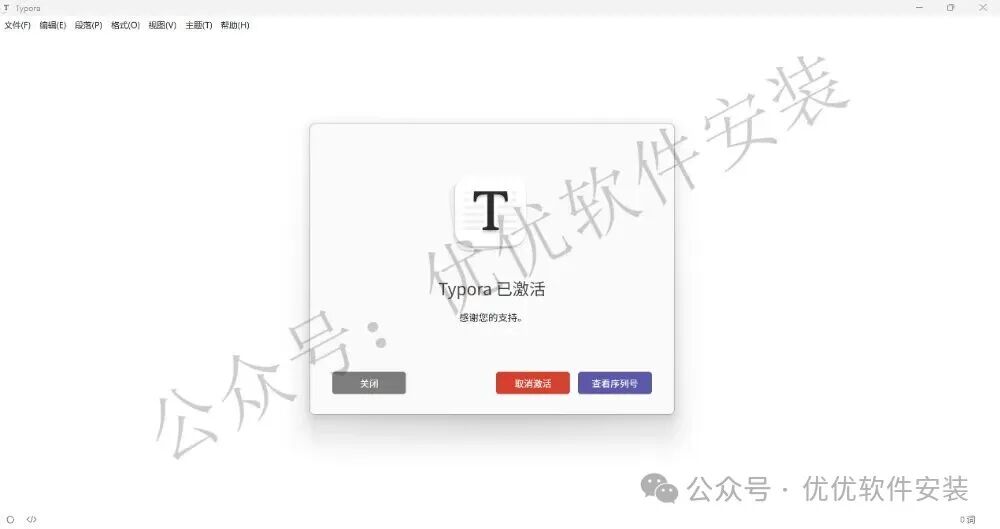
20、软件激活成功,运行界面如下:
21、以上就是Typora 1.11.7软件安装的全过程,要是对你有帮助的话,请为小编点个赞!