夜雨聆风
夜雨聆风


【工具使用】Proteus的安装和使用
一、相关安装包的下载
进入Proteus官网PCB Design and Circuit Simulator Software – Proteus,搜索Proteus软件进行下载和安装。
二、Proteus的安装(以8.15版本为例)
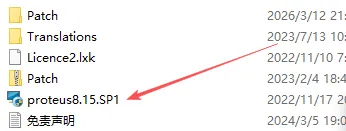
双击文件夹中的proteus8.15.SP1,弹出下面界面
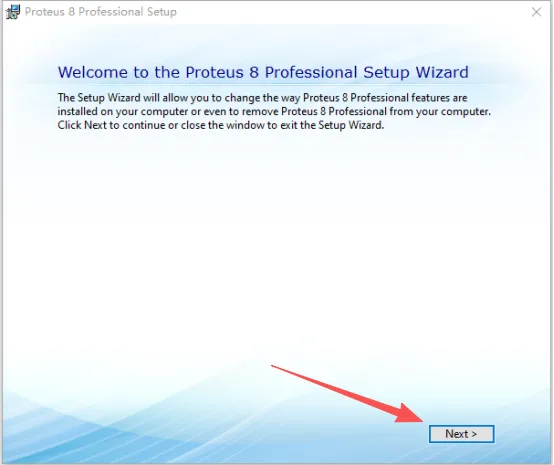
点击Next,进入如下界面:
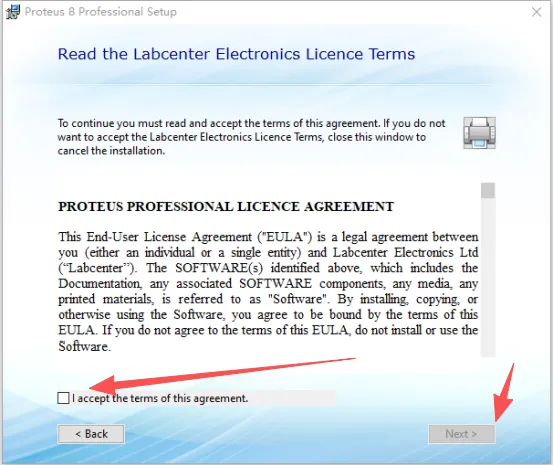
勾选上I accept the terms of this agreement,点击next,进入选择key的界面,也就是选择使用许可证,如果有本地key选第一个,如果是云端的key选第二个,本文以本地key为例进行安装。如下图:
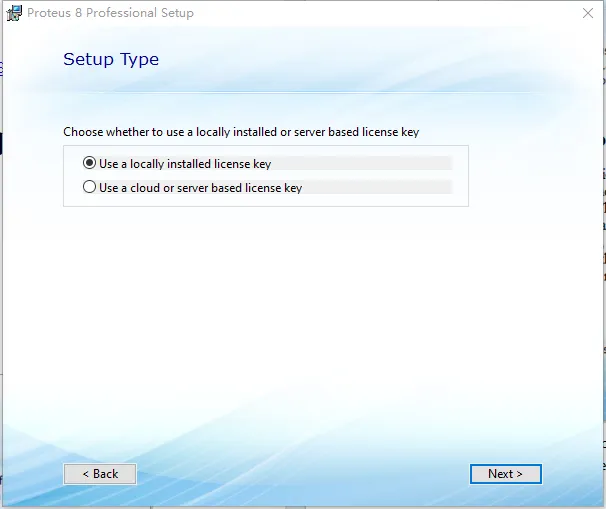
点击Next,出现Licence Manager安装框
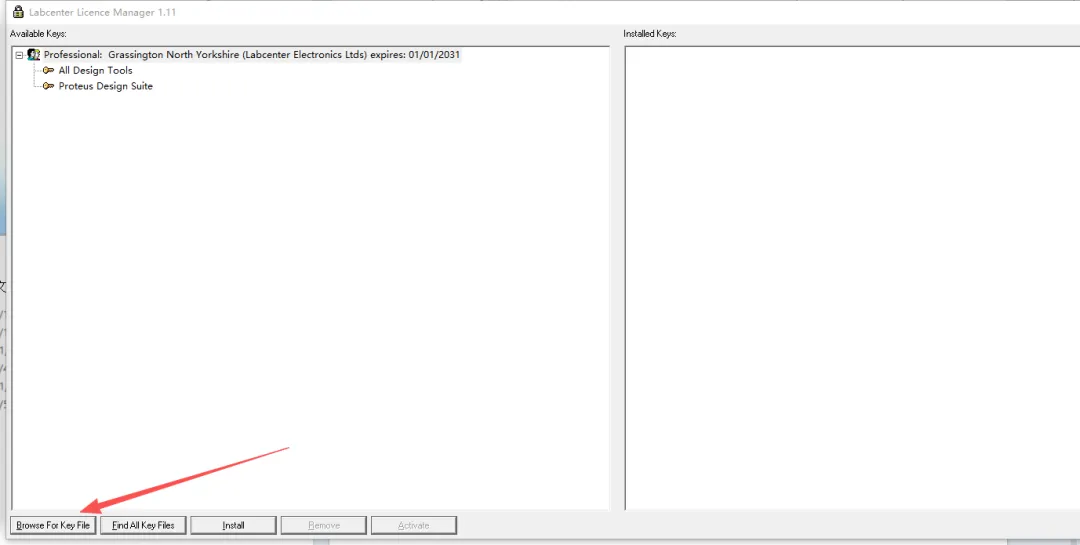
单击Browse For Key File,选择本地key文件
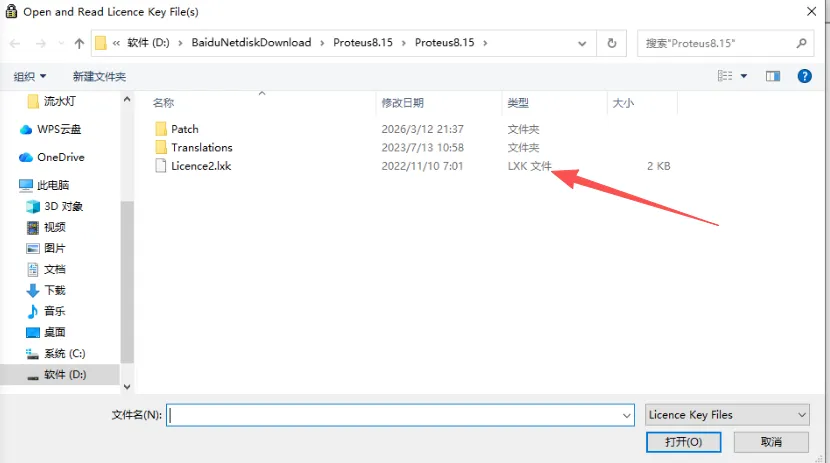
在这里,我们选择Licence2.lxk,点安装。
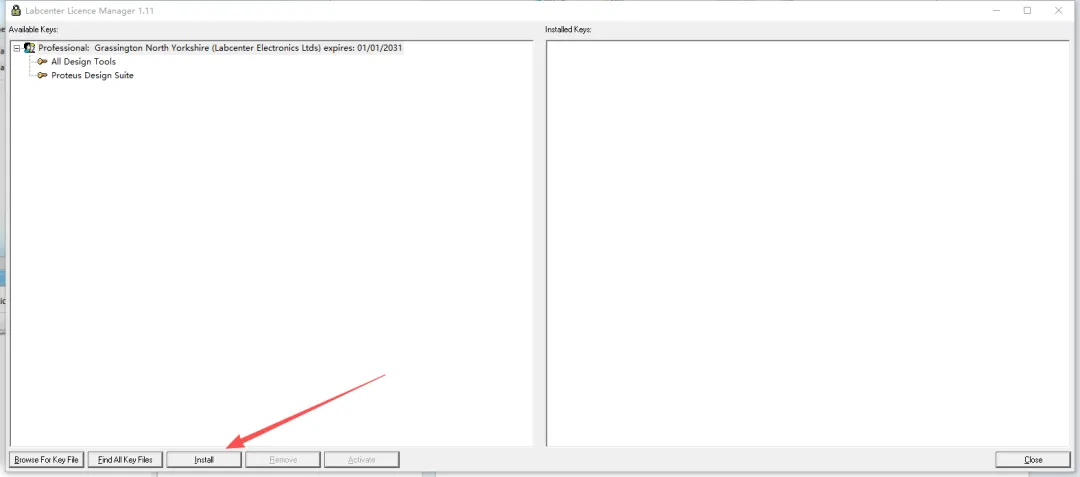
出现如下弹出框: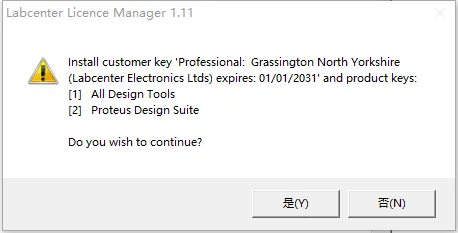
点”是”,Licence安装完毕。
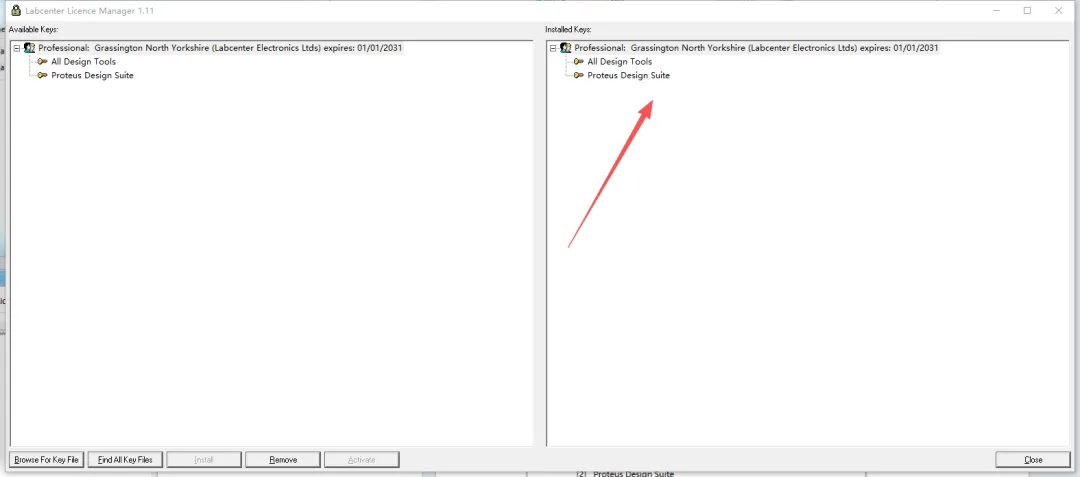
点击Close,出现如下界面:
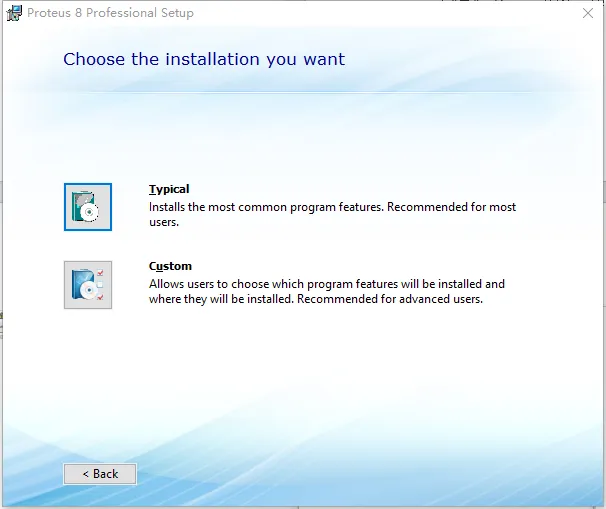
初学建议选Typical,点Typical进行安装。
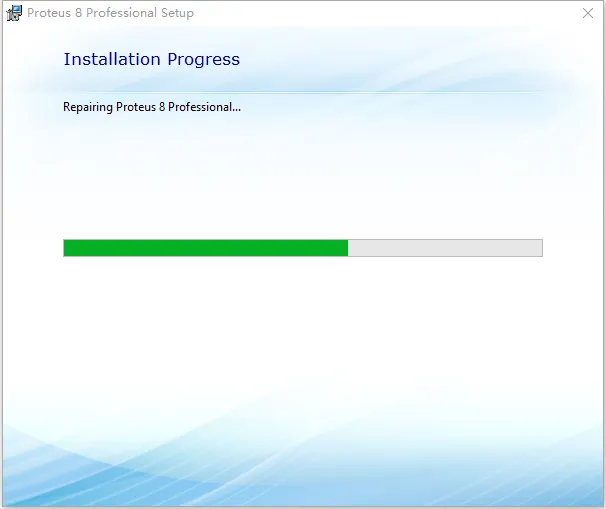
等进度条完成后,出现安装完成对话框,
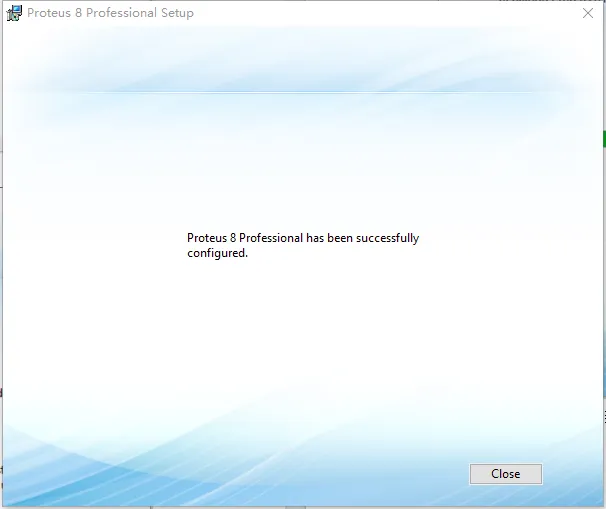
点击Close完成安装。
三 Proteus的使用
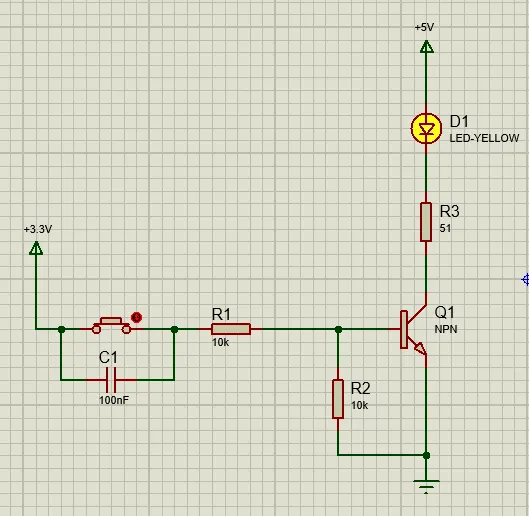
我们以最简单的开关控制LED灯电路为大家简单介绍一下Proteus的使用。
1、创建工程
单击主界面上“新建工程”按钮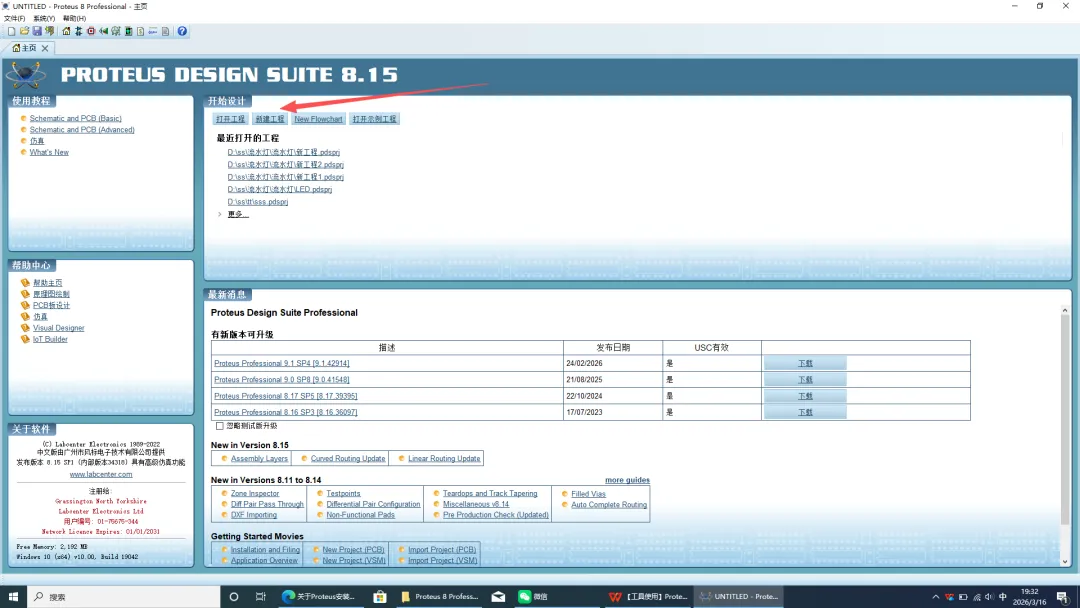
出现如下对话框,输入工程名称和路径,点击Next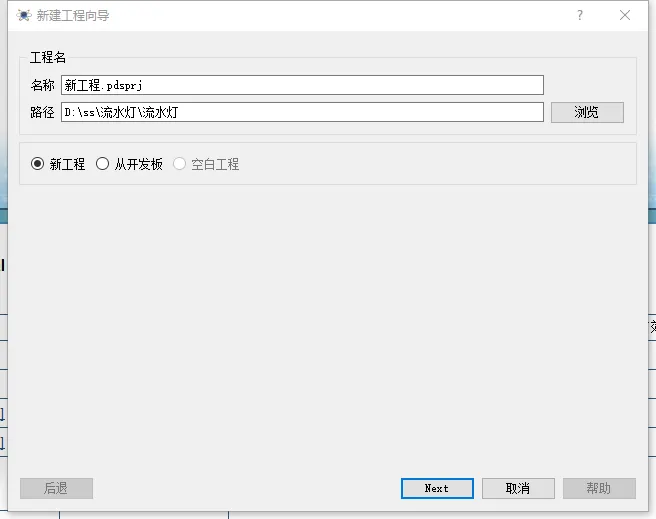
选择模板格式,这里我们选择default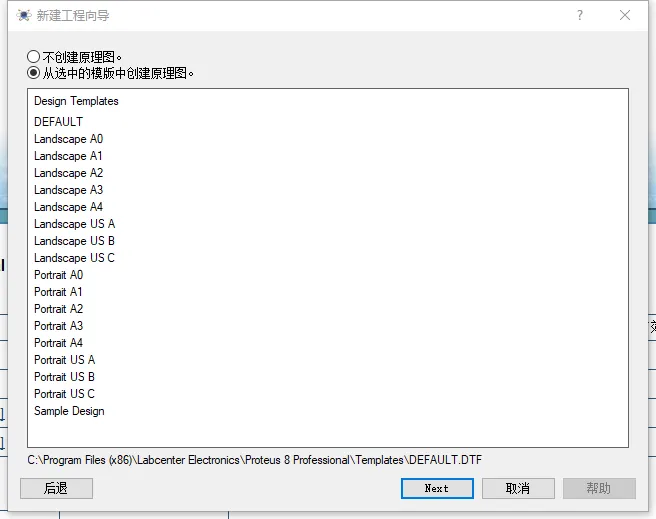
然后点击Next,选择不创建PCB布版设计;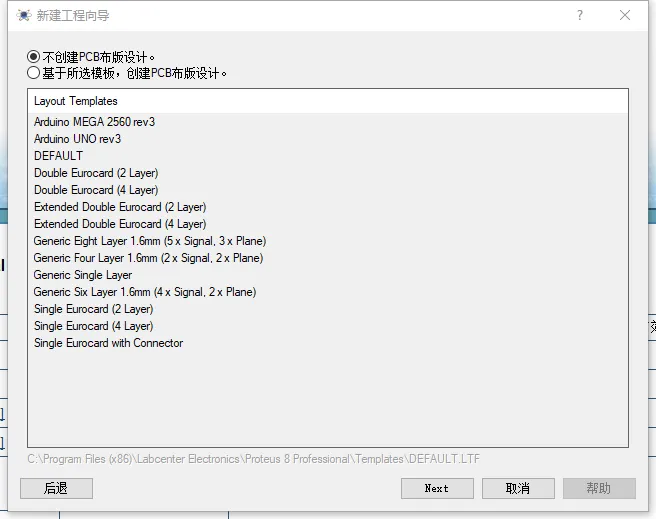
点击Next,选择没有固件项目;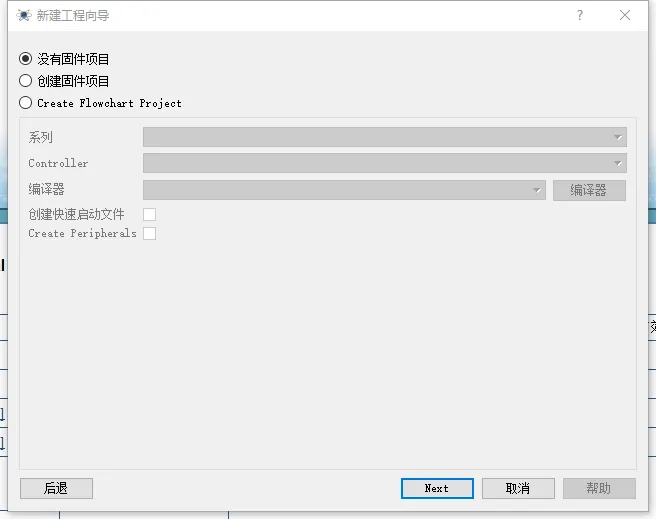
点击Next,出现如下界面: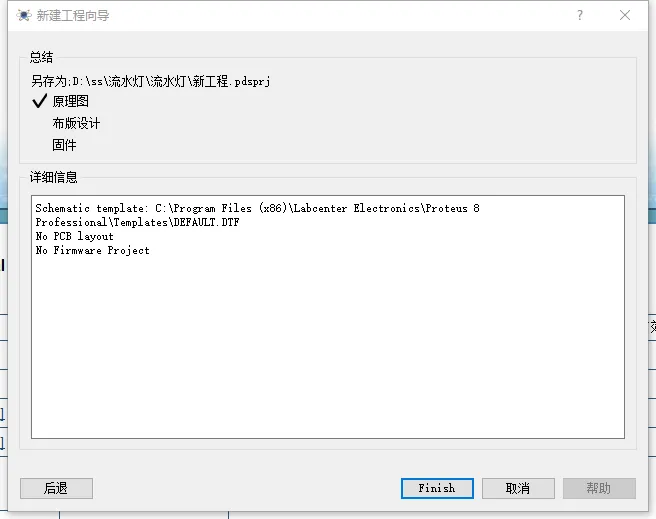
点击Finish,我们就可以在设计区域进行工程设计了。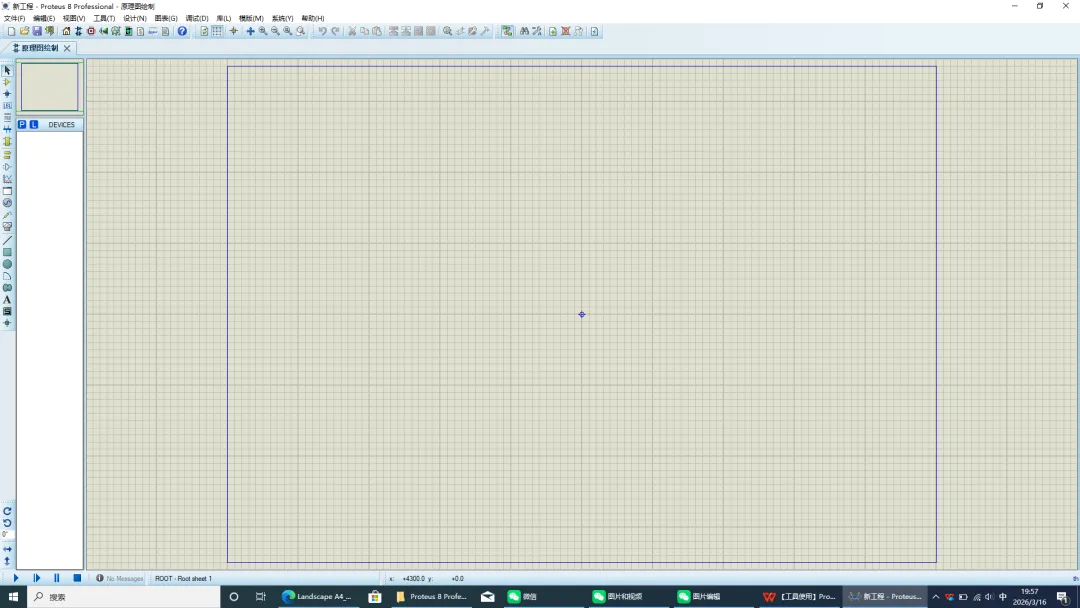
2、绘制仿真图
在仿真图绘制区域单击鼠标右键,然后选择“放置->元件->From Libiaries”如下图: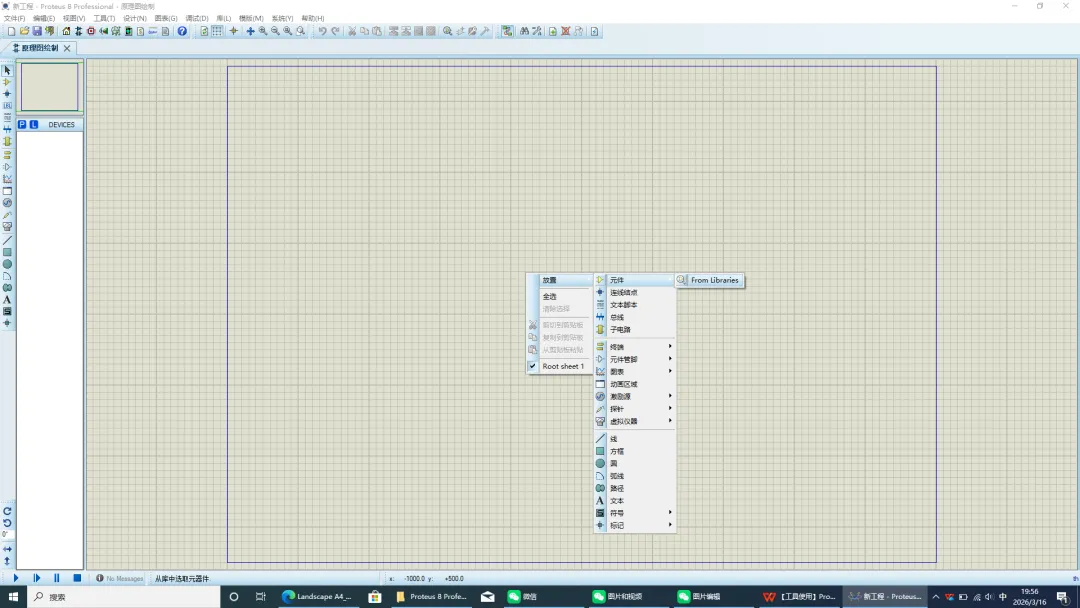
会出现如下界面: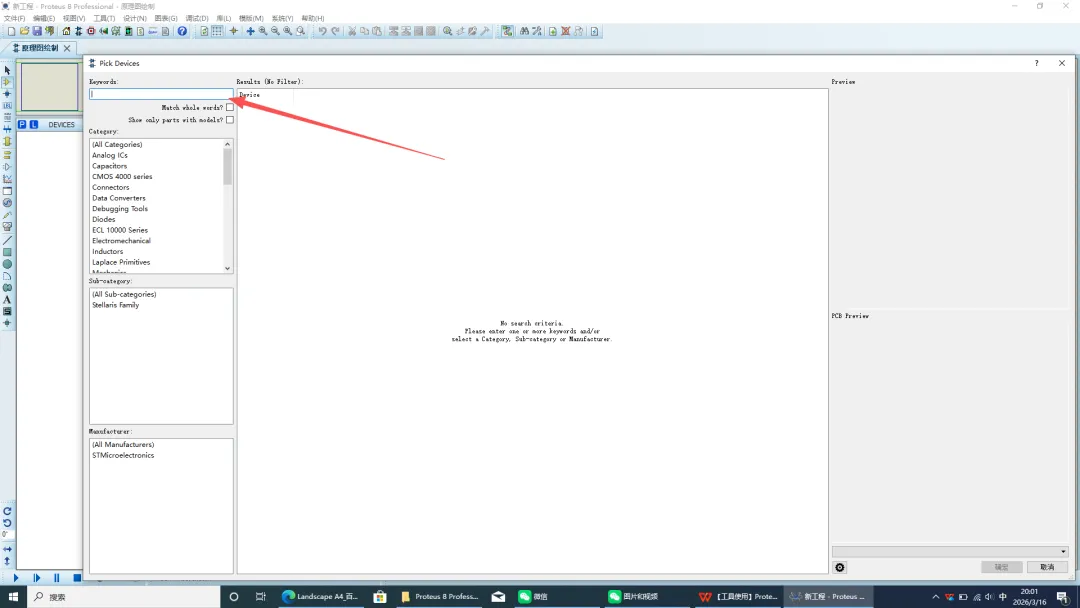
我们在箭头所指的输入框里输入我们想查找的电子元器件,如NPN(NPN型三极管),此时会显示我们需要的NPN型三极管,如下图: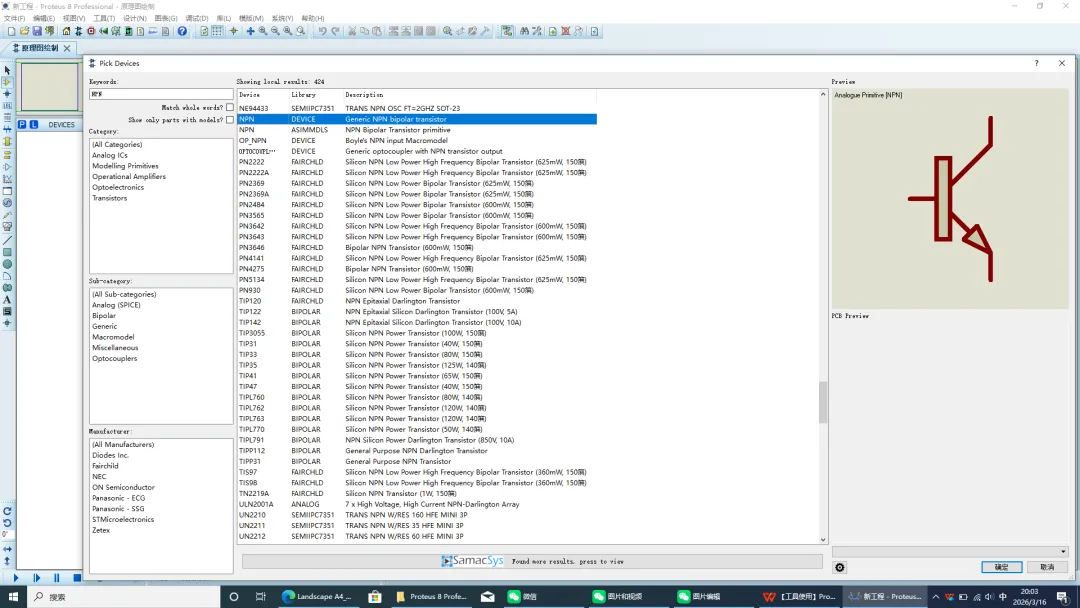
点击右下角的确定,然后在仿真图上单击,NPN型三极管即放到我们的仿真图上,如下所示: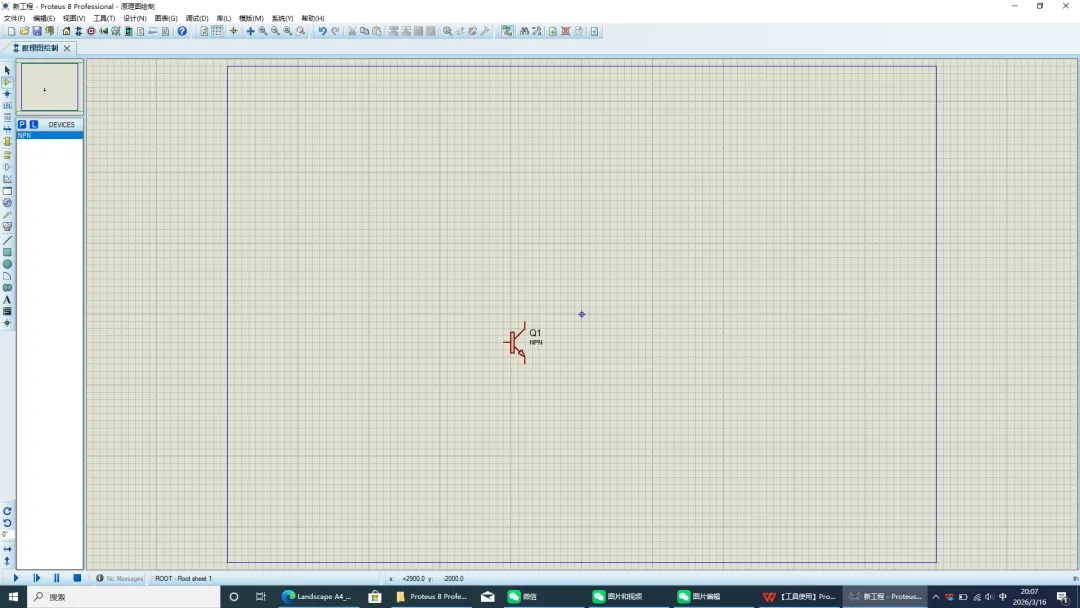
按照同样的方法,我们放置一个LED,三个电阻(Res),一个电容,一个开关(Button),如下图: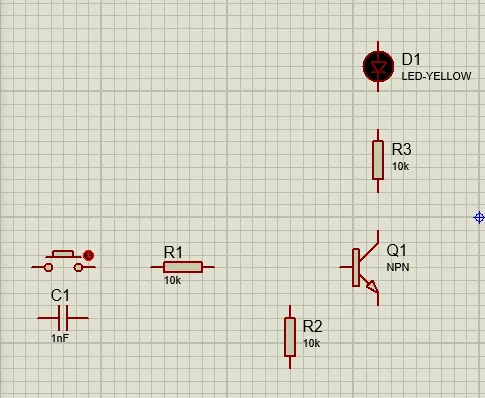
接下来,我们点击软件左边的”终端模式”按钮;
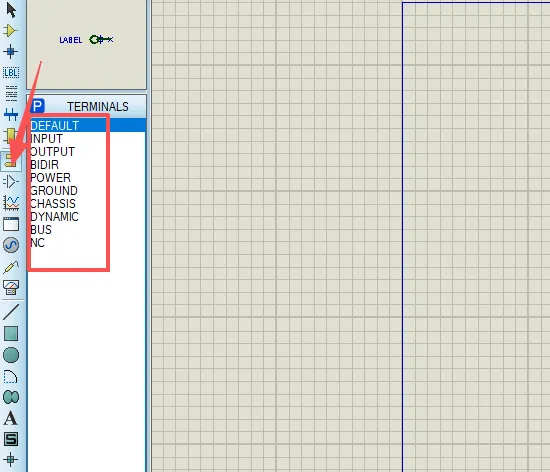
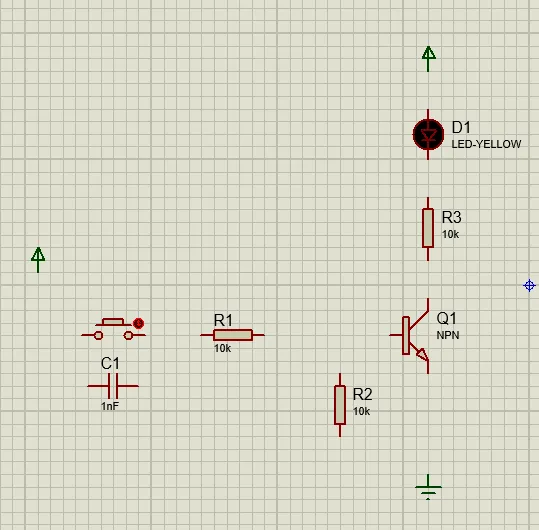
会出现方框中的选择框,我们依次放上两个Power(直流电源正)和一个Ground(直流电源地),
如下图所示:
然后我们用鼠标左键点击放上去的元器件进行连线,连接后的电路图如下所示:
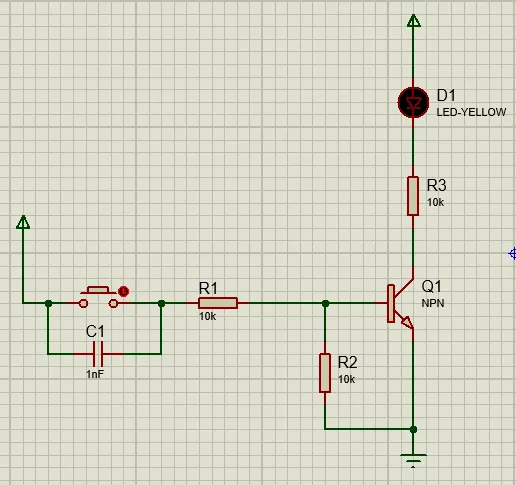
然后双击电源、电阻、电容编辑电源的电压和电阻、电容的值,如下图所示:
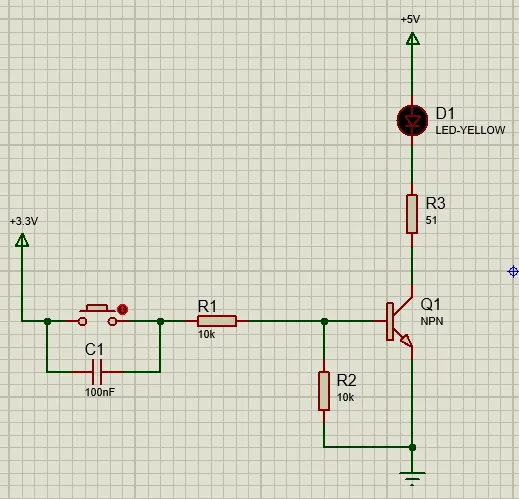
至此,我们的仿真电路图绘制完毕!
3、进行电路图的仿真
仿真电路搭建完成之后,在左下方有仿真控制按钮,如下图。
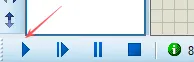
这四个按钮的作用依次如下:
 :运行仿真
:运行仿真
 :由动态帧运行仿真器
 :暂停
:暂停
 :停止
:停止
单击运行仿真按钮,即可进行仿真(按钮由蓝色变为绿色,即为进入仿真),如下图: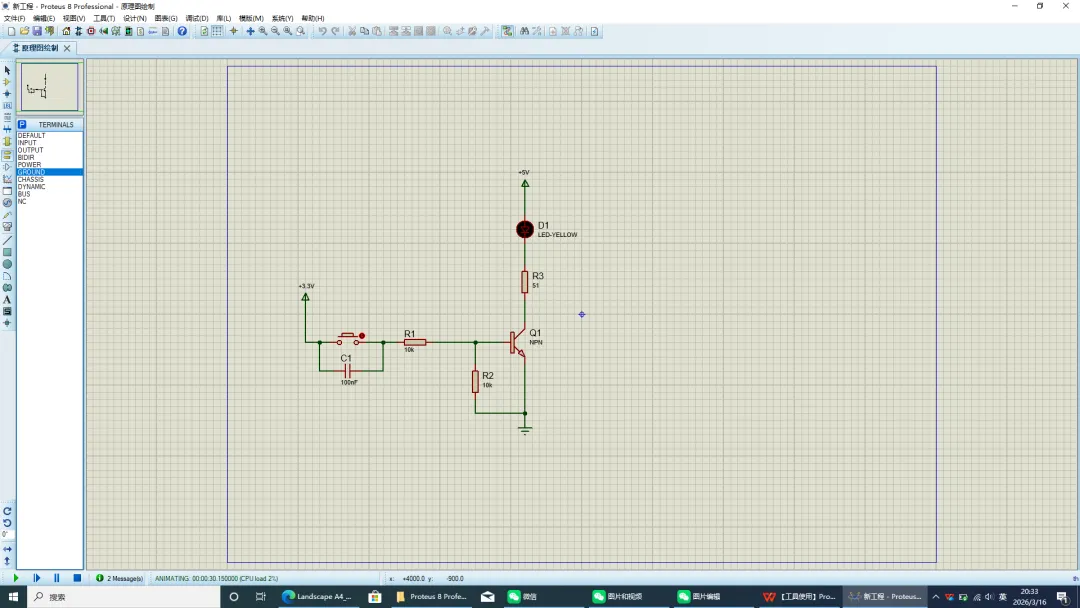
此时,我们用鼠标点击电路图中的button即可看到LED灯由暗变亮: