 夜雨聆风
夜雨聆风


AI配色神器全攻略:3分钟生成专业级配色方案
有的时候想找一个满意的配色方案,翻阅配色网站挑选半天都感觉不和心意
现在?点击”创建AI主题”,3秒生成完整配色方案,自动检测可读性,直接复制色值使用。
这不是魔法,是AI配色工具帮我省了90%的时间。
这篇给大家介绍好用的配色工具(国内外),是自己使用后觉得还不错挺有意思的,内容里面详细介绍了3个工具,手把手教学,还有一个实践案例,配色方案什么的,文中自取哈~~
一、AI配色工具是什么?
一句话定义: 通过人工智能技术,自动生成符合美学规律和可读性标准的配色方案的在线工具。
核心价值:
-
✅ 速度快:秒级生成,无限方案 -
✅ 标准准:自动检测WCAG可读性,防止文字看不清 -
✅ 专业级:学习了百万级优秀配色作品
关键突破: 不是随机生成,而是”学习”了专业配色规律后的智能推荐,而且会自动检测可读性——这是传统配色最容易忽略的痛点。
二、精选3个AI配色工具
🇨🇳 UI精灵(uielf.cn)—— 首选推荐⭐⭐⭐⭐⭐
核心优势:
- 7色完整系统
:mainColor、bgColor、surfaceColor、linkColor、accentColor、onMainColor、textColor - WCAG自动检测
:所有颜色组合自动检测对比度,确保文字清晰可读 - 数据分析
:色相度/饱和度/亮度占比分析,用数据说话 - UI组件预览
:按钮、开关等实时预览,所见即所得 - 中文界面
:国内开发者”宇哥”20年前端经验的结晶
7色配色系统:
使用方法:
1. 打开 https://www.uielf.cn/
2. 点击”创建AI主题”
3. 查看”安全色卡”确认WCAG检测通过
4. 复制色值使用
适用场景: 文章配色、网页设计、UI设计、品牌配色
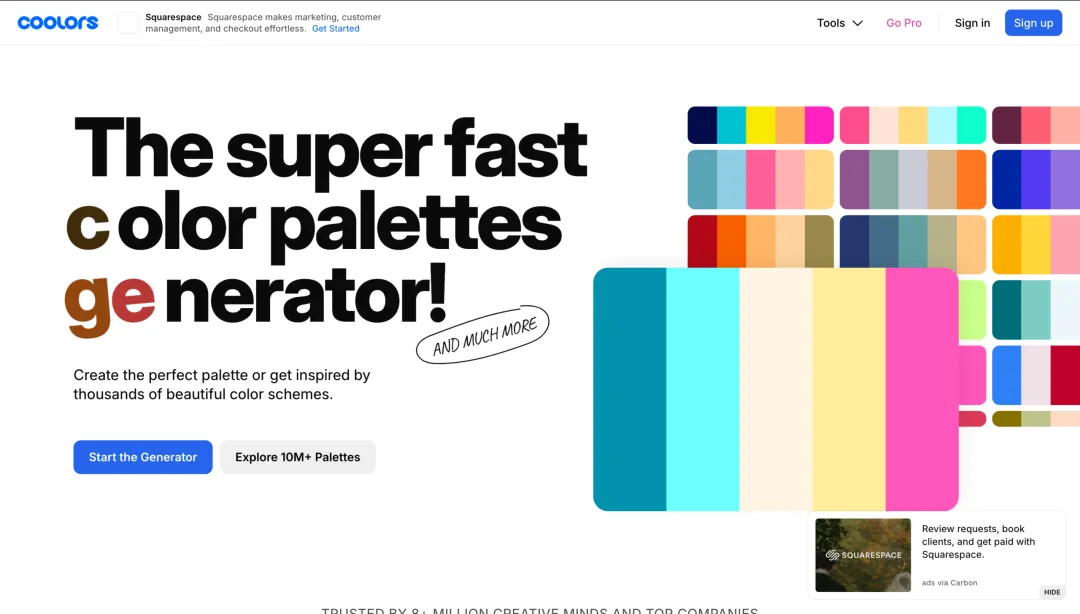
🌍 Coolors(coolors.co)—— 极速灵感⭐⭐⭐⭐⭐
核心优势:
-
⚡ 按空格秒生成:速度最快的配色生成器 -
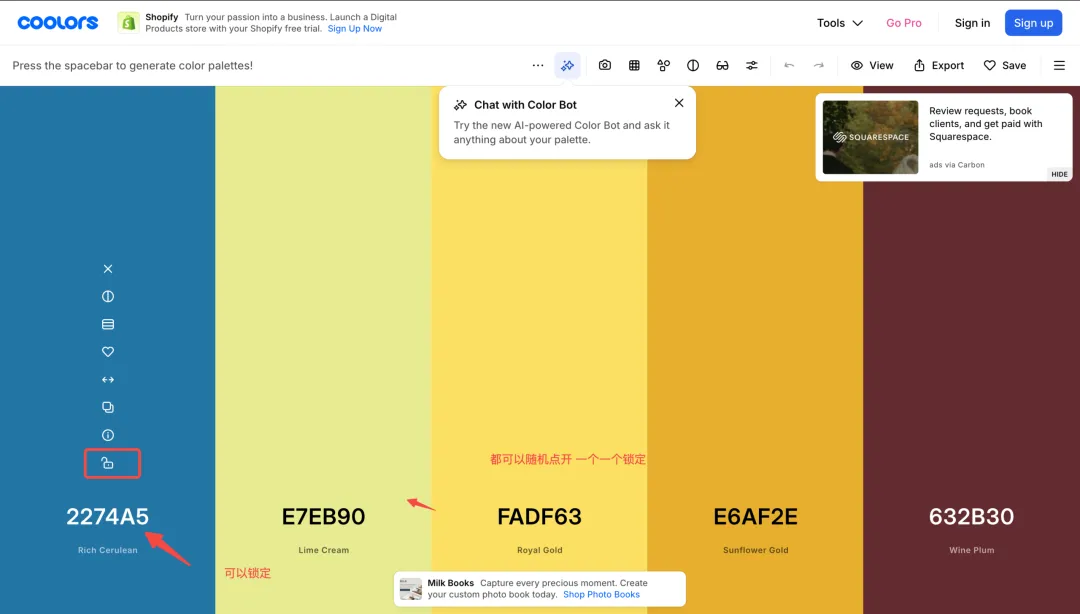
🔒 锁定功能:锁定喜欢的颜色,继续生成其他配色 -
📱 全平台支持:iOS应用、Figma插件、Chrome扩展 -
👥 社区丰富:大量用户生成的优秀配色参考
使用方法:
1. 打开 coolors.co
2. 按空格键 → 生成5色配色
3. 点击颜色锁定 → 继续按空格生成其他配色
4. 满意后导出色值
适用场景: 快速灵感获取、品牌配色、UI设计
🌍 Khroma(khroma.ai)—— 个性化训练⭐⭐⭐⭐
核心优势:
-
🎨 学习你的审美:选择50种喜欢的颜色训练AI -
♾️ 无限生成:训练完成后无限生成个性化配色 -
📊 支持WCAG检测:可访问性友好 -
🎯 高度定制:生成的配色符合个人审美偏好
使用方法:
1. 访问 khroma.ai
2. 选择至少50种喜欢的颜色(约10分钟)
3. AI生成无限个性化配色方案
4. 保存喜欢的方案到个人库
适用场景: 长期项目、个人品牌、需要高度个性化的配色
工具对比速查:
推荐组合:
-
快速出稿:UI精灵(一步到位,包含可读性检测) -
灵感激发:Coolors(快速浏览大量方案) -
长期品牌:Khroma + UI精灵(训练审美后落地)
三、实战演示:用UI精灵生成配色
场景:为科技类文章配色
需求: 专业、科技感、适合长时间阅读
Step 1:打开UI精灵
访问 https://www.uielf.cn/,点击”创建AI主题”
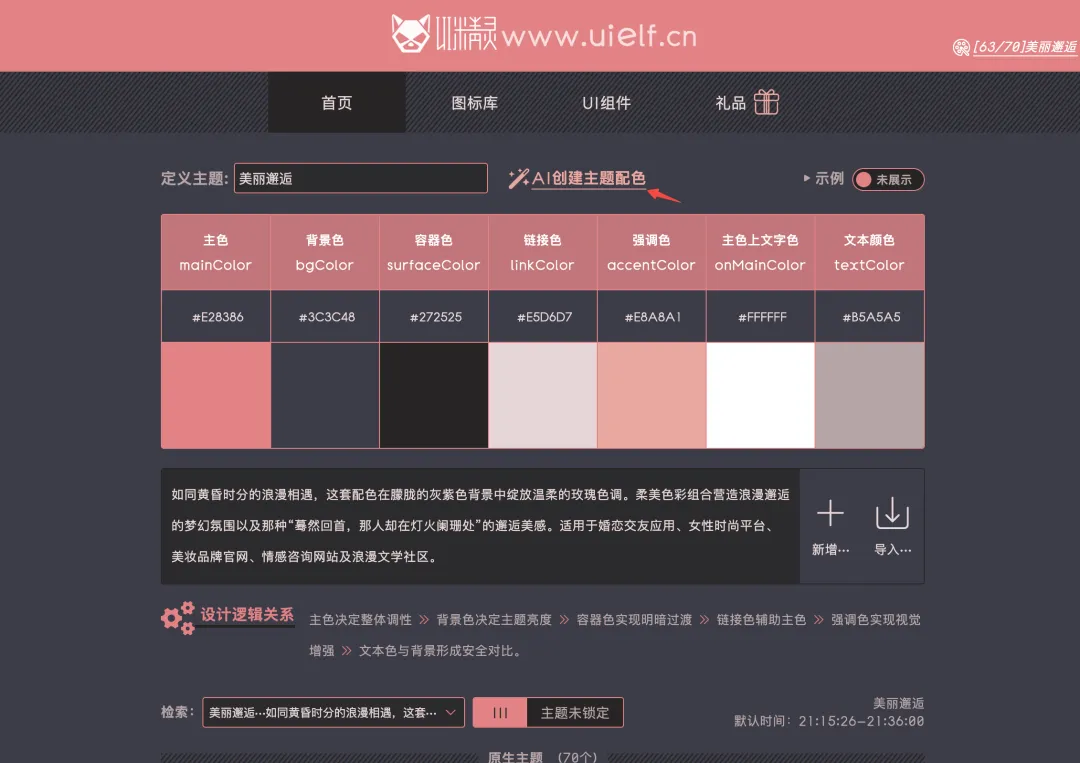
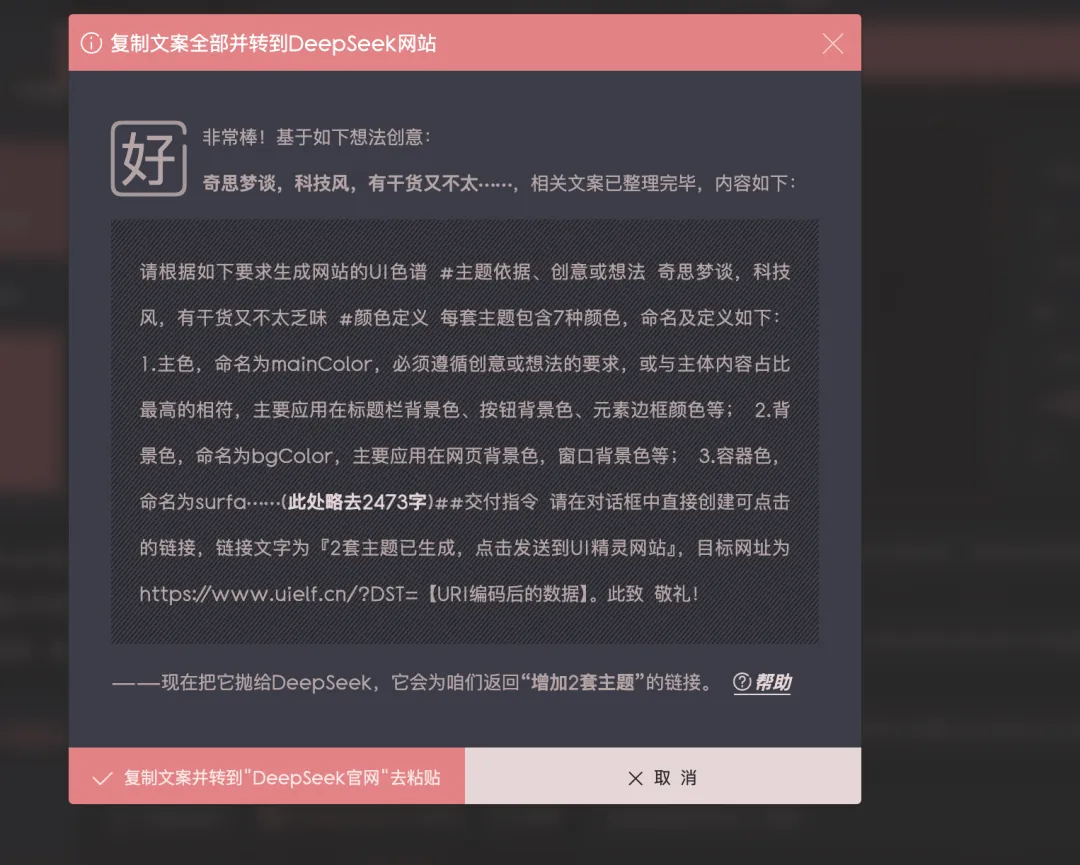
Step 2:输入并生成自己的创意prompt
可以输入自己的想法, 然后就可以得到一段标准prompt 也可以勾选多个方案哈,
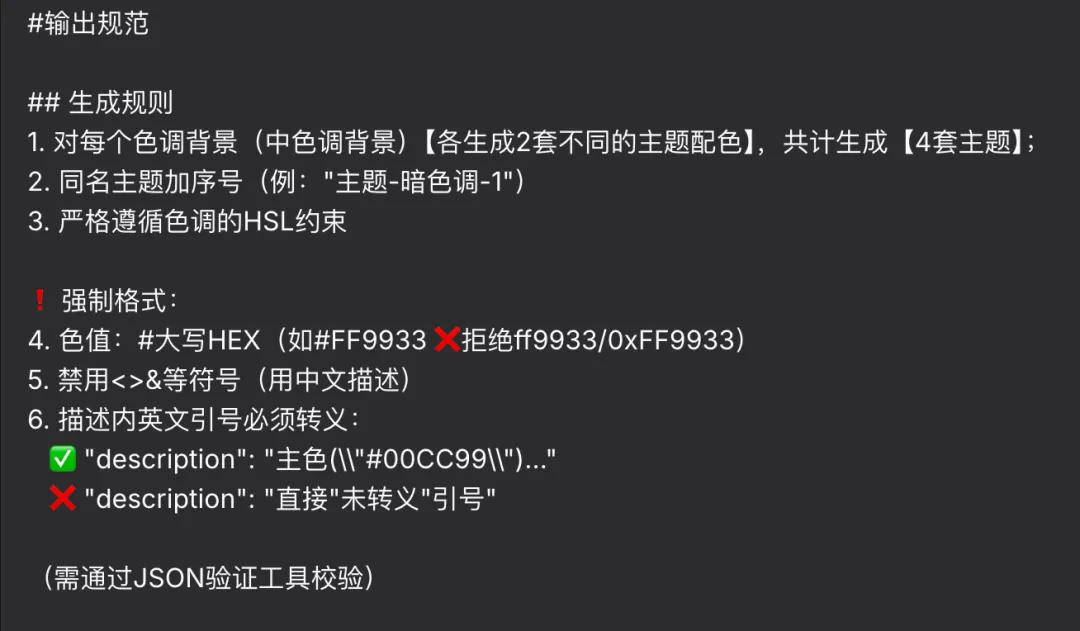
Step 3:理解配色逻辑,粘贴到deepseek
UI精灵展示了设计逻辑关系:
主色决定整体调性背景色决定主题亮度容器色实现明暗过渡链接色辅助主色强调色实现视觉增强文本色与背景形成安全对比这个说明让我立刻理解了配色的构成——不是随意组合,而是有明确的层级关系。可以看到prompt里写的一些
Step 4:查看数据分析
UI精灵提供了三组数据:
- 色相度占比
:蓝色70%、紫色20%、其他10% - 饱和度占比
:低饱和度60%、中饱和度30%、高饱和度10% - 亮度值占比
:亮色40%、中色40%、暗色20%
结论: 这是”低饱和度蓝色系”配色,符合”专业科技”的定位。
Step 5:查看WCAG检测(关键!)
这是UI精灵最强大的功能——自动检测所有颜色组合的对比度:
全部通过WCAG AAA标准! 这意味着无论在什么设备上,文字都清晰可读。
完成! 复制色值,直接使用。
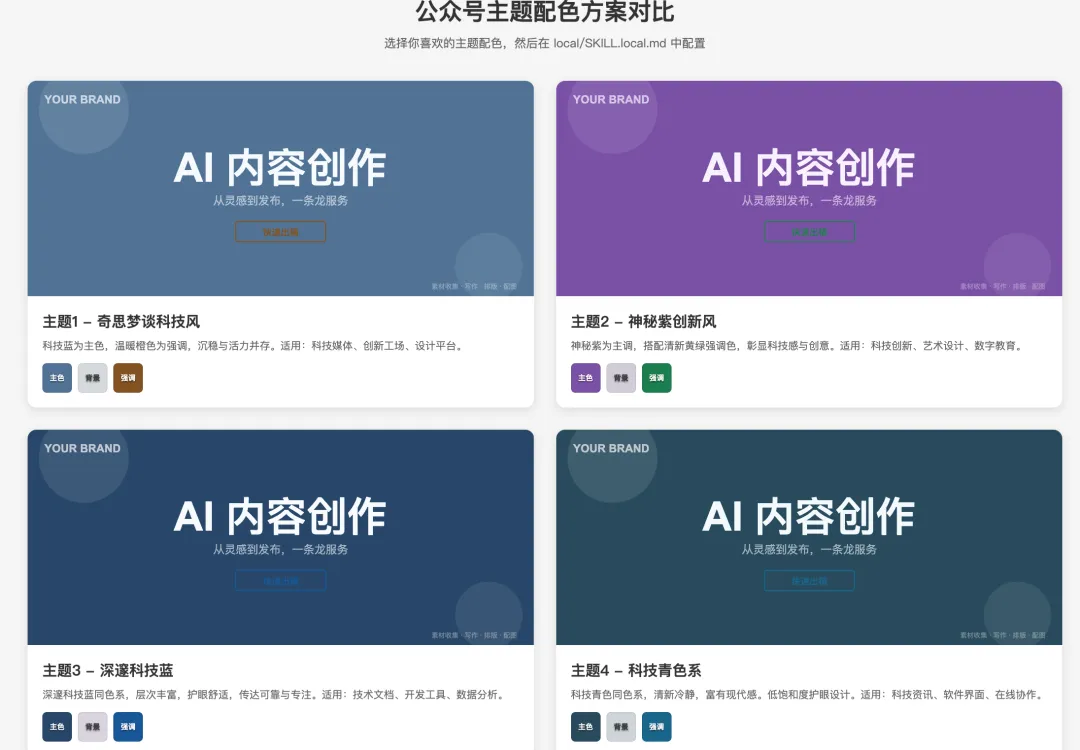
最后看看我生成成果
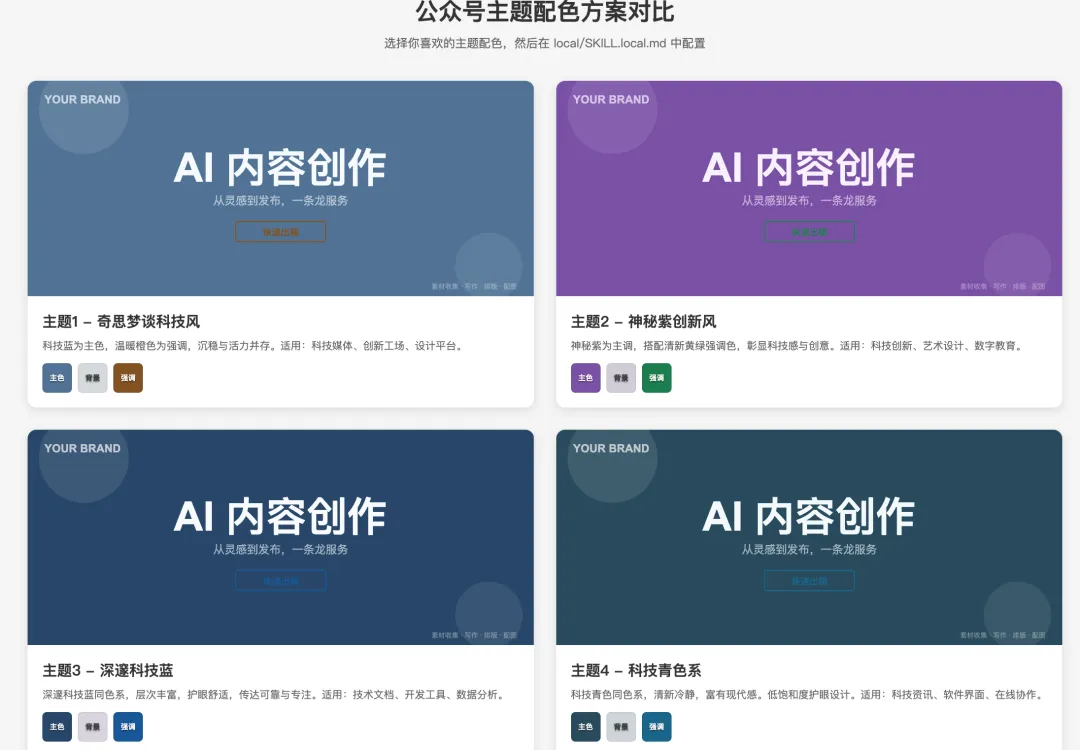
四、拿走即用:5套精选配色方案
以下是5套通过UI精灵 WCAG检测的配色方案,复制即可使用:
方案一:科技蓝(适合科技、商业内容)
mainColor: "#274768"bgColor: "#D9D3DF"surfaceColor: "#BFCCD9"linkColor: "#304A64"accentColor: "#165798"onMainColor: "#F7FAFD"textColor: "#11263B"特点: 深邃蓝主色 + 低饱和度,专业稳重
WCAG: 全部通过AAA标准 ✅
方案二:温暖橙(适合情感、生活内容)
mainColor: "#835221"bgColor: "#D5D9DD"surfaceColor: "#C4CCD4"linkColor: "#24405C"accentColor: "#C44536"onMainColor: "#F6FAFE"textColor: "#342618"特点: 温暖棕 + 鱼红强调色,亲切舒适
WCAG: 全部通过AAA标准 ✅
方案三:神秘紫(适合创意、艺术内容)
mainColor: "#7A50A5"bgColor: "#D1CCD7"surfaceColor: "#C4BACF"linkColor: "#42265E"accentColor: "#1B7E4D"onMainColor: "#F7F1FE"textColor: "#163124"特点: 神秘紫 + 清新绿强调,创新有活力
WCAG: 全部通过AAA标准 ✅
方案四:科技青(适合软件、协作内容)
mainColor: "#284B5D"bgColor: "#CED5D9"surfaceColor: "#BCCBD2"linkColor: "#324F5D"accentColor: "#18658B"onMainColor: "#F3F9FC"textColor: "#122A36"特点: 科技青色系,清新冷静,现代感强
WCAG: 全部通过AAA标准 ✅
方案五:极简灰(适合高端、简约内容)
mainColor: "#2C3E50"bgColor: "#ECF0F1"surfaceColor: "#BDC3C7"linkColor: "#34495E"accentColor: "#E74C3C"onMainColor: "#FFFFFF"textColor: "#2C3E50"特点: 深灰蓝 + 强调红,高端商务风
WCAG: 全部通过AAA标准 ✅
使用建议:
1. 直接复制色值到你的项目
2. 或在UI精灵中手动输入这些色值,查看WCAG检测
3. 根据实际需求微调(保持WCAG标准)
写在最后
AI不会取代设计师,但会改变工作方式:
- AI负责:
生成符合标准的配色方案 - 你负责:
需求分析、方案选择、审美判断
未来的配色工作流: 人机协作,效率翻倍。
为什么推荐UI精灵?
由20年前端经验的老工程师”宇哥”开发,每一个细节都透着专业:7色完整系统、WCAG检测、数据分析、UI预览……
这不是一个简单的配色生成器,而是一个专业的配色工作台。
试试看? 从UI精灵开始,点击”创建AI主题”,你会发现配色不仅好看,更要好用。
🎨 相关工具:
🇨🇳 国内:
- UI精灵
:https://www.uielf.cn/ (强烈推荐⭐⭐⭐⭐⭐) -
7色完整配色系统 -
WCAG可读性自动检测 -
开发者:宇哥(20年前端经验)
🌍 国外:
- Coolors
:https://coolors.co/ (快速灵感⭐⭐⭐⭐⭐) - Khroma
:https://khroma.ai/ (个性化训练⭐⭐⭐⭐)
声明:个人实践案例 + ai配色排版
下一步行动:
1. 打开UI精灵创建你的第一个AI配色
2. 查看”安全色卡”了解WCAG检测
3. 保存你喜欢的配色方案
欢迎大家保存使用,也欢迎交流好用的配色生成网站,有使用需求也欢迎点赞关注评论交流呀,个人案例分享~~