 夜雨聆风
夜雨聆风


C盘满了怎么清理?这款免费神器一键腾出20G!
前言
上周同事的电脑突然卡到飞起,打开个 Word 都要等半分钟,一看 C 盘只剩下 1.2G 空间,红得发亮。
其实C盘满了怎么清理根本不需要这么折腾。
今天,我就给大家分享一款国外出品的免费清理神器,完全无广告、不捆绑,电脑瞬间流畅!
软件介绍 /文末获取
这款软件叫 Wise Disk Cleaner,是由国外 Wise 公司开发的专业磁盘清理工具,完全免费且无广告干扰。
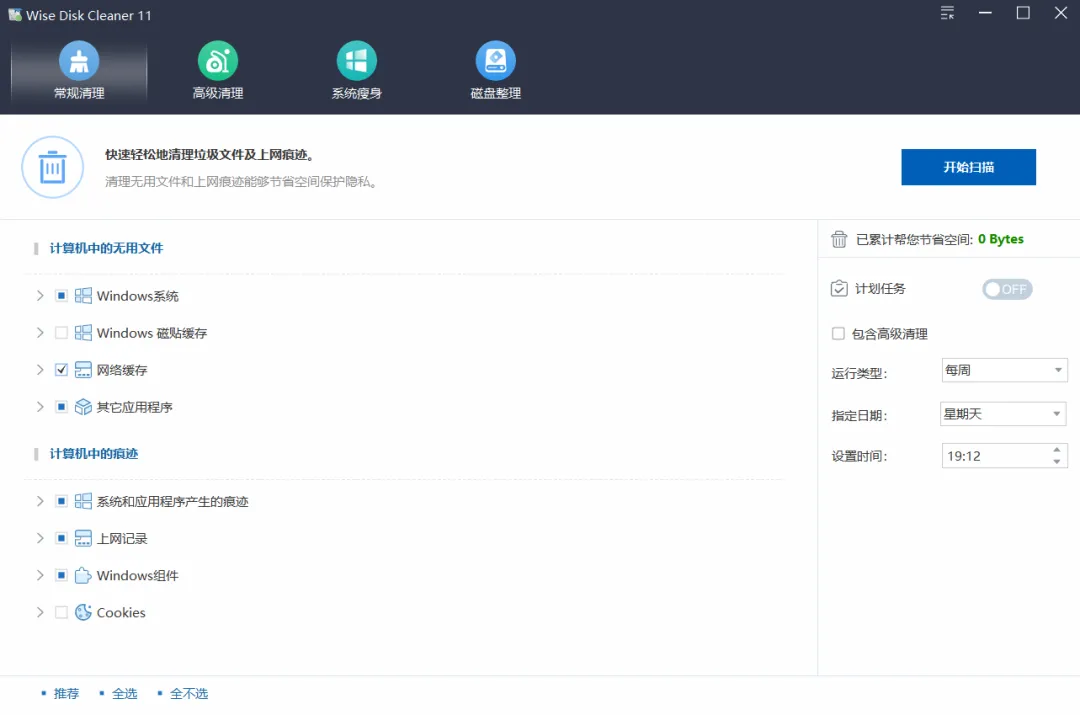
相比国内某些流氓软件,它不会偷偷给你装浏览器、改主页,更不会弹出烦人的游戏广告。
操作方法
1. 常规清理:一键扫光系统垃圾打开软件后默认进入「常规清理」界面,这里会列出Windows 系统垃圾、网络缓存、应用程序残留、上网记录等选项。
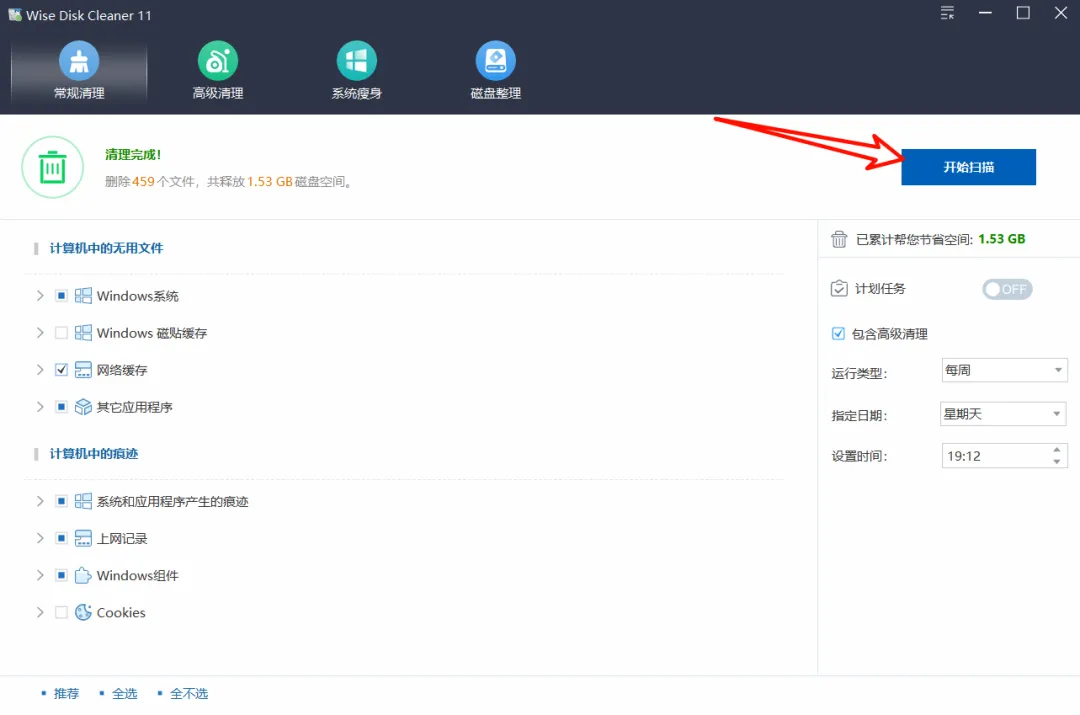
建议直接点击「全选」,然后点击「扫描」按钮,软件会在 30 秒内找出所有可清理的文件。扫描完成后,确认一下列表。
2. 高级清理:精准清理指定盘符
如果常规清理还不够,切换到「高级清理」标签。这里可以自定义扫描位置,比如单独清理 C 盘或 D 盘。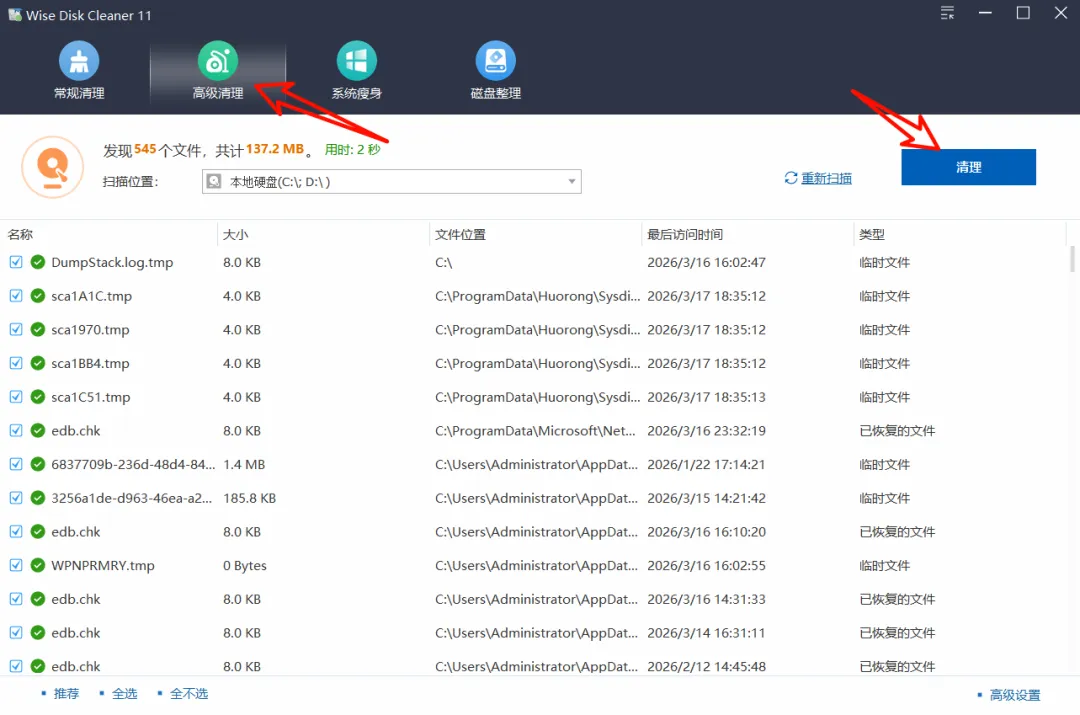
点击「扫描位置」下拉框选择「本地硬盘(C:)」,扫描完成后会列出所有临时文件、日志文件、缩略图缓存。

按需勾选后一键删除,解决 C 盘满了怎么清理的精准需求。
3. 系统瘦身:删除无用系统组件
C 盘空间紧张的大户往往是系统本身。
点击「系统瘦身」,软件会自动识别Windows 安装程序基线缓存、多国语言包(日语/韩语 IME)、中文繁体文件、Windows 帮助文档等。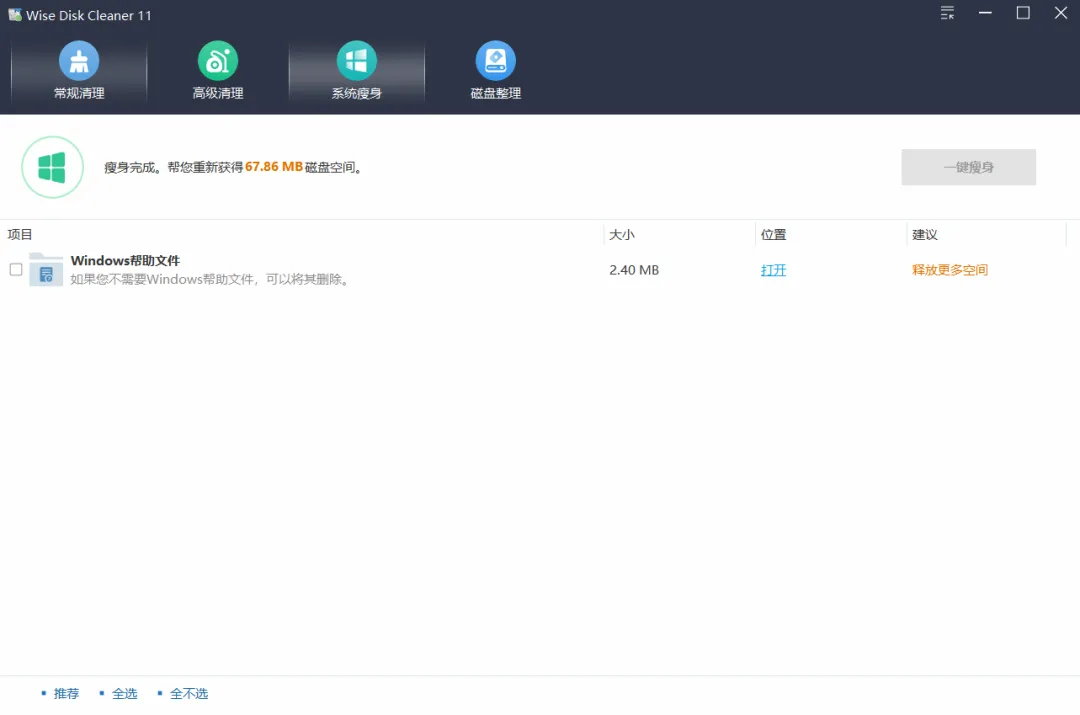
这些东西平时根本用不到,却占空间。勾选后点击「一键瘦身」,轻松给 C 盘减负。
4. 磁盘整理:优化碎片提升速度
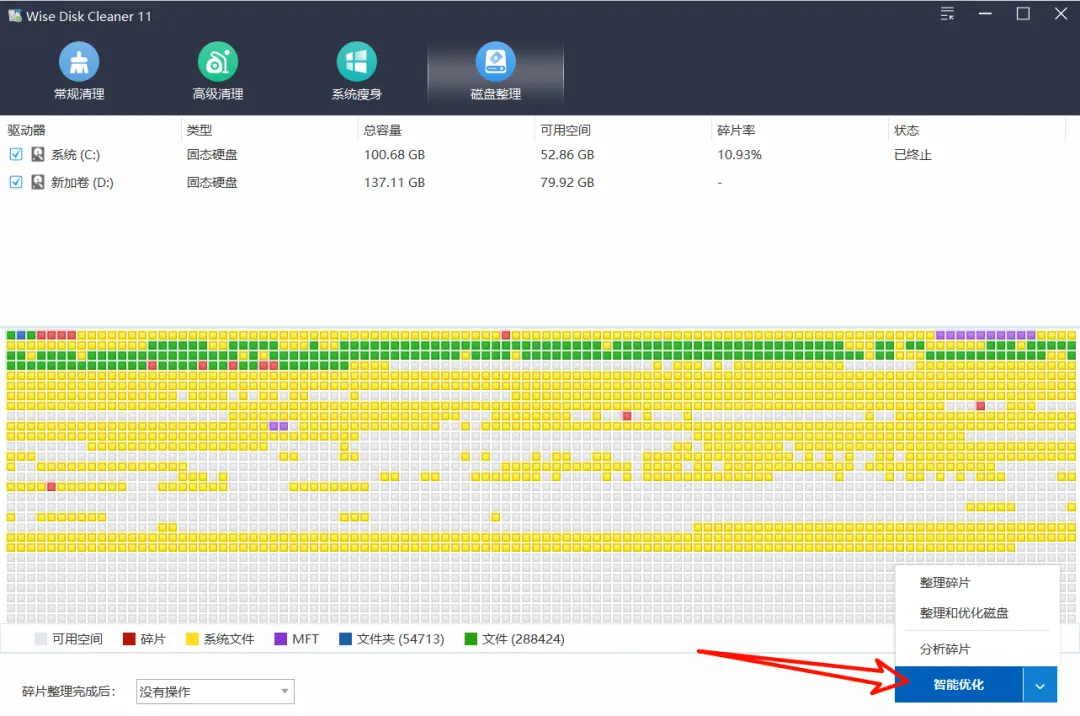
最后别忘了用「磁盘整理」功能,它能重组磁盘碎片,让机械硬盘读写速度提升 30% 以上。
固态硬盘也能优化文件存储结构,让电脑告别卡顿。
结尾
C盘满了怎么清理不再是难题,这款 Wise Disk Cleaner 既能深度清理垃圾,又能安全瘦身系统。
建议每个月运行一次,保持电脑最佳状态,觉得好用的小伙伴记得点赞收藏噢!
文末获取
关注下方微信公众号【软件阿焕】
聊天框发送关键词【260317】,即可免费获取