夜雨聆风
夜雨聆风


快速高效的压缩pdf
快速高效的压缩pdf-20260317
最近lab的博后要写基金了,上传自己发过的文章的时候,网站要求限制pdf在3M以内,但是她的文章pdf得有10M,怎么才能高效快速的压缩到3M以内呢?
网页版本的压缩工具有很多的,但是考虑到数据泄露和便捷性,还是本地来操作简单。
工具:Adaobe Acrobat
方法:文件——另存为其他——优化的PDF
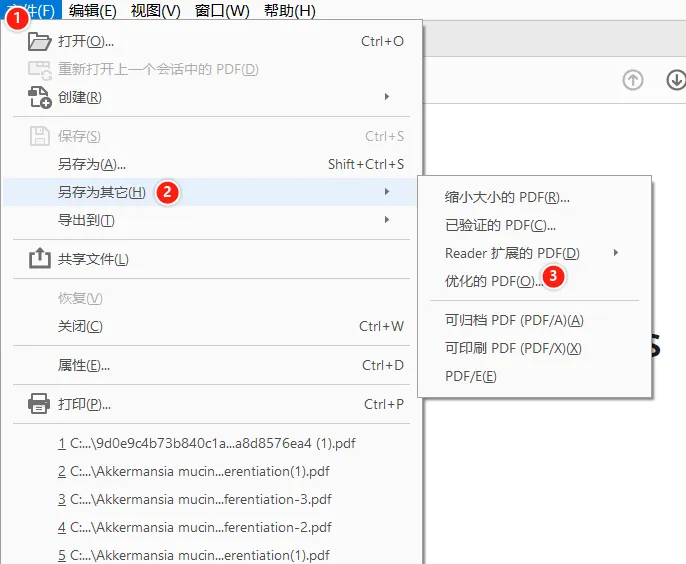
界面:
对于空间使用情况统计:
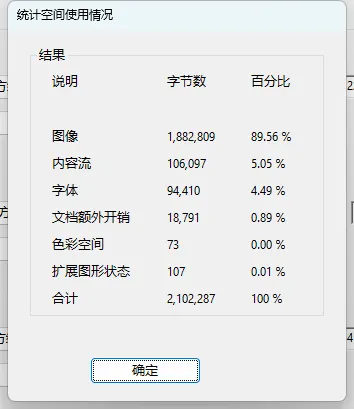
看到主要占空间的还是图片,所以主要对图片进行压缩。
解读一下:
-
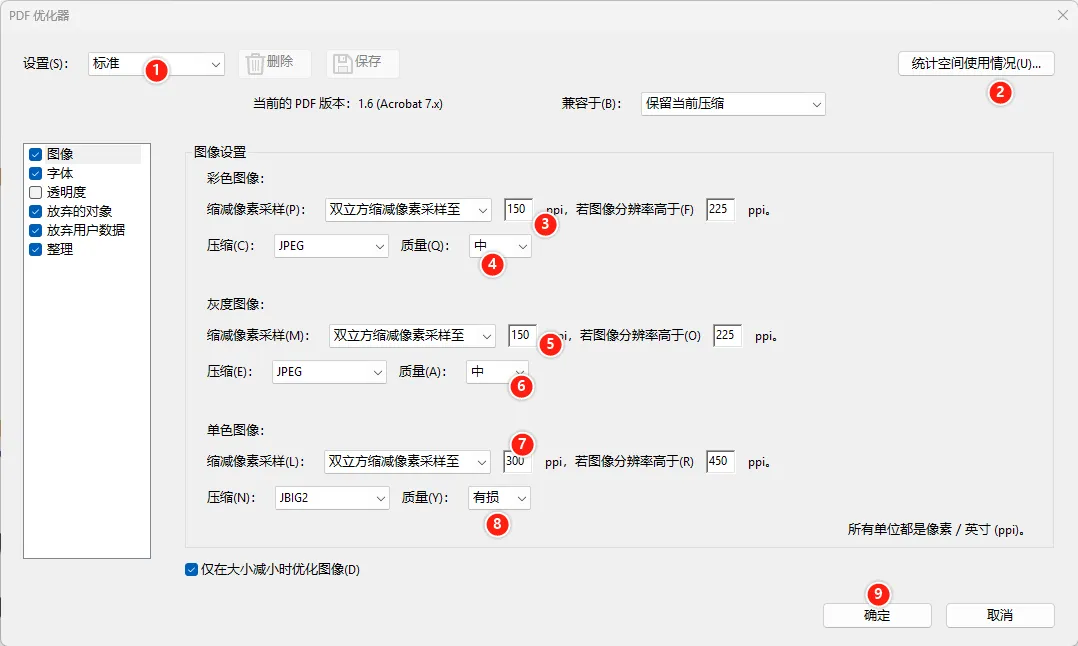
图像 面板(重点,体积杀手):
-
同样双立方 → 150 ppi(阈值 225+)。 -
压缩:JBIG2,有损(Lossy)——这是扫描文档的杀器,相同字符图案复用,压缩比能到 5–20 倍。但有极小概率导致相似字符误识别(低质量扫描源更明显),建议先小范围测试。 -
缩减像素采样:双立方缩减像素采样(Bicubic Downsampling)——质量最高,避免明显锯齿。 -
目标分辨率:150–180 ppi(屏幕阅读够用,打印慎用 150)。 -
触发阈值:如果图像分辨率高于 225–250 ppi(避免对低分辨率图再降采样)。 -
压缩:JPEG,质量 低(Low)或 中等(Medium)。最低(Lowest)会出明显块状伪影,除非你目标是 <2MB 死磕。 -
彩色图像 /灰度图像:
-
单色图像
(黑白扫描、二值图):
-
其他面板快速过一遍(通常再省 5–15%):
-
字体:勾选“嵌入字体” → 子集化(Subset)所有字体,移除未用字符。 -
透明度 / 放弃的对象 / 放弃用户数据 / 清理:全选,能删冗余元数据、书签、注释、隐藏层等。 -
勾选 仅在大小减小时优化图像(默认就有,避免越压越大)。 -
点 统计空间使用情况(Audit Space Usage)——确认图像占比最高(正常 85%+),然后 确定 → 保存为新文件(别覆盖原档)
常用参数组合(按场景)
|
|
|
|
|
|
|
|---|---|---|---|---|---|
|
|
|
|
|
|
|
|
|
|
|
|
|
|
|
|
|
|
|
|
|
|
|
|
|
|
|
|
实际案例
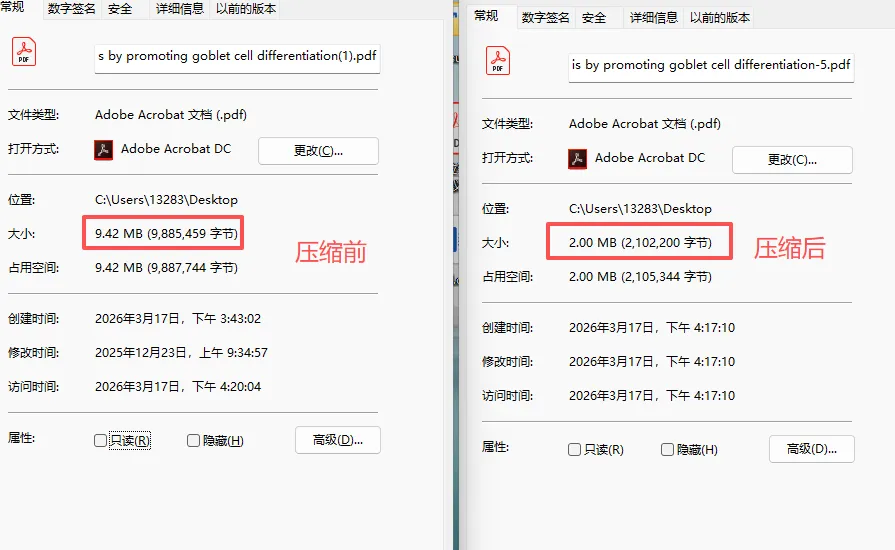
一个 10MB 的扫描 + 图表混合论文:
-
原图像占比 89.56%,内容流 + 字体 ≈10%。 -
用 150 ppi + JPEG 中等 + JBIG2 有损 → 最终 2 MB,文字清晰,图片细节可接受。
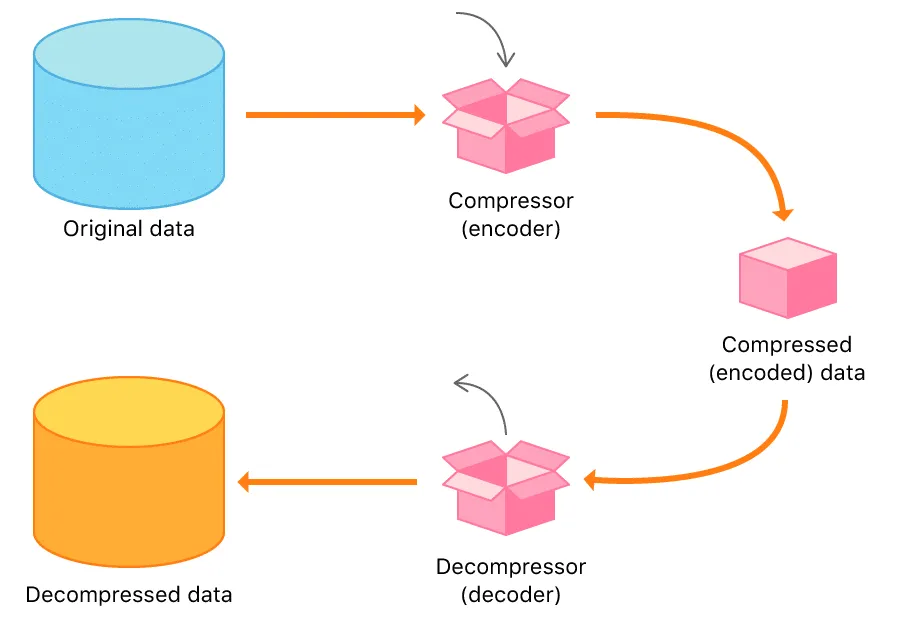
原理: