夜雨聆风
夜雨聆风


新手小白也能会!135编辑器公众号排版全流程拆解
很多刚开个人公众号的朋友都会卡在排版上:要么找不到好看模板,要么改格式改到崩溃。今天就把我用135编辑器做排版的全流程干货分享给你,从准备到发布一步步拆解,照着做就能出一篇美观又专业的推文~
📝 排版前:先做好这2件准备工作
1. 梳理文案与素材
-
定位文章类型:明确是干货教程、生活感悟还是产品分享,不同风格适配的模板差异极大 -
梳理内容框架:标注好分点、小标题、重点强调内容,让排版有迹可循 -
规整图片素材:提前备好配图,统一尺寸和风格(比如全竖图、全横图),避免后期视觉混乱
2. 打开135编辑器,熟悉基础界面
-
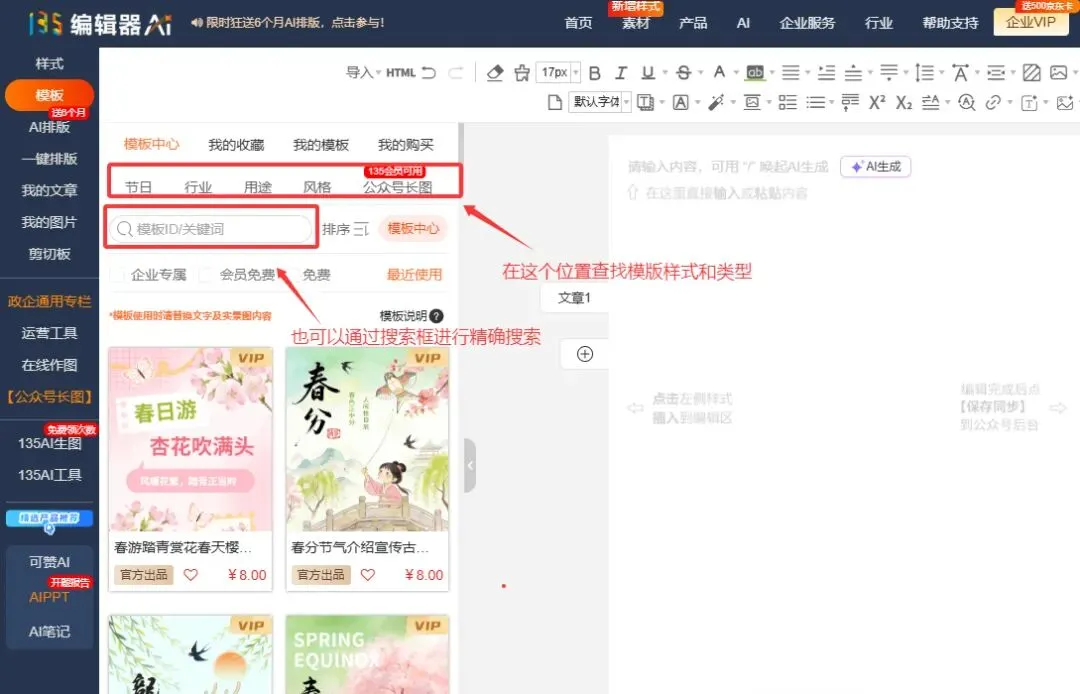
左侧是模板/素材库,支持按行业、风格筛选,也能关键词精准搜索 -
右侧是编辑预览区,实时查看排版效果,修改即时同步 -
遇到心仪模板先点收藏,方便后续对比挑选,不用反复翻找
🚀 排版中:10步搞定一篇美观推文
步骤1:挑选合适模板(核心避坑)
-
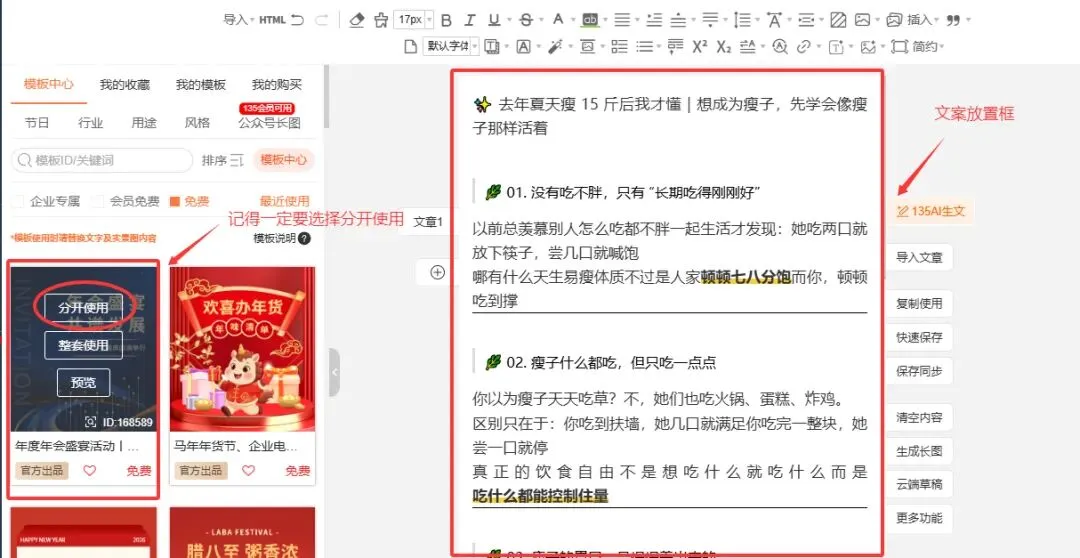
❌ 不建议直接整套使用:除非模板和内容100%匹配,否则后期修改极易受限、格式错乱 -
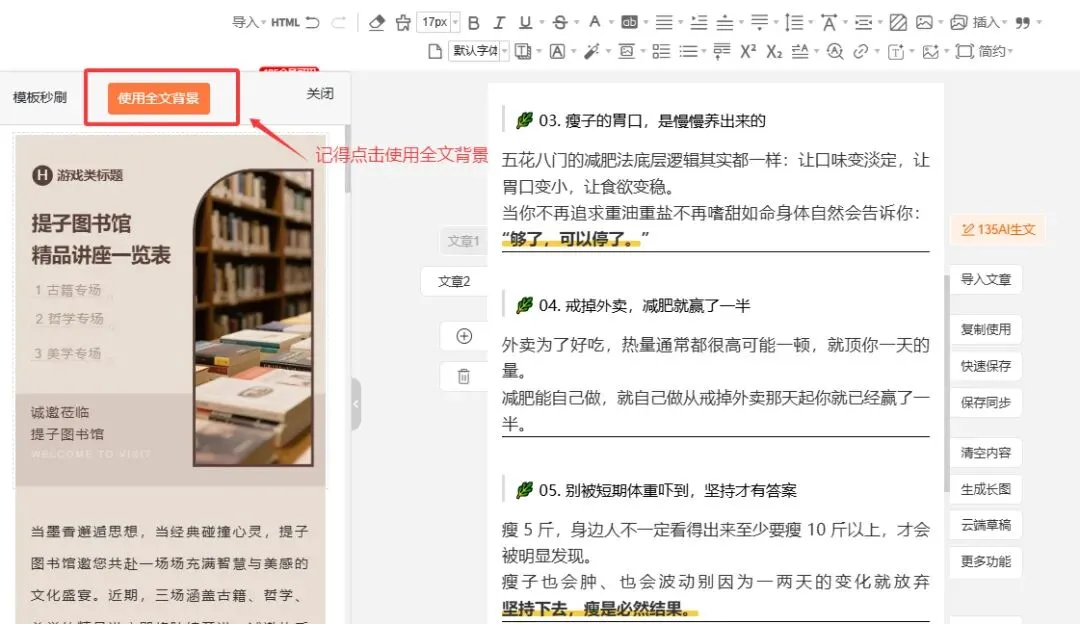
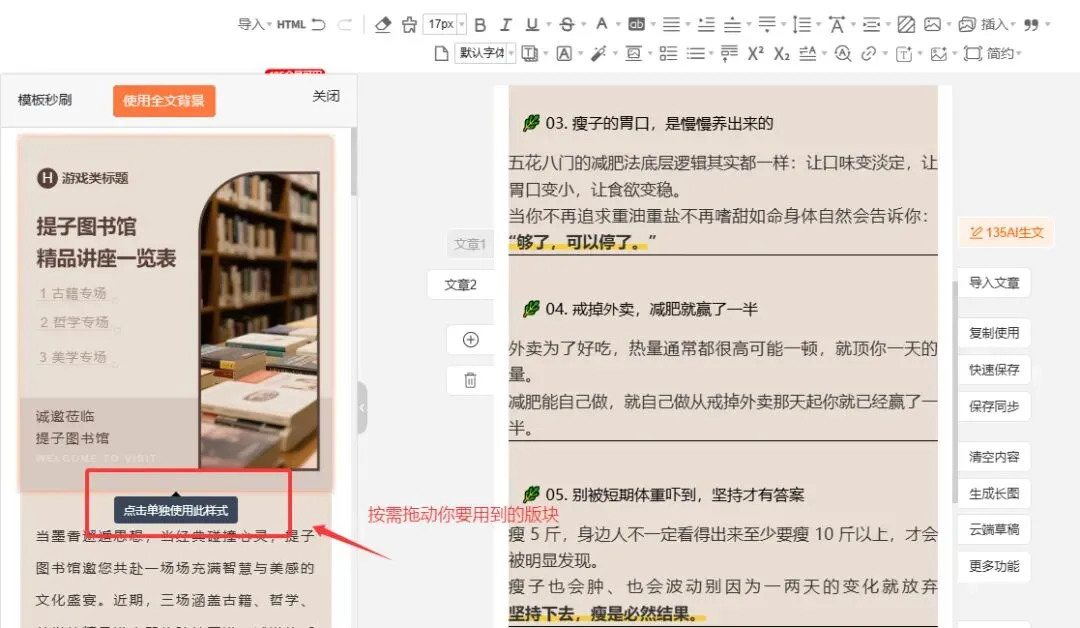
✅ 推荐灵活选用:分开使用模块+搭配全文背景,自由度更高,适配各类文案 -
✅ 选款技巧:优先留白多、层级清晰的简约模板,阅读体验远优于繁杂模板
步骤2:导入基础文案
把整理好的文案复制到右侧编辑框,暂时不添加文章标题,标题留到最后同步公众号时填写,避免排版过程中被干扰。
步骤3:分模块添加内容
-
按段落顺序操作,先加标题模块,再加正文模块,最后插入图片模块 -
每个模块可单独编辑,像PPT、PS一样微调文字、颜色、间距,精准把控细节
步骤4:精修细节(避坑重点)
-
列表点数不足:禁止直接复制粘贴,会导致格式错乱;正确做法是在组件库找到同款列表样式,重新添加后编辑内容 -
间距优化:正文行间距设为1.5~1.75倍,字间距设为1px,缓解视觉疲劳,阅读更舒适
步骤5:替换图片素材
-
图片压缩至500KB以内,加快加载速度,避免读者等待 -
统一图片圆角、边框风格,保持整体视觉协调 -
核心配图可加阴影、边框突出重点,增强层次感
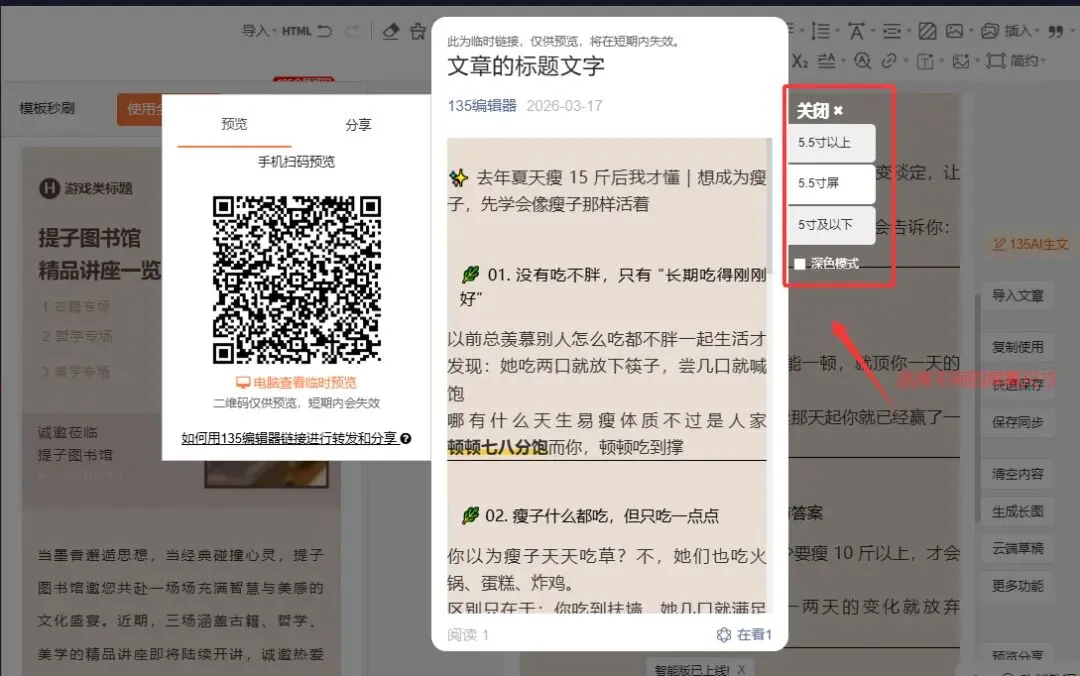
步骤6:预览效果
-
文字是否溢出、图片是否变形 -
段落间距是否均匀、排版是否整齐 -
重点内容是否突出、视觉是否舒适
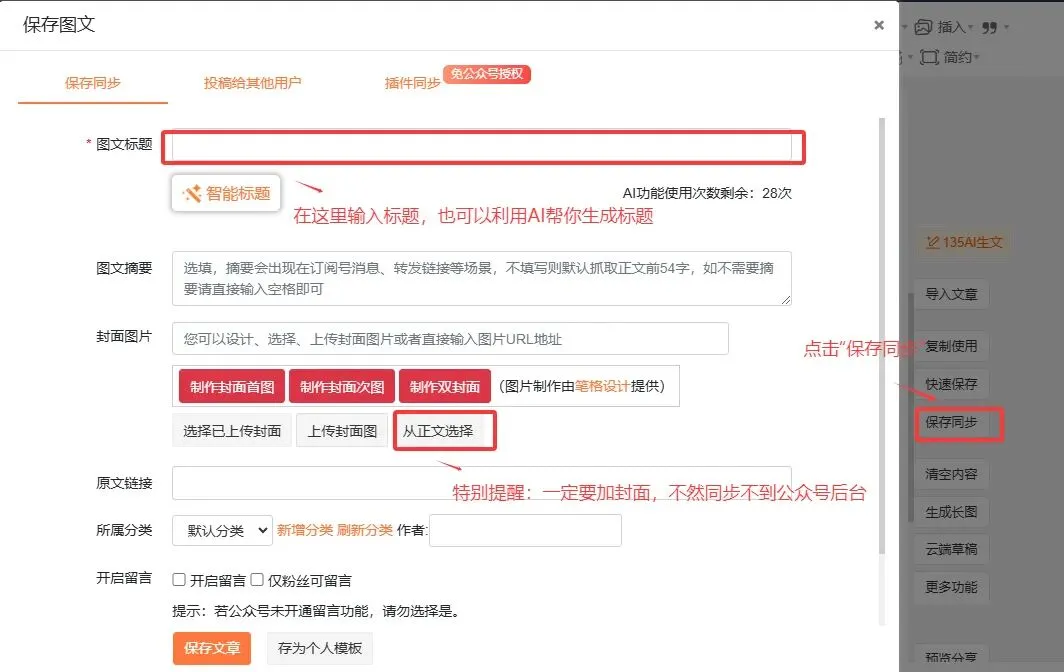
步骤7:同步到公众号
-
点击「同步到公众号」,此时再填写文章标题 -
可借助编辑器AI提取标题,再结合内容优化,杜绝标题浮夸违和 -
完成公众号授权,排版好的内容直接同步至后台,省去重复排版
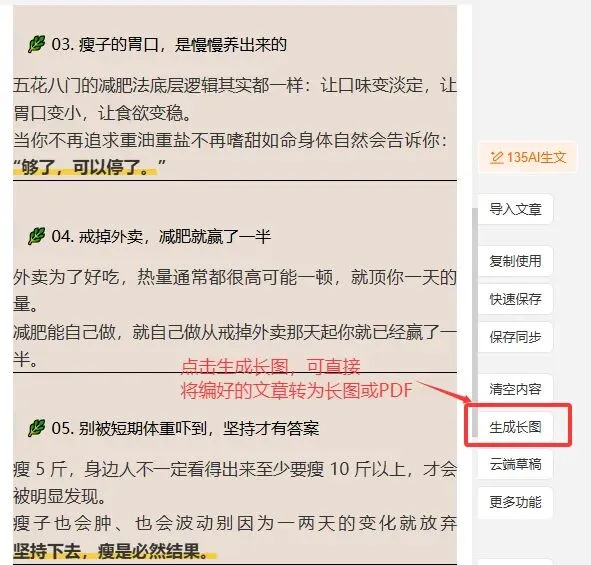
步骤8:生成长图(可选)
-
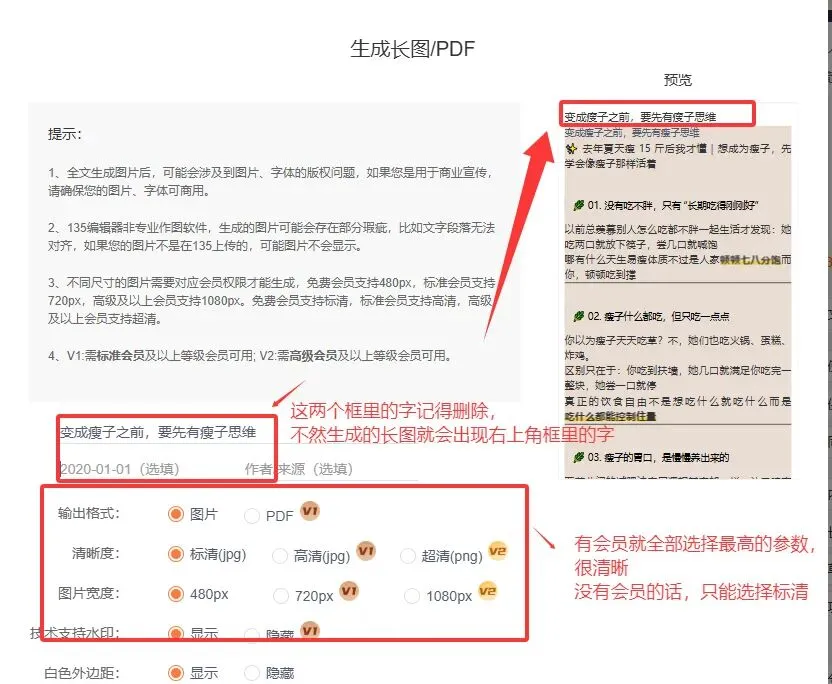
点击「生成长图」功能 -
记得删除自动生成的标题、时间水印,得到干净完整的长图
步骤9:后台二次调整
-
修改文字细节、替换临时图片 -
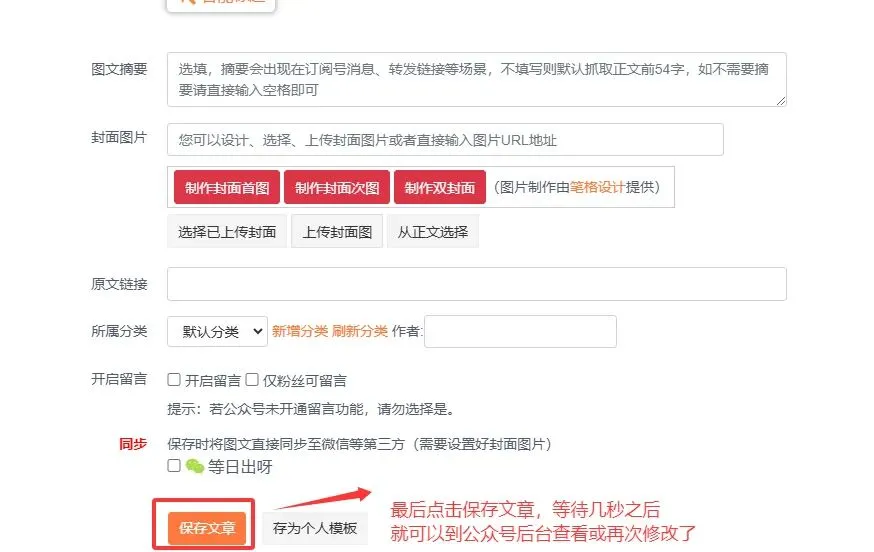
设置封面图、撰写摘要,完善推文信息 -
再次预览最终效果,确认无误后再群发
⚠️ 新手排版避坑指南
-
不要过度依赖整套模板:免费模板足够灵活,整套套用反而束缚修改,得不偿失 -
保持视觉统一:全文字体颜色控制在2-3种,拒绝花里胡哨;图片风格统一,不混搭卡通、写实、复古等多种风格 -
留白是高级感的关键:不要把页面填得太满,适当留白能大幅提升阅读舒适度,缓解视觉压力 -
重点内容适度突出:用加粗、变色、下划线标记核心信息,但切勿滥用,否则会分散读者注意力 -
免费素材完全够用:135编辑器海量免费模板、素材,新手零基础起步足够用,无需急着开通会员
✨ 写在最后
我也是从新手一步步摸索过来的,深知排版路上的小坎坷。如果你在实操中遇到问题,欢迎留言交流~我们一起把「线上后花园」打理得更漂亮✨
🔖