 夜雨聆风
夜雨聆风





【办公软件】DocExcel 速通工具办公助力
下载地址:https://www.123865.com/s/4CT0jv-jHxk3?pwd=MRmv#
DocExcel 速通是一款专注于 Word 与 Excel 数据交互的实用工具,能高效实现数据提取、填充及个性化设置,助力提升办公效率,适合大量一致样式word数据提取,大量数据填充等场景,以下详细介绍:
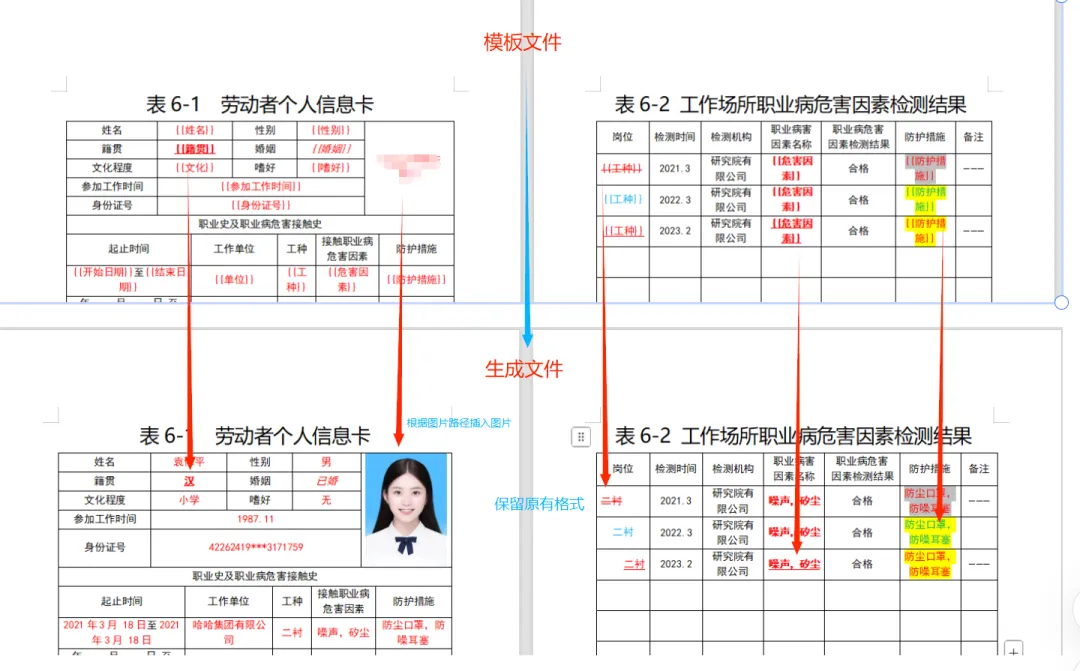
如:需要制作大量格式化文件,先通过Excel将数据收集齐全,制作模板样式,数秒生成需资料;或制作奖状等。
一、数据提取模块
功能定位
从一批结构相似的 Word 文档中,依据模板自动识别并抽取关键信息,汇总生成结构化 Excel 表格,替代手动逐份复制粘贴,适配简历整理、档案汇总、报告信息采集等场景。
操作流程与功能
-
文件配置
-
模板文件:点击「浏览」选择word文件包含占位符(如
{{姓名}}{{年龄}})的 Word 模板,工具以此为 规则,识别需提取信息位置 。也可通过「模板库」快速调用预设模板,简化准备步骤。 -
目标文件:点「添加文件」批量导入待处理的 Word 文档(支持多文件同时添加 );若选多了文件,可点「删除选中」剔除无需处理的文档 。
-
图片存储:勾选「将所有图片放在一个统一文件夹下」,提取文档内图片时,会自动集中存储到指定路径,避免图片分散丢失,方便后续管理 。
-
输出文件:点击「浏览」设置 Excel 结果的保存路径,提取完成后,数据直接存储至该位置,便于后续分析、复用 。
-
执行与结果
-
开始提取:确认文件、路径配置无误后,点击启动提取流程。工具自动解析模板占位符,从目标 Word 文档精准抓取对应数据,支持基于文本标签、相对位置匹配,保障提取准确性 。
-
打开结果:提取完成后,点击可直接打开生成的 Excel 文件,快速核验数据是否完整、正确,省去手动查找文件的步骤 。
-
操作日志:实时记录工具运行状态,涵盖模板 / 文件选择、处理进度(如 “正在处理第 X 份文档” )、完成状态及输出路径等信息。若提取失败(如占位符不匹配、文件损坏 ),可通过日志定位问题根源,辅助排查解决 。
二、数据填充模块
功能定位
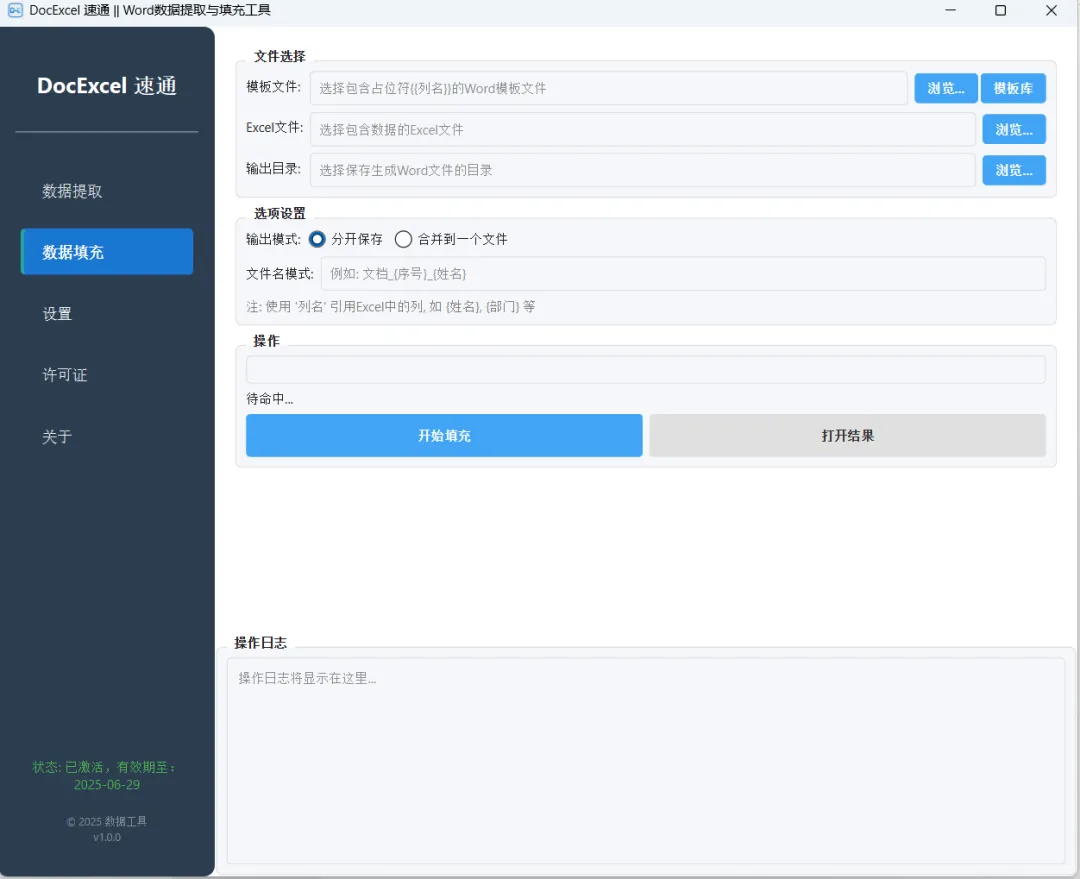
将 Excel 表格中的多行数据,批量填充至固定格式的 Word 模板,快速生成大量独立 Word 文档(或合并文件 ),适配合同生成、通知函批量制作、报告标准化输出等场景。
操作流程与功能
-
文件配置
-
模板文件:点击「浏览」选择含占位符(如
{{客户姓名}}{{订单金额}})的 Word 模板,作为数据填充的 “格式容器”,决定生成文档的样式 。 -
Excel 文件:点「浏览」导入存储待填充数据的 Excel 文件,要求 Excel 列标题与模板占位符匹配,为填充提供 “内容数据源” 。
-
输出目录:点击「浏览」设置生成 Word 文档的保存位置,方便后续查找、归类管理 。
-
选项设置
-
输出模式:
-
「分开保存」:Excel 中每行数据对应生成 1 个独立 Word 文档,适合给不同对象生成专属文件(如员工个人绩效报告 )。
-
「合并到一个文件」:所有数据填充结果整合到 1 个 Word 文档,便于数据汇总查看(如部门月度全员工作简报 )。
-
文件名模式:支持用 Excel 列数据动态命名(如
文档_{序号}_{姓名}),输入命名格式后,生成的文件名直观且带唯一标识,大幅提升文件检索效率 。
-
执行与结果
-
开始填充:确认配置无误后,点击启动填充流程。工具自动匹配 Excel 数据与模板占位符,批量生成 Word 文档,同时尽力保留模板原有格式(字体、段落、样式等 ),保障输出文档规范性 。
-
打开结果:填充完成后,点击可直接打开生成的 Word 文档(或合并文件 ),快速验证填充内容、格式是否正确,减少人工核对成本 。
-
操作日志:记录文件选择、处理进度(如 “正在填充第 3/5 行数据” )、完成状态及输出路径。若填充异常(如数据类型不兼容、模板格式错误 ),可通过日志追溯问题,辅助修复 。
三、设置模块
功能定位
自定义工具基础参数、界面风格,让工具适配个人使用习惯与业务场景,优化操作体验。
功能项说明
-
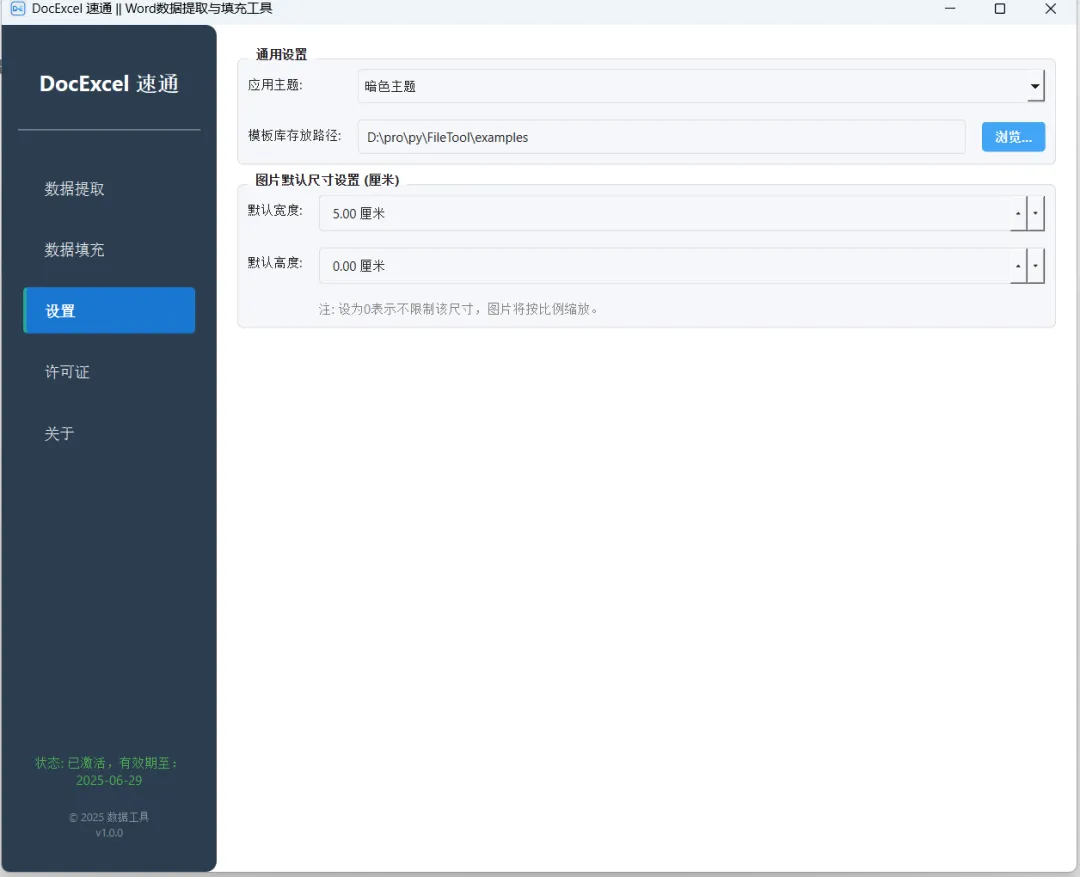
应用主题:通过下拉菜单选择「暗色主题」等界面风格,切换工具视觉效果。例如夜间办公时选暗色主题,降低屏幕亮度对眼睛的刺激 。
-
模板库存放路径:点击「浏览」自定义 Word 模板的存放文件夹路径,方便集中管理模板文件,后续调用模板时更便捷,也能保持工作目录整洁有序 。
-
图片默认尺寸设置:可手动填写「默认宽度」「默认高度」(单位:厘米 ),若设为 0 则表示不限尺寸,工具会按图片原始比例缩放。处理含图片的 Word 模板时,能统一图片显示效果,避免手动调整尺寸的繁琐操作 。
四、许可证模块
功能定位
管理软件授权状态,保障工具完整使用,查看激活信息与有效期。
功能说明
-
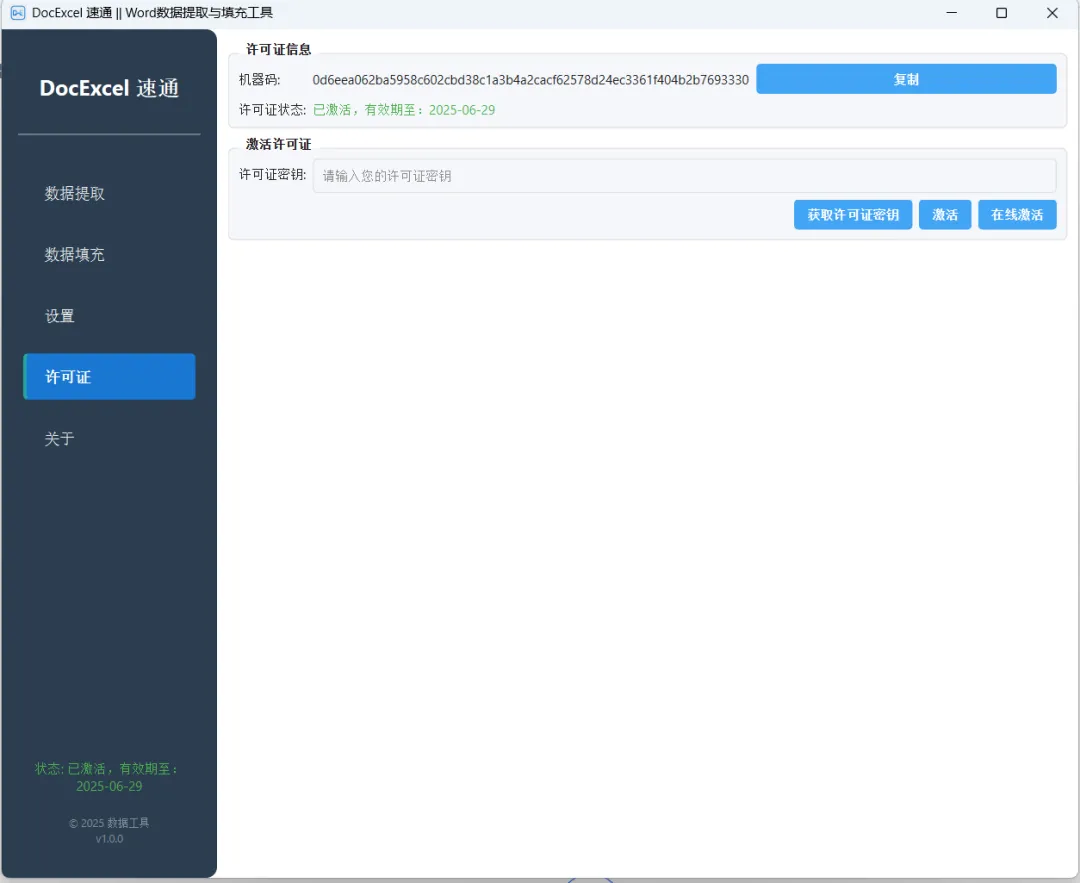
许可证信息:显示当前机器码(设备唯一标识 )、许可证状态(如「已激活」 )、有效期(如示例中「2025-06-29」 ),直观了解工具授权情况 。
-
激活许可证:若需激活或更换许可证,一种是本地:在「许可证密钥」栏输入授权密钥,点击「激活」;一种在线「在线激活」完成操作。确保工具功能完整可用,避免因授权问题导致部分功能受限或无法使用 。

下载地址:https://www.123865.com/s/4CT0jv-jHxk3?pwd=MRmv#