 夜雨聆风
夜雨聆风


超实用工具分享,领导再也不会嫌我找的图片质量差了!
做设计的朋友,有没有过这样的崩溃时刻?
找了半天的参考案例图,放大一看全是模糊的像素块,细节根本看不清;用AI生成的人物、场景素材,要么肢体扭曲,要么边缘破损,返工改到怀疑人生;本地存的旧素材想二次复用,画质拉胯到没法用,重新做又太浪费时间……
其实这些问题,一个4K功能就能全部解决!
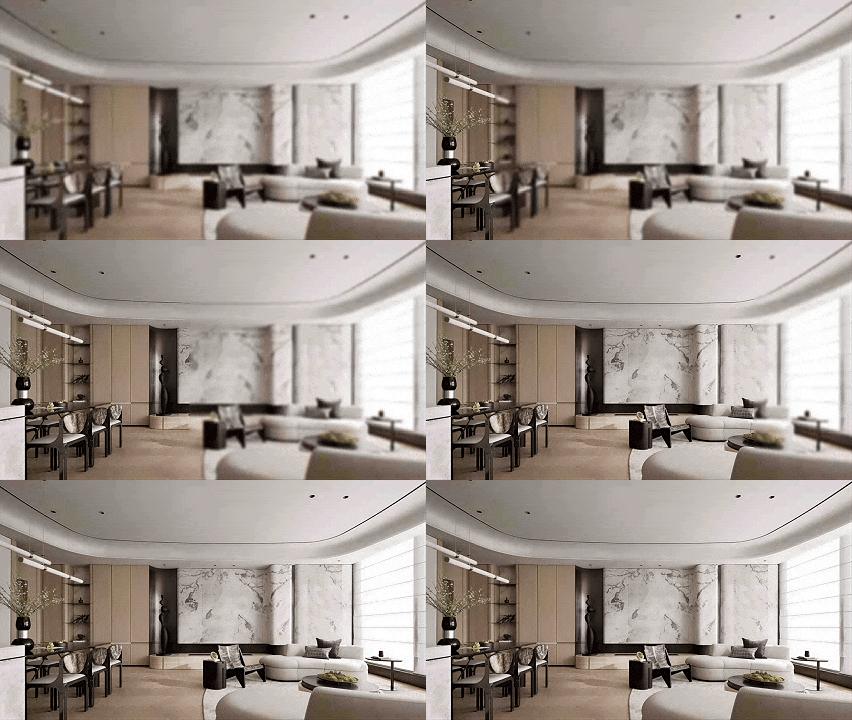
很多朋友问,4K功能到底什么时候用?接下来给大家分享4k功能的2个高频场景,不懂的快来学习!
场景1:AI生成图“翻车”,出现扭曲、破损
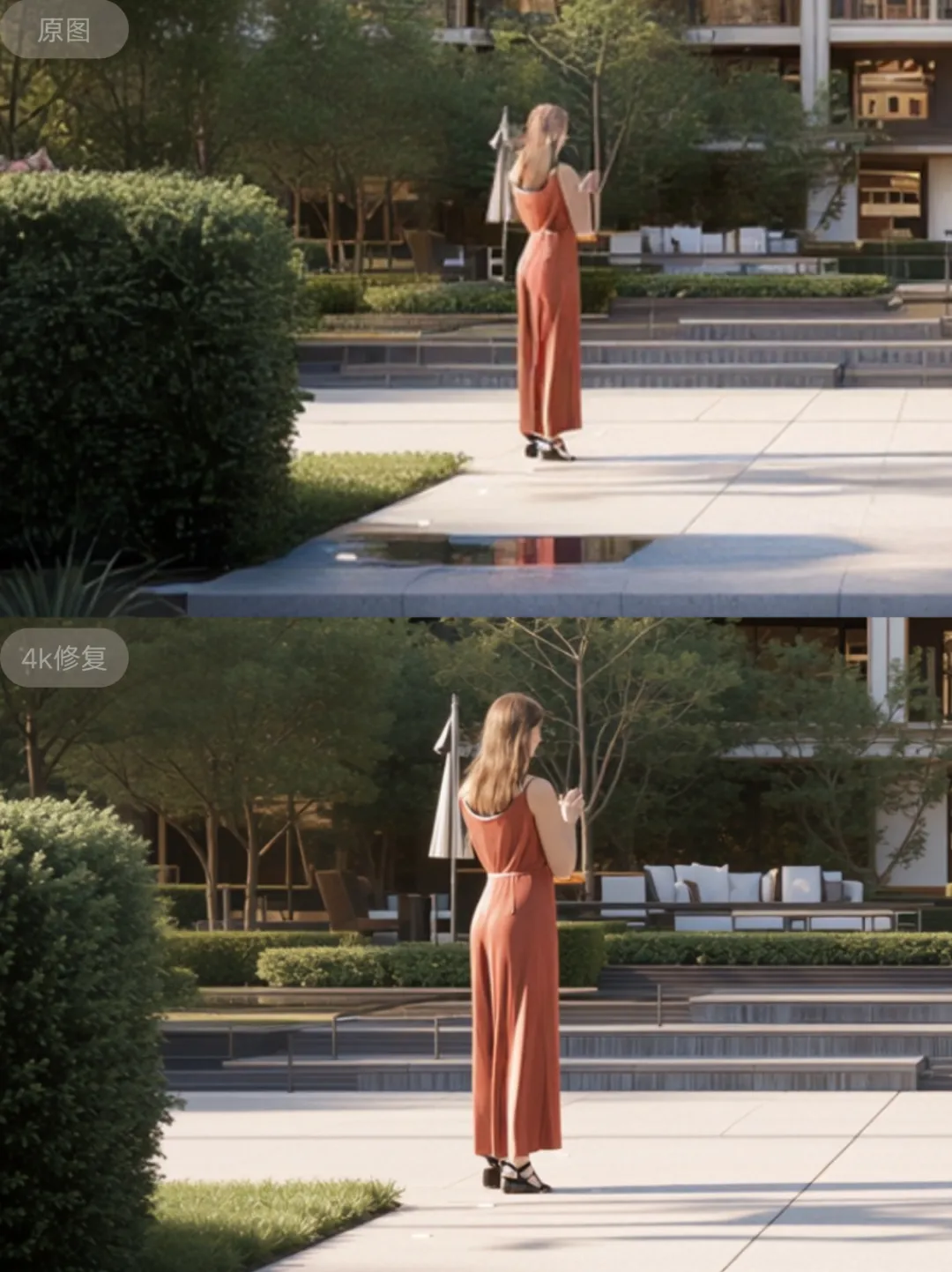
用AI生成素材确实高效,但难免会遇到“翻车”情况——生成的人物肢体扭曲、手指变形,环境边缘破损、画面模糊,重新生成又要调整Prompt,反复试错特别耗时。
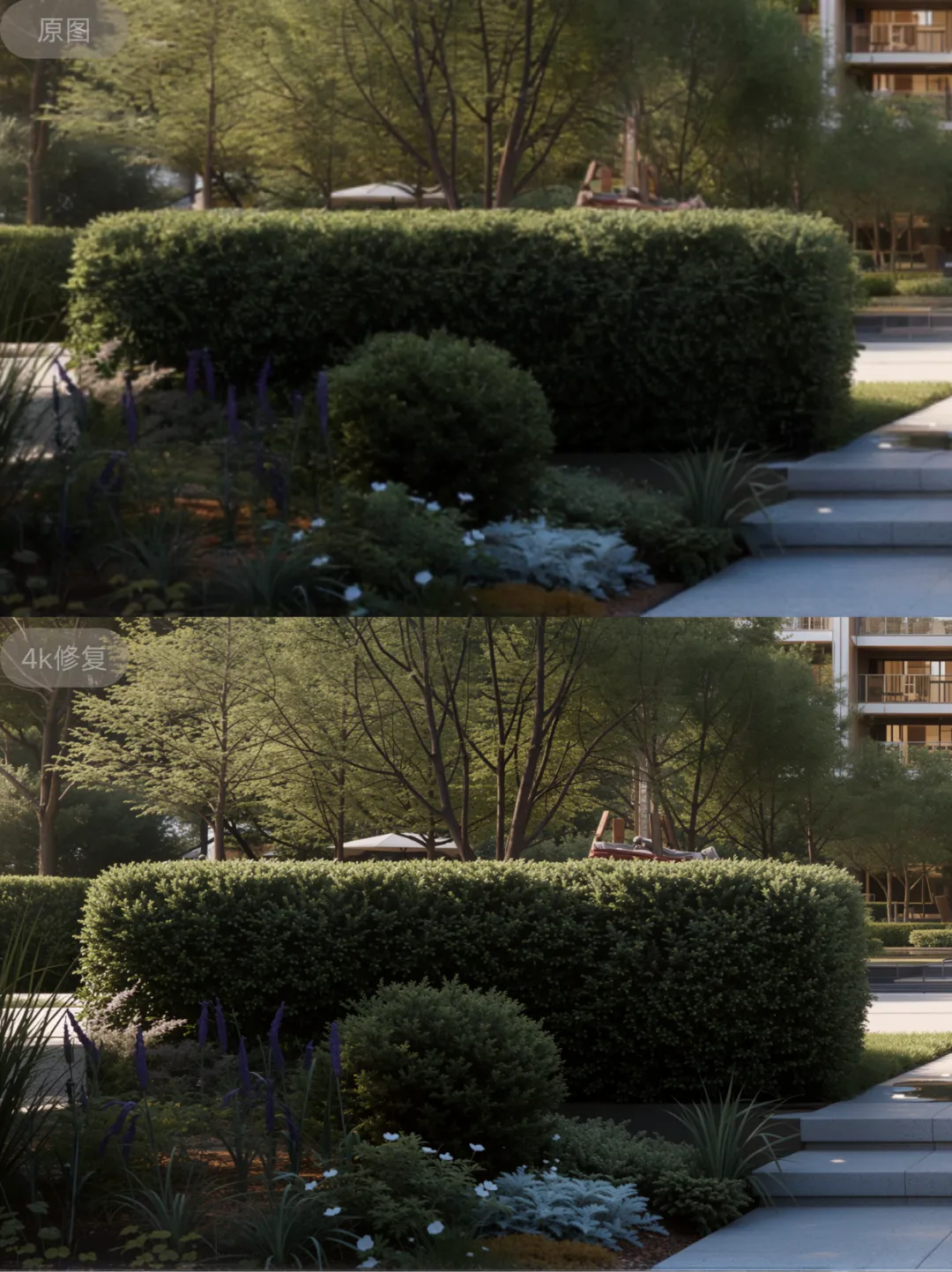
不用返工!直接把“翻车”的素材丢进我们的4K修复模式,AI会智能修正破损、扭曲的部分,同时优化画面清晰度,不用重新生成,几分钟就能get到可用的高清素材。
人物放大对比
植被放大对比
建筑放大对比
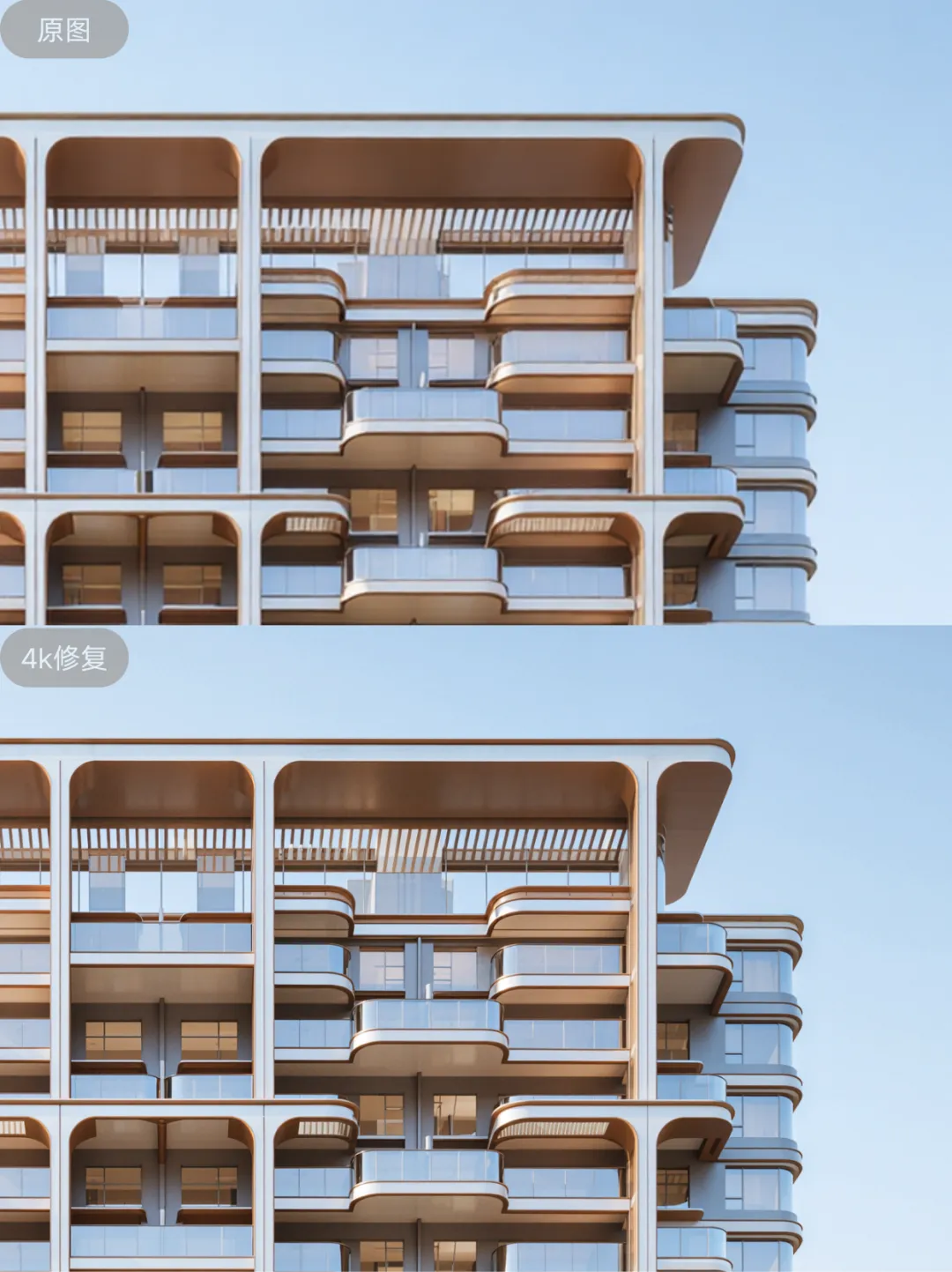
场景2:新生成素材,直接获取高清版本
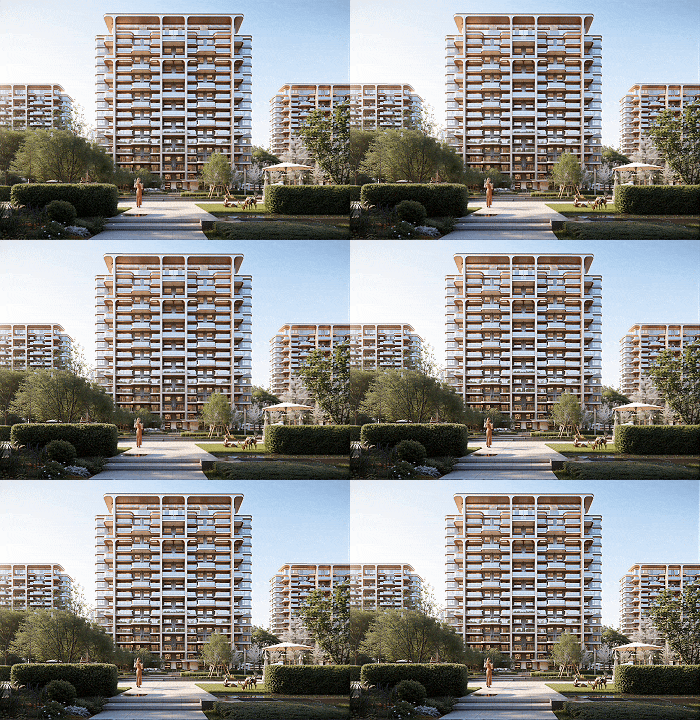
如果是在别处找到的一些老旧素材,不想后续再做高清优化,就可以直接一步到位获取4K超清版本,避免二次操作,让创作流程更顺畅。
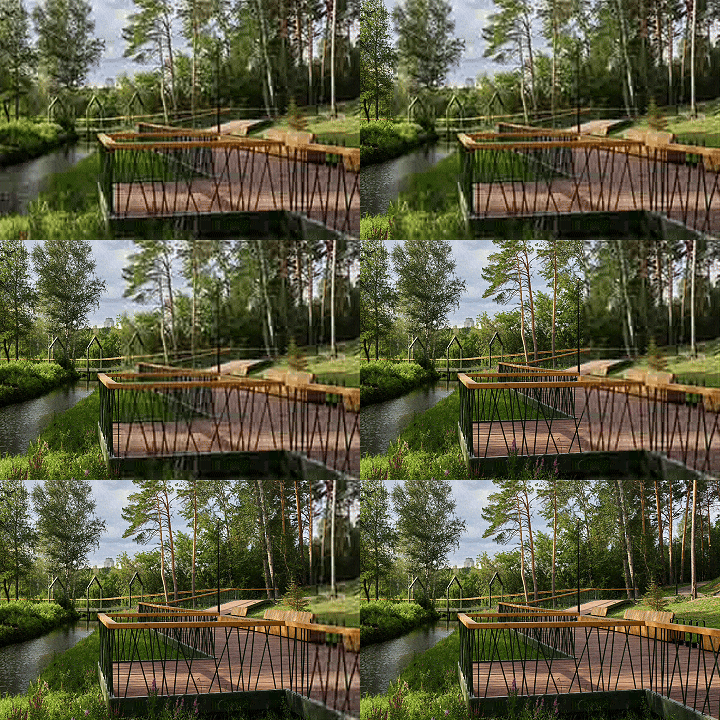
树木放大对比
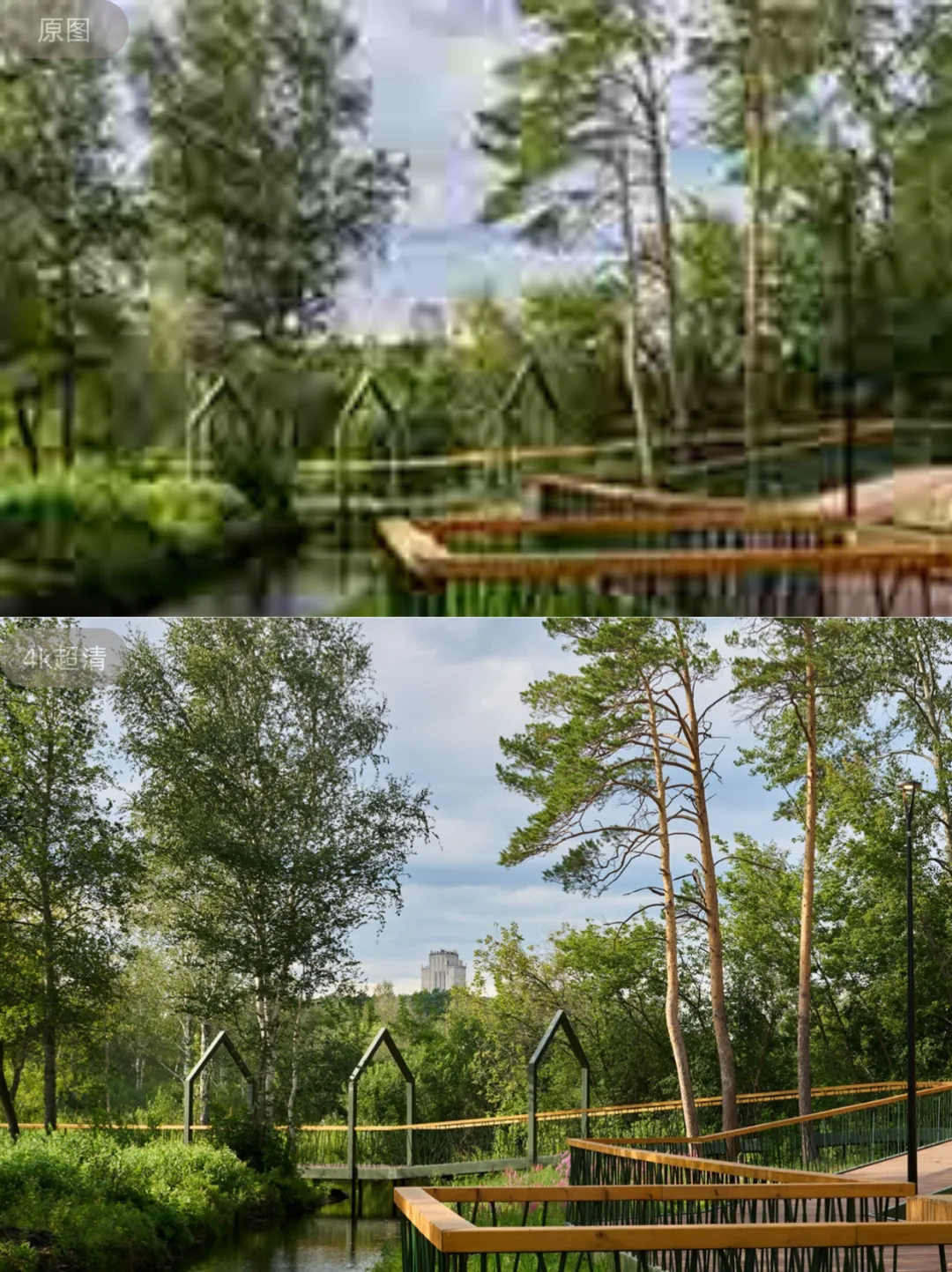
栏杆放大对比
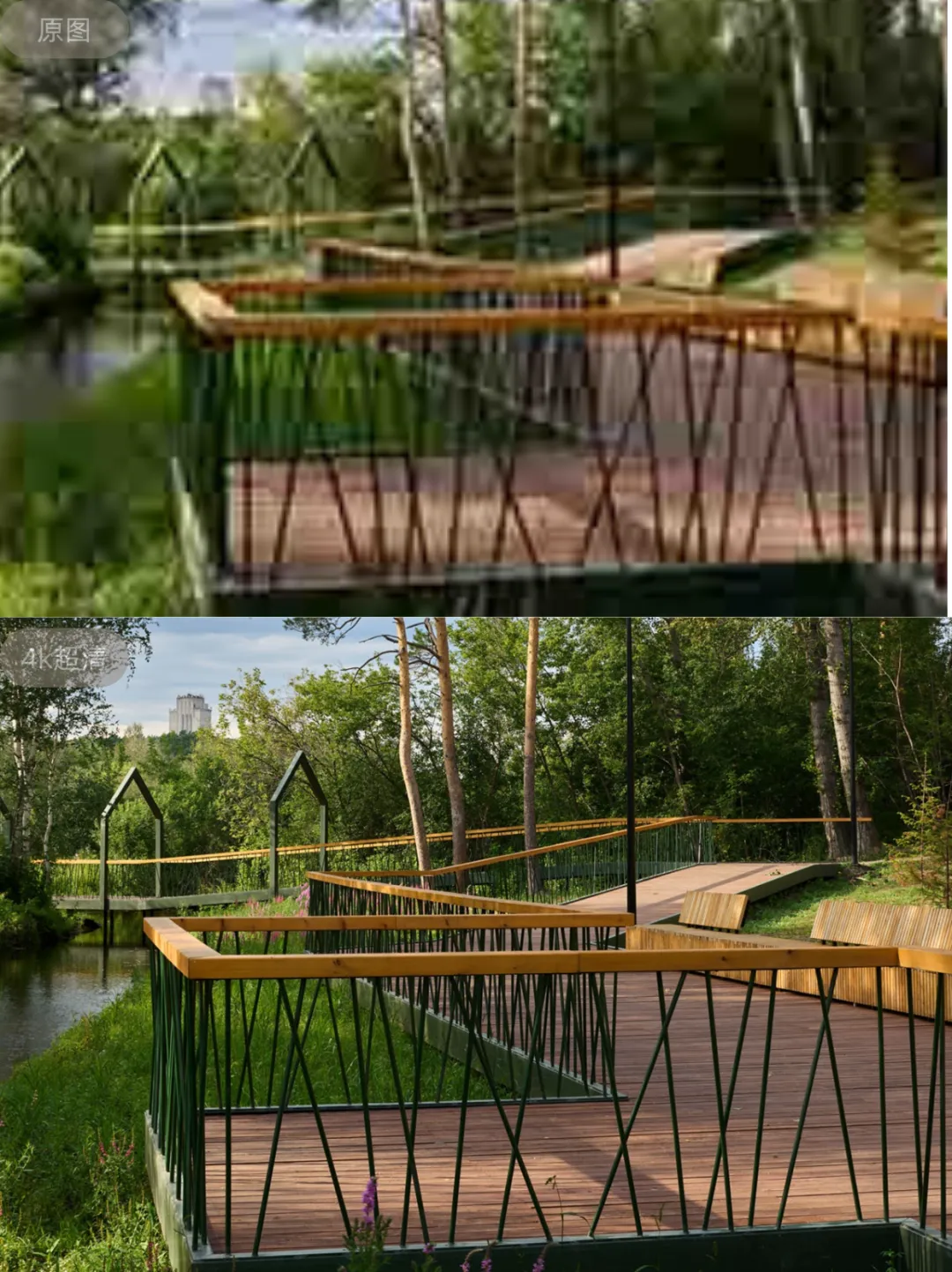
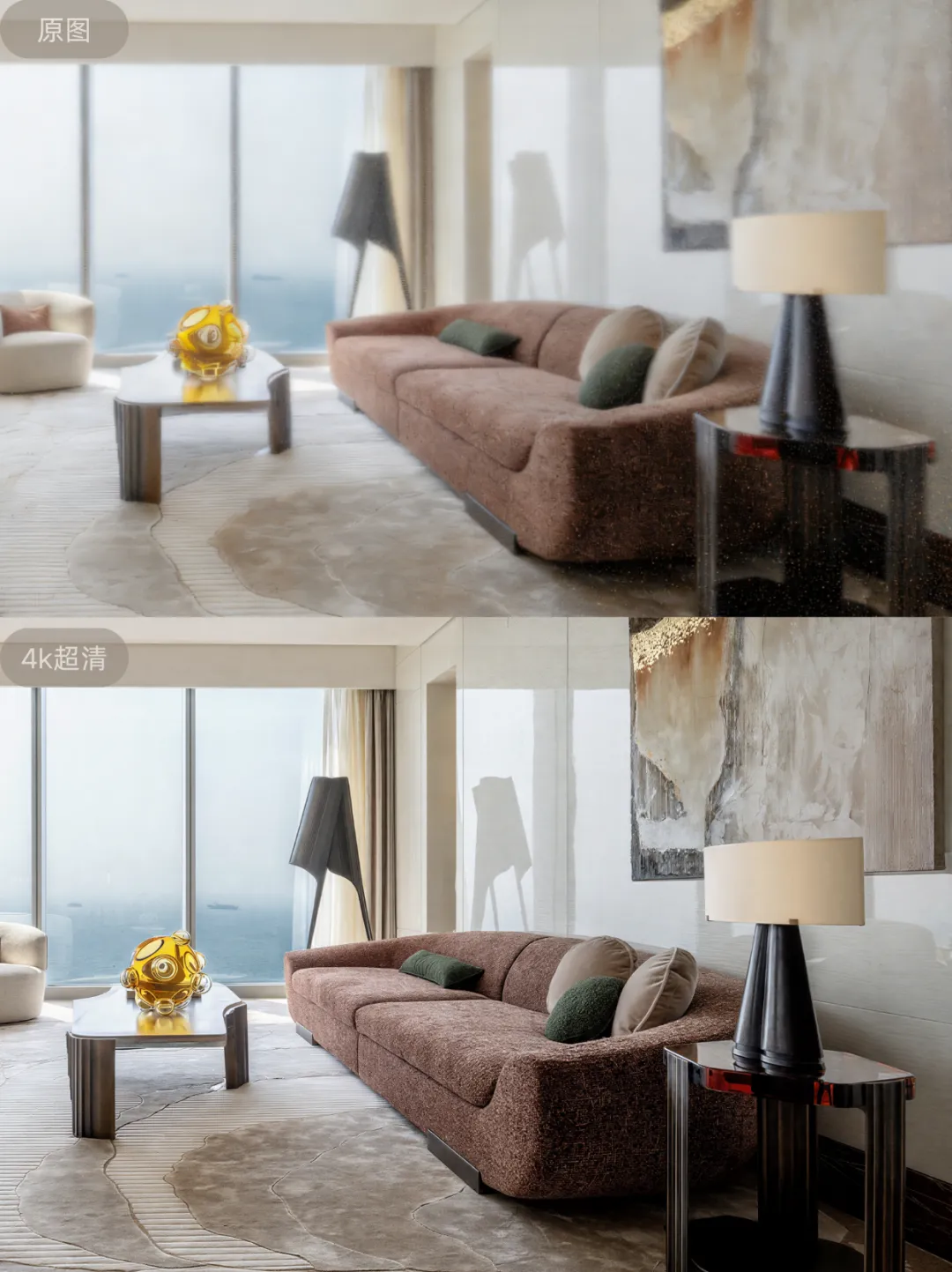
沙发放大对比
单人椅放大对比
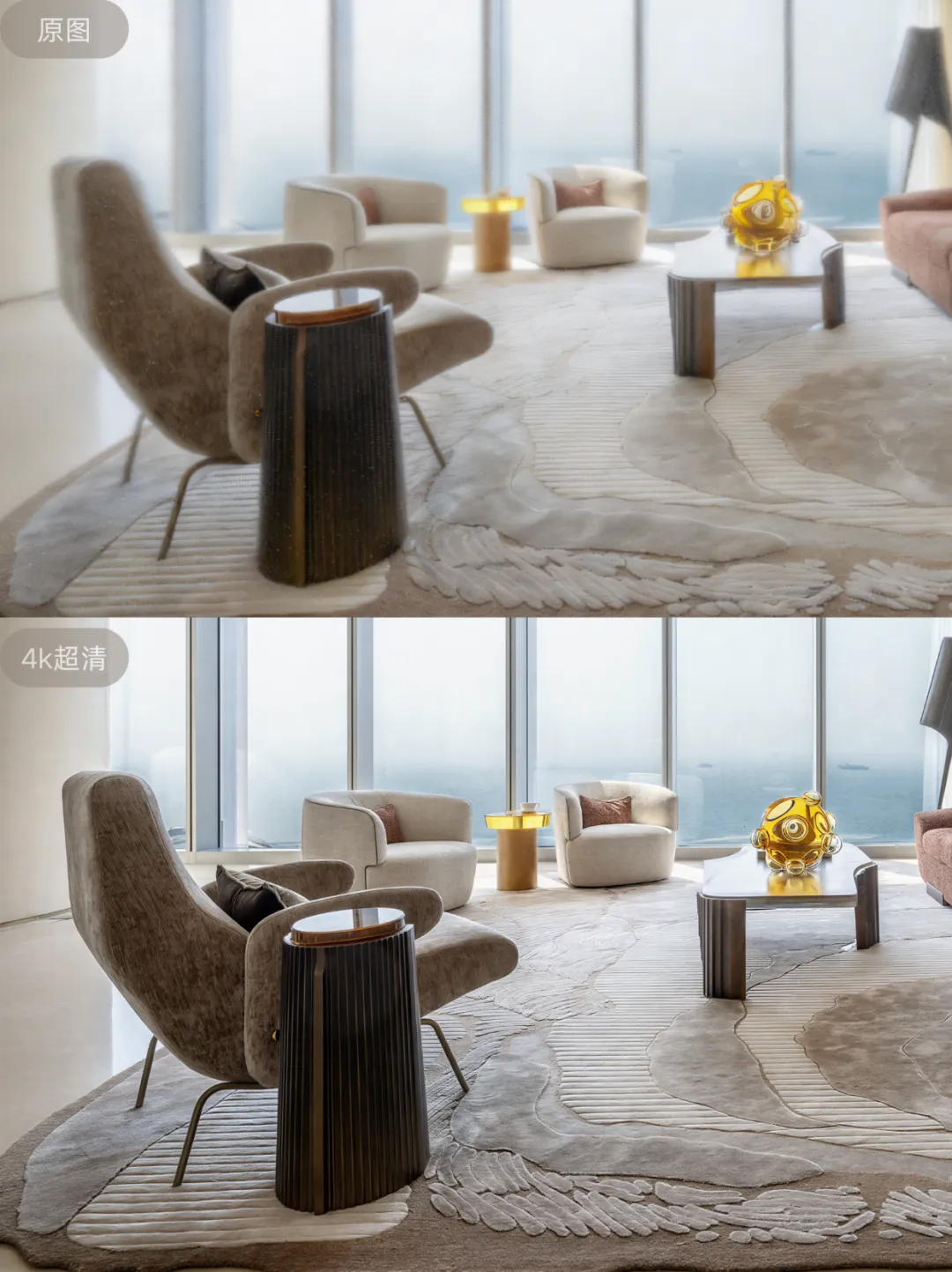
【4k超清修复】主要是为了修复底图的一些瑕疵的,会导致与原图有些变化;
如果想要底图完全不变,又想要4k,可以选择【4K超清原图】。
大家可以根据自己的需要进行选择~

讲完了适用场景,大家最关心的肯定是“怎么用”。其实我们的4K功能特别简单,不用专业技巧,两步就能上手,分两种情况给大家讲清楚,一看就会!
方法1
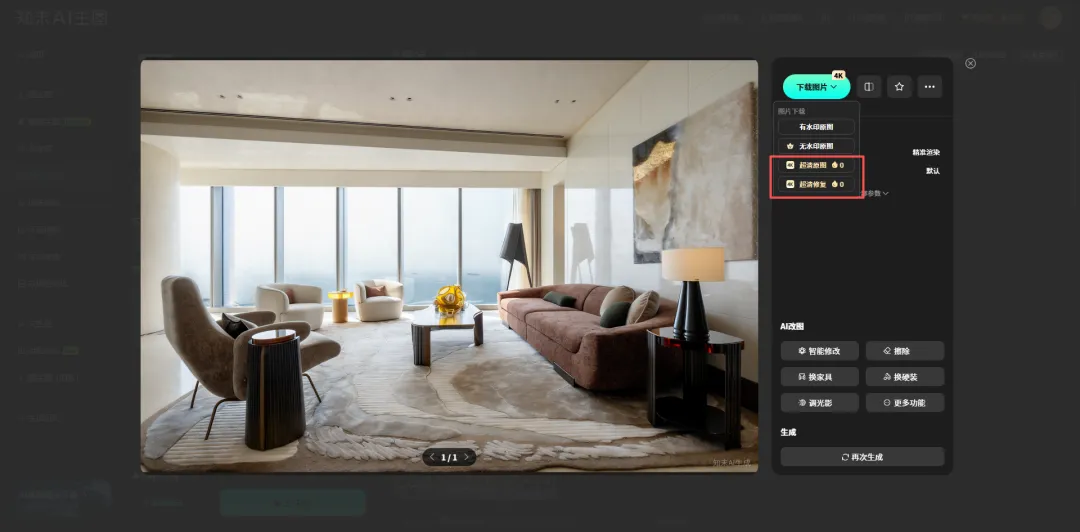
如果是用知末AI网站内生成素材,想直接拿到高清版本,操作步骤简单到离谱:
1.登录知末AI,按照你的需求,完成环境、空间等的生成;
2.素材生成完成后,点击页面上的“下载”按钮,在弹出的下载选项中,直接选择“4K原图/4k修复”,等待几秒,就能保存高清素材啦。
方法2
如果是本地存的旧素材,或者从外部找的模糊素材,想优化成高清版本,也只需要三步:
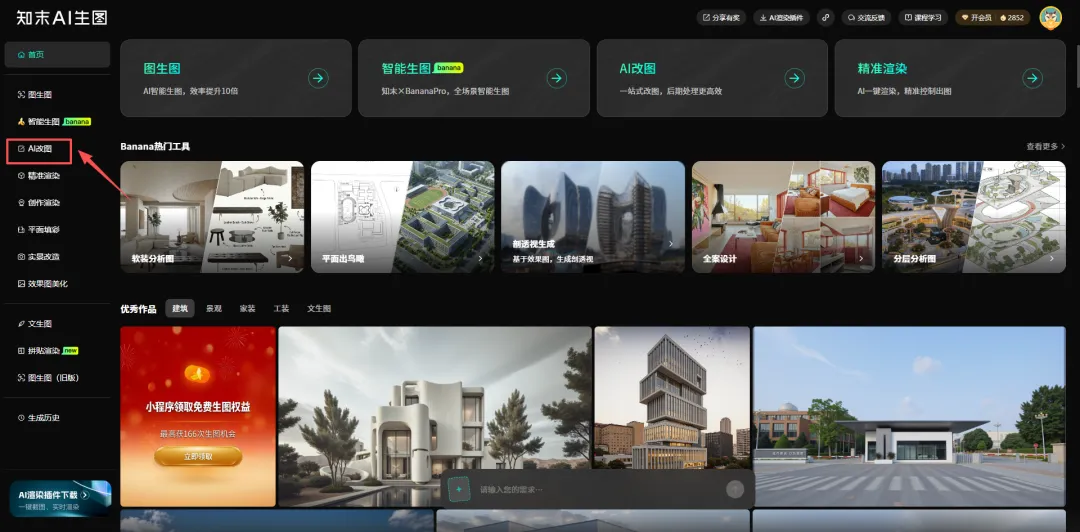
1. 登录我们的AI网站,在首页显眼位置找到“AI改图;
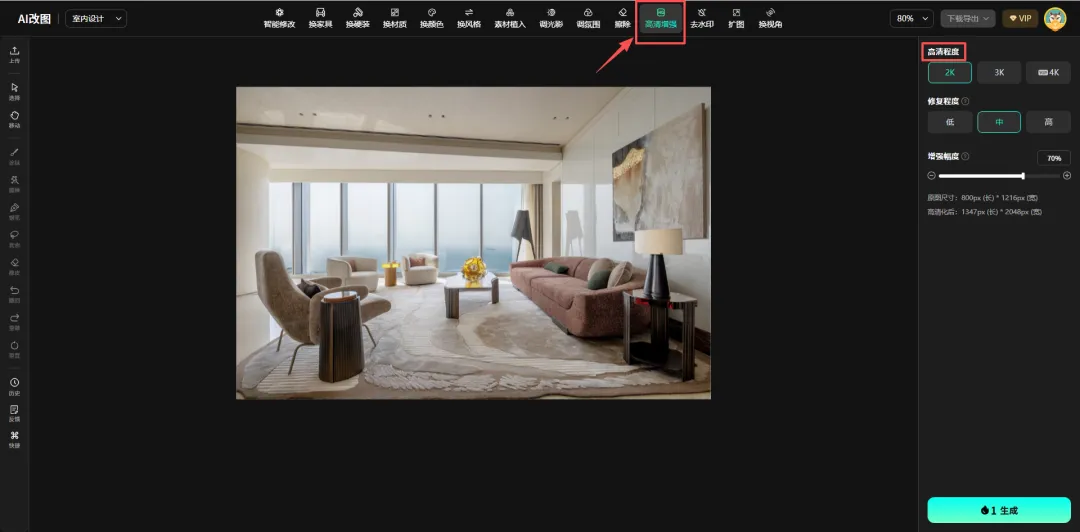
2. 点击入口,上传你需要优化的本地素材或外部模糊素材,然后选择高清增强,等待1-3分钟(根据素材大小,时间会略有差异);
3. 优化完成后,点击“下载”按钮,就能获得高清、无破损的素材,直接用于创作即可。
其实做创作,很多时间都浪费在“素材优化”上——找高清素材、修模糊图片、改破损素材,耗时又耗力。而我们的4K功能,就是为了解决这个痛点而来。
不管你是需要新生成高清素材,还是修复旧素材、模糊素材,它都能精准适配;不用专业技巧,一键操作,几分钟就能搞定,让你把更多时间花在创作本身,提升出图效率和作品质感。
欢迎大家踊跃尝试,一键解决设计痛点~


扫码领取专属福利,开启你的设计加速之旅

点赞
分享
收藏