夜雨聆风
夜雨聆风


码Python神器:jupyter notebook
写在前面
一、安装
1.1 安装并配置jupyter notebook
mamba install jupyter notebook# 生成配置文件:jupyter notebook --generate-config# 设置访问密码:jupyter notebook password# 通过配置文件设置运行端口cat >> ~/.jupyter/jupyter_notebook_config.py << ENDc.NotebookApp.ip='*'# 允许远程连接c.NotebookApp.open_browser = Falsec.NotebookApp.port = 12345# jupyter notebook 运行端口,根据实际情况设END
# 运行jupyter notebook:# 先杀掉运行中的jupyter notebook:ps -ux | grep jupyter | grep -v grep | awk '{print $2}' | xargs kill -9# 重开一个jupyter notebook通过nohup丢到后台运行,保证其不会因为掉线而终止nohup jupyter notebook >~/jupyter.log 2>&1 &# 访问时按照实际情况填写:# http://域名:端口
1.2 扩展包
相信大家练到这里,都会发现自己界面的左侧没有如下界面的侧栏目录: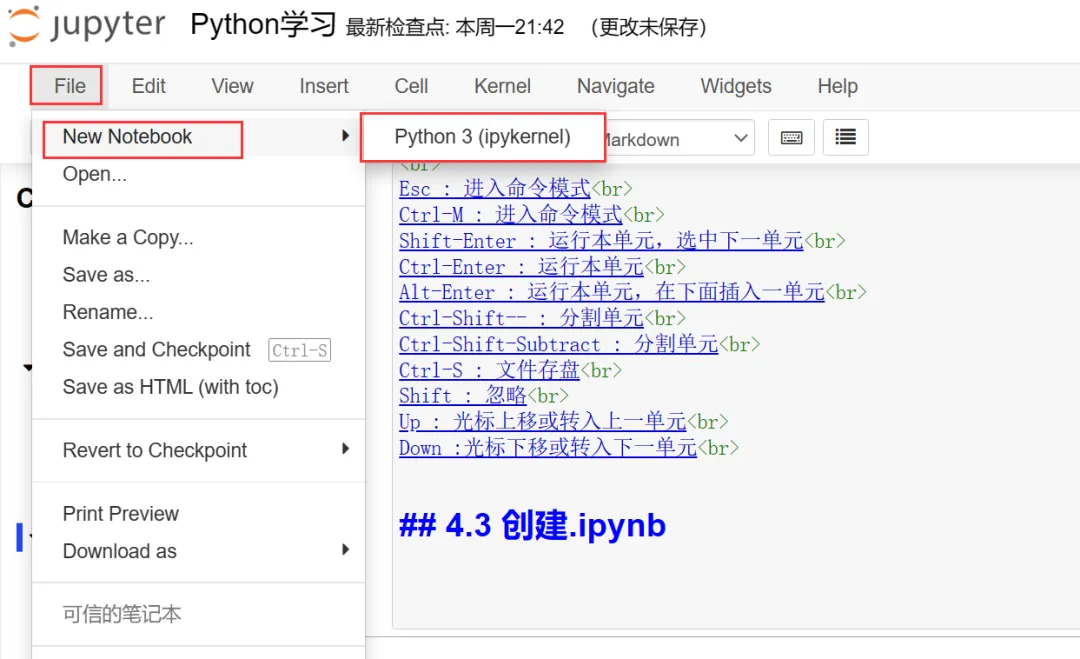
这个功能需要安装扩展包:jupyter_contrib_nbextensions
conda install jupyter_contrib_nbextensions# 安装后运行:jupyter contrib nbextension install --user --skip-running-check# 建议杀掉jupyter程序后重开:ps -ux | grep jupyter | grep -v grep | awk '{print $2}' | xargs kill -9nohup jupyter notebook >~/jupyter.log 2>&1 &
这时jupyter的主页面会多出一个插件,做勾选:
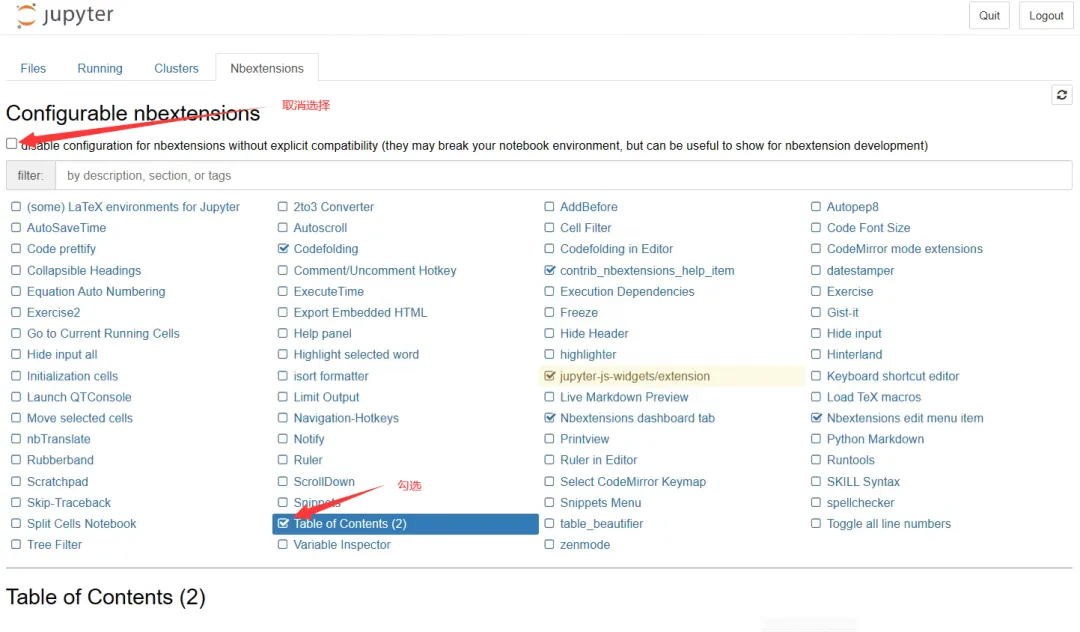
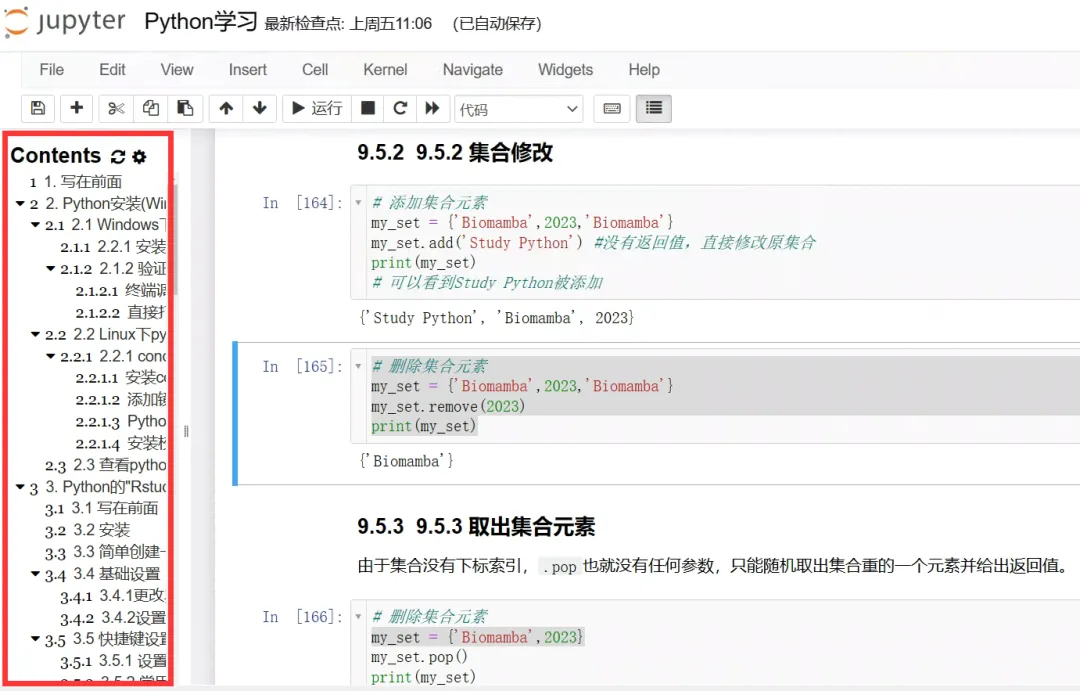
侧栏就可以正常显示啦:
二、创建.ipynb
非常简单,直接File→New Notebook → Python3即可愉快的使用jupyter Notebook了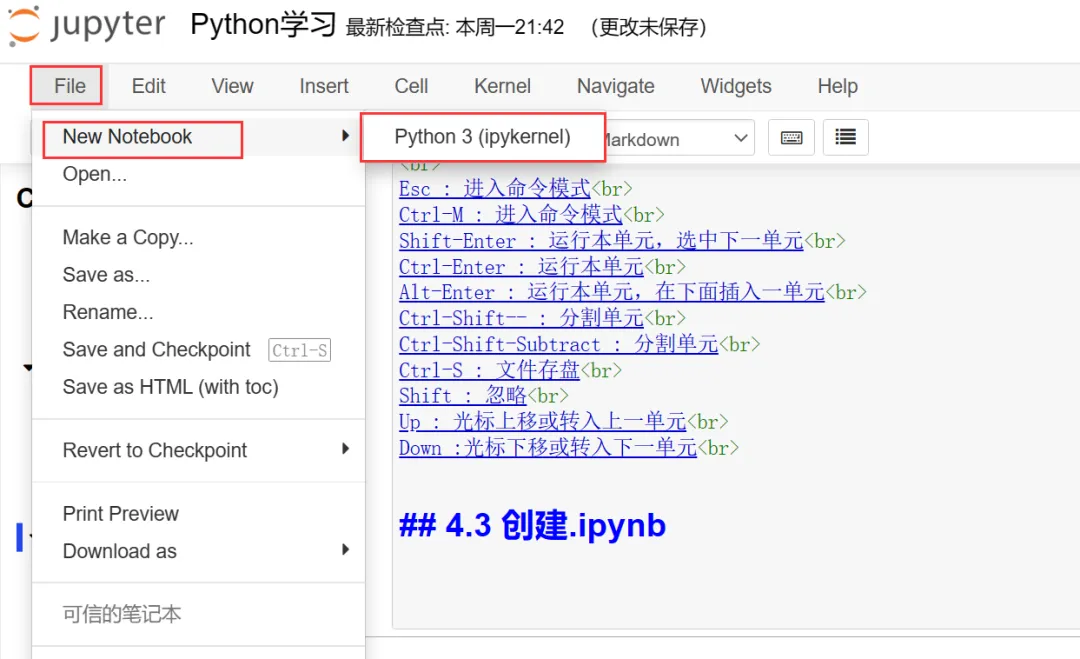
三、快捷键
快捷键 命令模式 (按键 Esc 开启)Enter : 转入编辑模式Shift-Enter : 运行本单元,选中下个单元Ctrl-Enter : 运行本单元Alt-Enter : 运行本单元,在其下插入新单元Y : 单元转入代码状态M :单元转入markdown状态R : 单元转入raw状态1 : 设定 1 级标题2 : 设定 2 级标题3 : 设定 3 级标题4 : 设定 4 级标题5 : 设定 5 级标题6 : 设定 6 级标题Up : 选中上方单元K : 选中上方单元Down : 选中下方单元J : 选中下方单元Shift-K : 扩大选中上方单元Shift-J : 扩大选中下方单元A : 在上方插入新单元B : 在下方插入新单元X : 剪切选中的单元C : 复制选中的单元Shift-V : 粘贴到上方单元V : 粘贴到下方单元Z : 恢复删除的最后一个单元D,D : 删除选中的单元Shift-M : 合并选中的单元Ctrl-S : 文件存盘S : 文件存盘L : 转换行号O : 转换输出Shift-O : 转换输出滚动Esc : 关闭页面Q : 关闭页面H : 显示快捷键帮助I,I : 中断Notebook内核0,0 : 重启Notebook内核Shift : 忽略Shift-Space : 向上滚动Space : 向下滚动编辑模式 ( Enter 键启动)Tab : 代码补全或缩进Shift-Tab : 提示Ctrl-] : 缩进Ctrl-[ : 解除缩进Ctrl-A : 全选Ctrl-Z : 复原Ctrl-Shift-Z : 再做Ctrl-Y : 再做Ctrl-Home : 跳到单元开头Ctrl-Up : 跳到单元开头Ctrl-End : 跳到单元末尾Ctrl-Down : 跳到单元末尾Ctrl-Left : 跳到左边一个字首Ctrl-Right : 跳到右边一个字首Ctrl-Backspace : 删除前面一个字Ctrl-Delete : 删除后面一个字Esc : 进入命令模式Ctrl-M : 进入命令模式Shift-Enter : 运行本单元,选中下一单元Ctrl-Enter : 运行本单元Alt-Enter : 运行本单元,在下面插入一单元Ctrl-Shift– : 分割单元Ctrl-Shift-Subtract : 分割单元Ctrl-S : 文件存盘Shift : 忽略Up : 光标上移或转入上一单元Down :光标下移或转入下一单元
往期回顾

如何联系我们


已有生信基地联系方式的同学无需重复添加