2026年AI图像工具测评:12款全测,不懂画画也能做出专业图片
如果你刷到别人用AI生成的图片,又好看又专业,心里痒痒却不知道从哪儿下手——这篇就是给你写的。
我不假设你懂技术,也不假设你会画画,更不假设你熟悉AI。我只假设你想用AI做出好看的图片,然后直接告诉你怎么操作。
这次我测了12款AI图像工具,从国产到海外、从免费到付费,用同一批真实需求全测了一遍:公众号封面图、小红书配图、人像照片、普通照片转艺术风格。
一种是 你说它画 ——你用文字描述想要什么,它直接生成,不需要任何绘画基础,大多数工具都是这样。
另一种是 你给素材它帮你改 ——上传一张图,告诉它怎么改,它就改给你看。
我这次测的12款工具,基本都支持这两种玩法。普通人完全能上手,不需要任何前置知识。
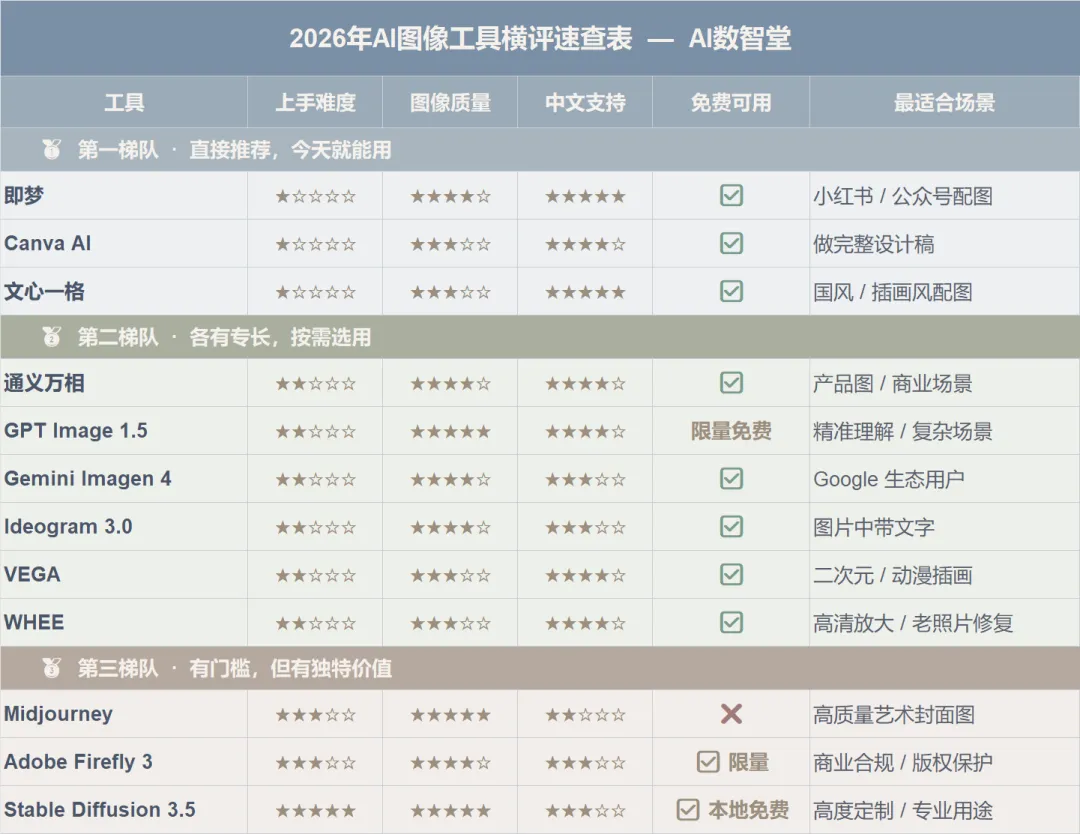
这三款是普通人最该先试的,上手最简单,中文支持最好,免费就能玩起来。
操作简单到离谱:打开网页或App,用中文随便描述,点生成,等20秒就行了。
我试了「一杯咖啡放在木质桌子上,背景是模糊的书架,温暖的阳光从左边照进来,拍照感,治愈风」,出来的图直接能当公众号封面,完全不用修。
-
中文提示词效果真好。你不用说英文,也不用记什么特殊指令,就像聊天一样描述就行。
-
有「参考图」功能。看到喜欢的风格,上传进去,它就照着那个感觉给你生成新图。
-
有「图生图」功能。把自己拍的照片传进去,选个风格,它直接帮你改,特别适合小红书配图。
② Canva AI —— 不止生成图片,还能直接出完整设计
Canva很多人都在用,它本来就是在线设计工具,现在AI生图功能也做得很强。
它的最大优势不是画质最牛,而是 整个流程都在一个地方 。生成背景图 → 加文字 → 调排版 → 直接导出公众号或小红书尺寸,一气呵成。
别的工具出的图,你还得再打开Canva或PS处理;用Canva AI,全程不用跳工具。
没设计经验的人更友好:几千个现成模板,先挑模板,再让AI把里面的图片换成你想要的风格,效率高得离谱。
免费版已经很够用,Pro版每月大概89元,模板和AI次数更多。
一句话总结: 不只想出图,还想直接做出能用的设计稿,Canva AI最省心。
文心一格是百度出的,界面全中文,操作和国内App一样简单。
它在国风、古风、插画、二次元这些风格上特别强。如果你内容偏中国风,或者需要唯美插画配图,这款几乎是最好的。
我试了「古风女子站在落英缤纷的庭院中,水墨画风格,淡雅色调」,出来的气质和细节都很到位。
缺点是真实人像或产品图偶尔会有小瑕疵,不如即梦稳。
一句话总结: 要做国风、古风、插画类配图,文心一格最靠谱。
这些工具稍微熟悉一下就能上手,但各有绝活,特定场景特别香。
④ GPT Image 1.5 —— 理解能力最强,越复杂越准
GPT Image 1.5是OpenAI出的,就是ChatGPT那家公司。
它最牛的地方是 听懂你说的话 。描述越详细、越复杂,它执行得越好。
我试了「一张俯视角度的办公桌照片,桌上有一台打开的笔记本电脑、一杯半满的美式咖啡、三本书堆叠在左侧、一支钢笔放在右边,整体色调偏暖,午后阳光从右侧斜射进来,有轻微的景深效果」——细节几乎全对。
图片里加文字也不乱码,这点很多工具都做不好,它解决得特别好。
通过ChatGPT用,免费版有每日限制,Plus会员(约20美元/月)额度更大。
一句话总结: 想要复杂场景、描述越细越好的时候,GPT Image 1.5最稳。
做 产品展示图 最强。上传白底产品图,说「放在咖啡馆的木质桌面上,有一杯咖啡在旁边,背景虚化,温暖光线」,融合得特别自然。
AI写真功能也不错,上传自己照片就能生成不同风格写真。
一句话总结: 做品牌或电商产品图,通义万相最实用。
⑥ Ideogram 3.0 —— 专门解决「图片里文字乱码」的问题
几乎所有AI工具都有个老毛病:图片里要加文字就容易乱码或排版奇怪。
Ideogram 3.0把这个问题解决得最好。做带文字的海报、封面、横幅,它目前体验最舒服。
一句话总结: 需要图片里加文字的海报或封面,Ideogram最合适。
⑦ Gemini Imagen 4 —— Google用户最顺手
Gemini是Google出的,Imagen 4是最新图像模型。
如果你天天用Gmail、Docs、Slides,它能直接在这些工具里生成配图,不用切换软件。
画质中规中矩,写实风格,速度快。中文支持在进步,但还不如国产流畅。
Google账号免费基础功能,Advanced版每月约20美元解锁更多。
一句话总结: 重度Google用户,Gemini最无缝。
VEGA是国产新秀,专门针对二次元、日系插画、动漫人物优化。
在这个垂直领域,它比通用工具精细得多。如果你内容就是二次元或动漫风格,它是专门为你准备的。
一句话总结: 内容偏二次元或动漫插画,VEGA最对口。
WHEE(美图旗下)最大亮点是高清放大,最高支持4倍放大到5120×5120,细节还原度极高。
老照片修复、把低清图变高清特别强。免费使用,适合需要大图输出的场景。
一句话总结: 需要高清放大或修复老照片,WHEE最实用。
这些需要多花点时间学,但在特定场景下真的没人能替。
⑩ Adobe Firefly Image 3 —— 商业版权最安全的
Firefly的最大卖点不是画质,而是 版权最放心 。
它的训练数据全部来自授权内容,你生成的图用于商业(广告、品牌物料)风险最低。
和PS、Illustrator无缝衔接,已经用Adobe全家桶的人会特别顺手。
一句话总结: 要商业使用、对版权要求高,Firefly最安全。
⑪ Stable Diffusion 3.5 —— 免费自由度最高,但门槛真高
它是开源的,完全免费,能在自己电脑本地跑,隐私安全。
但门槛实打实:需要有独立显卡的电脑,要自己装软件和模型(每个好几GB),还要学基本操作。零基础的人可能光跑起来就要花半天。
没技术背景的,先跳过;有兴趣深入的,它能给你其他工具给不了的自由。
一句话总结: 想完全免费、数据不出本地、愿意折腾,才选它。
⑫ Midjourney —— 画质天花板,但普通人用起来有点麻烦
Midjourney画质仍然是最高的,光影、质感、构图都有专业摄影的感觉。
以前主要在Discord用,现在有网页版好点了,但操作还是偏复杂。
一句话总结: 对画质有极致要求,愿意学英文提示词,再考虑Midjourney。
-
情况一:完全没用过,想先试试先下即梦App,用中文试一次你就懂了。再注册Canva,用它做完整排版。这两个组合能解决80%的日常需求。
-
情况二:主要做小红书/公众号内容主力用即梦,高质量封面偶尔上Midjourney。国风内容加文心一格,产品图加通义万相。
-
先试Ideogram解决文字问题,再用Canva排版,效果最好。
别只写「咖啡馆」,要写「上海风独立咖啡馆,暖色调,下午阳光透过落地窗,木质桌椅,桌上有一杯拿铁,背景有绿植,轻微胶片感」。
多加几句细节,图就多几分灵魂。这是不需要任何基础就能用好的核心技巧。
2026年,好看的配图已经不是设计师专利了。你现在就能上手。
评论区告诉我你在用哪款,遇到什么问题,下篇我专门来聊。
 夜雨聆风
夜雨聆风