夜雨聆风
夜雨聆风





【破碎神器】3DMAX泰森破碎插件使用教程
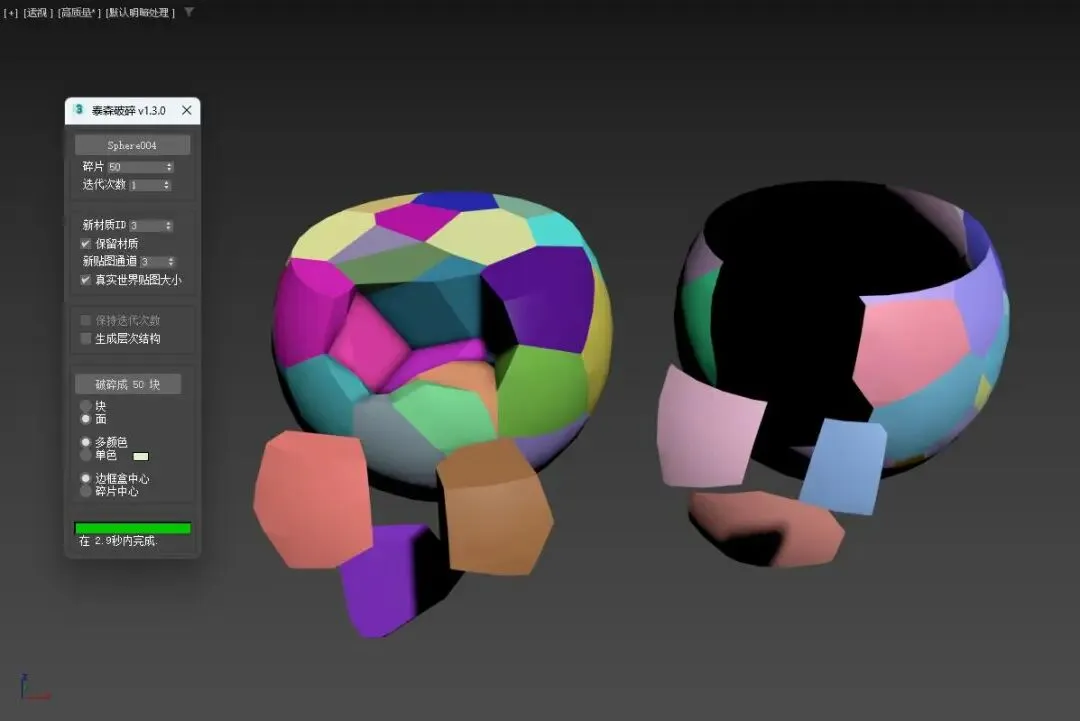
在三维设计中,破碎效果往往是营造视觉冲击力的关键——无论是建筑倒塌、物体炸裂,还是自然的碎裂形态,都需要高效且可控的工具来实现。今天,我们为大家介绍一款功能强大的3ds Max插件——泰森破碎插件。它基于Voronoi算法,能够一键将模型破碎为随机形状的碎片,既支持保留体积的实体破碎,也支持曲面表面碎裂,适用于从硬表面破坏到玻璃裂纹等多种创作场景。无论您是追求效率的从业者,还是热衷于特效表现的设计师,这款插件都将成为您创作流程中的得力助手。接下来,让我们一步步了解它的使用方法。
【适用版本】
3dMax2009及更高版本
【安装方法】
3DMAX泰森破碎插件无需安装,使用时直接拖动插件脚本文件到3dMax视口中打开即可!
【主要功能】
v1.0:使用Voronoi单元,将对象分解为多个块,这些块的数量等于“Nb Parts”的“Iterations”的幂。最后的数字显示在“中断”按钮上。
创建过程在视口中可见。
对于类似的结果,使用少量零件的多次迭代比在一次迭代中创建所有零件更快。
请注意,原始对象只是隐藏的,而不是删除的。
v1.1:在这个版本中,代码得到了改进,运行速度更快。但是再也没有视口反馈了。
材料:
-外部面保留其原始材质ID,并为新面指定一个唯一的ID。默认情况下显示的值是(由原始对象)使用的最高ID+1。
-映射坐标(如果有的话)会被保留下来,并以某种方式“投影”到新的面上。
-一个额外的平面贴图同时应用于所有片段,并设置在其自己的通道上,通常用于3D程序贴图,因此图案在片段之间连续流动,但在它们分开时会粘在它们上。
等级制度
-当使用多次迭代时,可以保留零件的中间几代。
-链接时,每个零件都是其衍生零件的父级。
-世代都设置在自己的图层上,除了最后一个图层外,其他图层都是隐藏的。
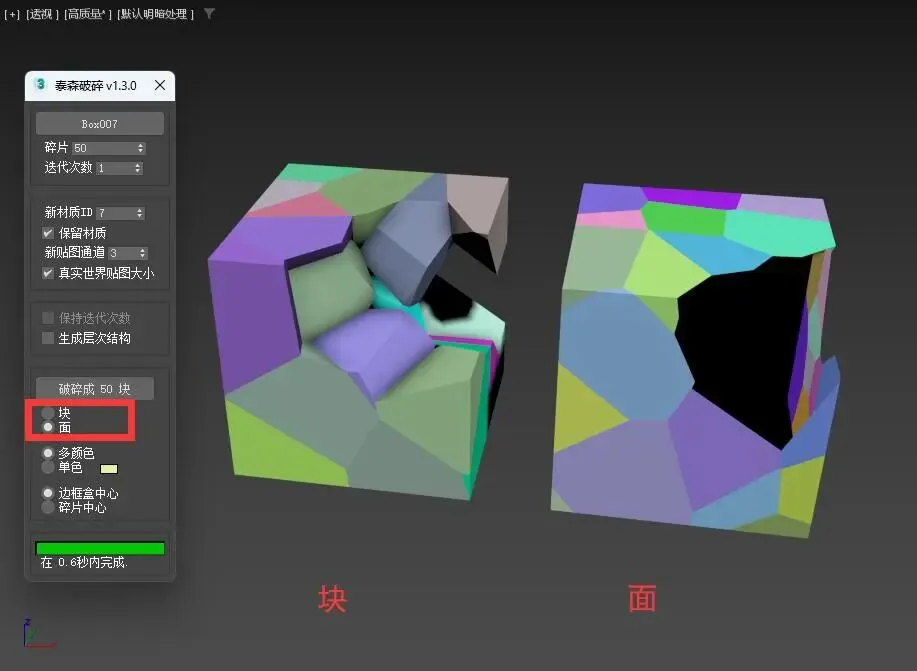
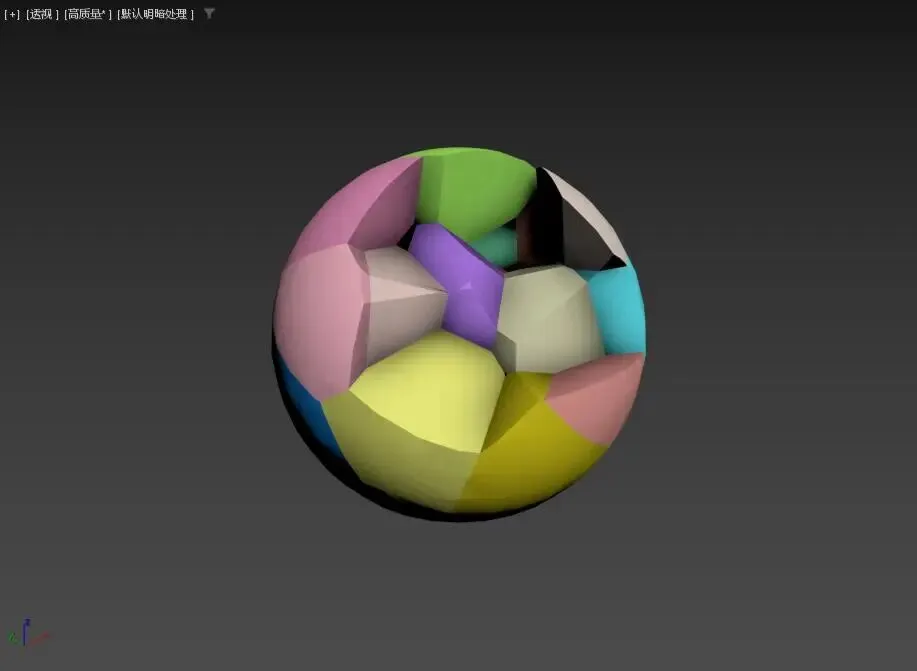
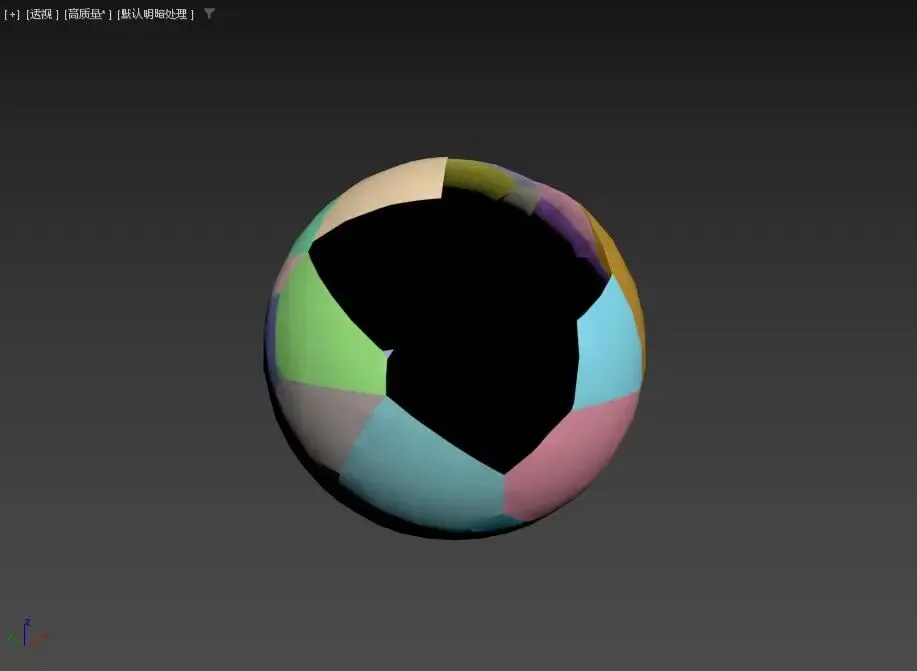
V1.3:从这个版本开始,泰森破碎插件增加了“块”和“面”选项,“块”选项(默认)为传统的保留体积破碎;“面”选项则只破碎对象的曲面,不保留体积。如下图:
【使用方法】
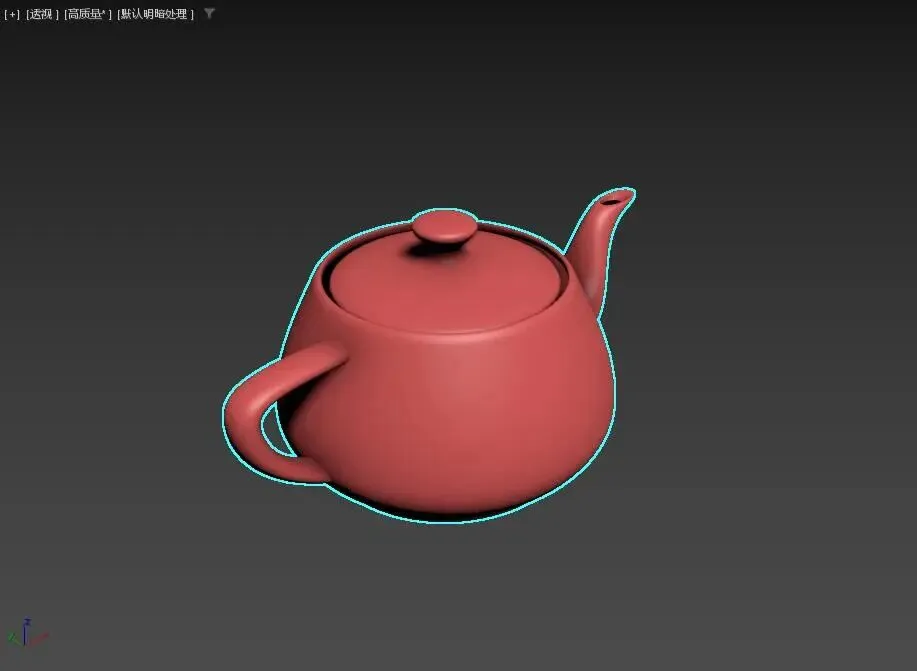
1.准备要进行破碎的物体(茶壶),如图:
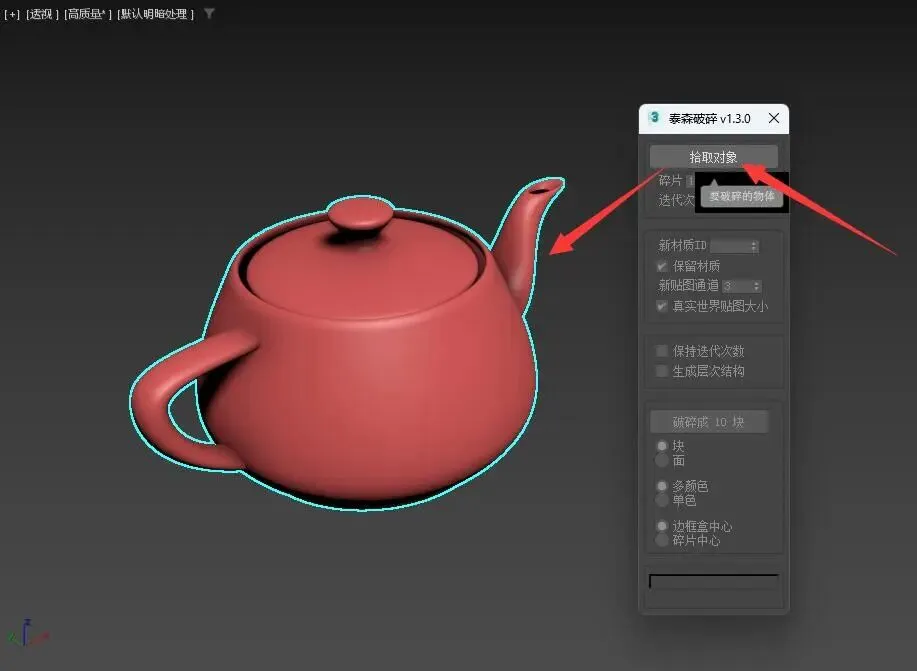
2.打开“3DMAX泰森破碎插件”,按下“拾取对象”按钮,然后,在视口中拾取要进行破碎的物体(茶壶),如图:
3.设置参数。本例中将碎片参数修改为:50。
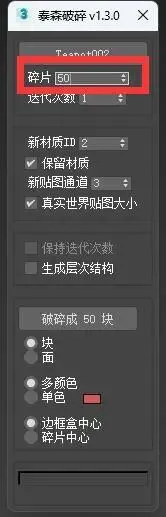
4.点击“破碎…”按钮,开始破碎并直到破碎完成!
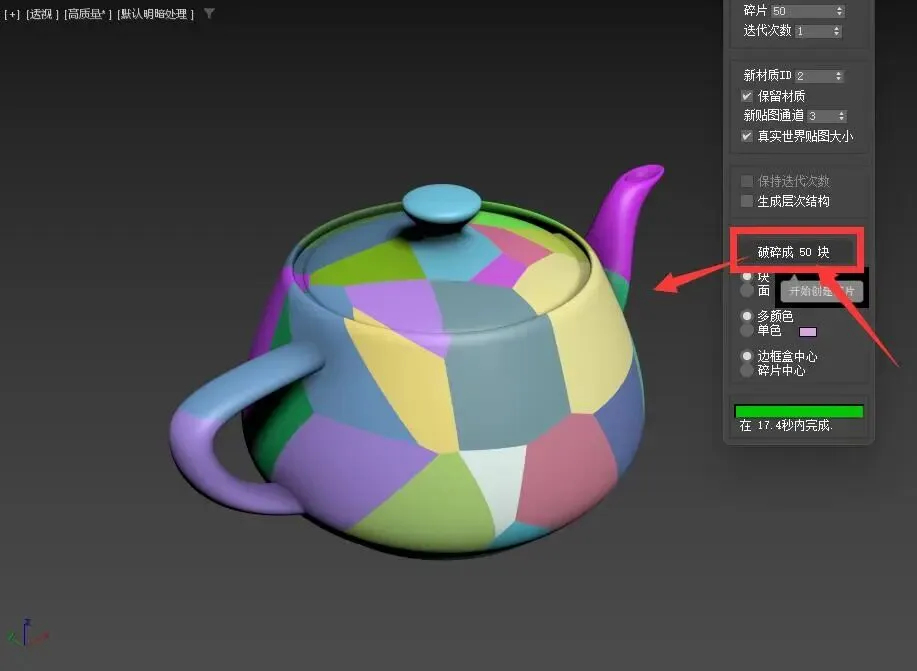
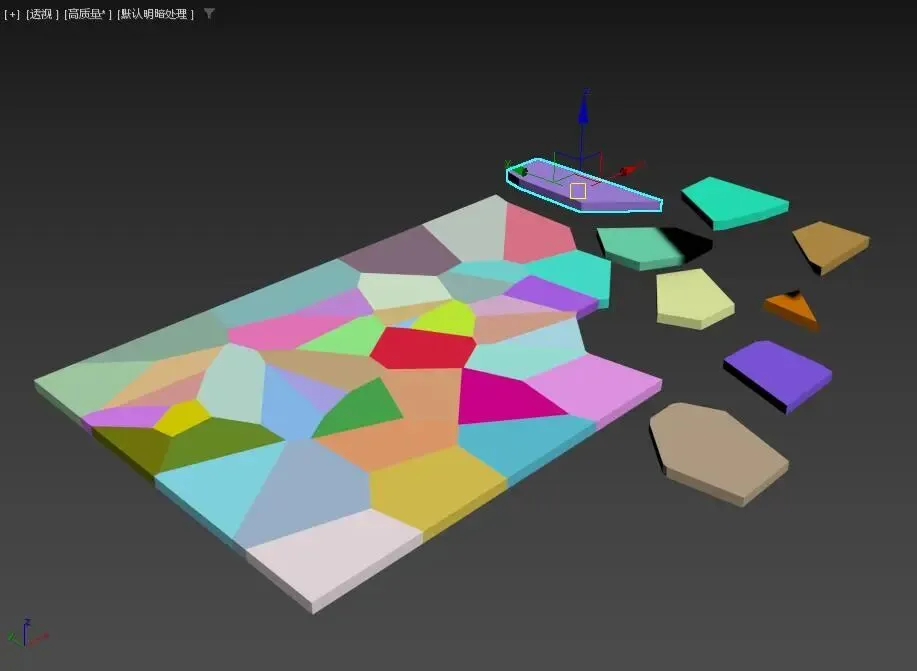
破碎扁平对象:
扁平对象,如玻璃。
1.拾取一个扁平对象,如图:
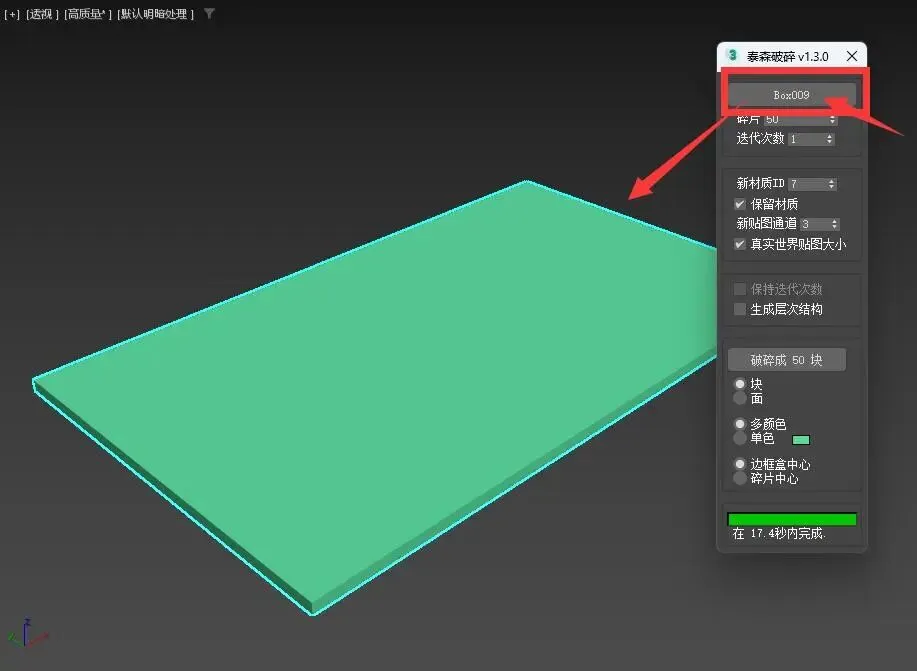
2.设置参数,点击“破碎…”按钮,开始破碎并直到破碎完成!
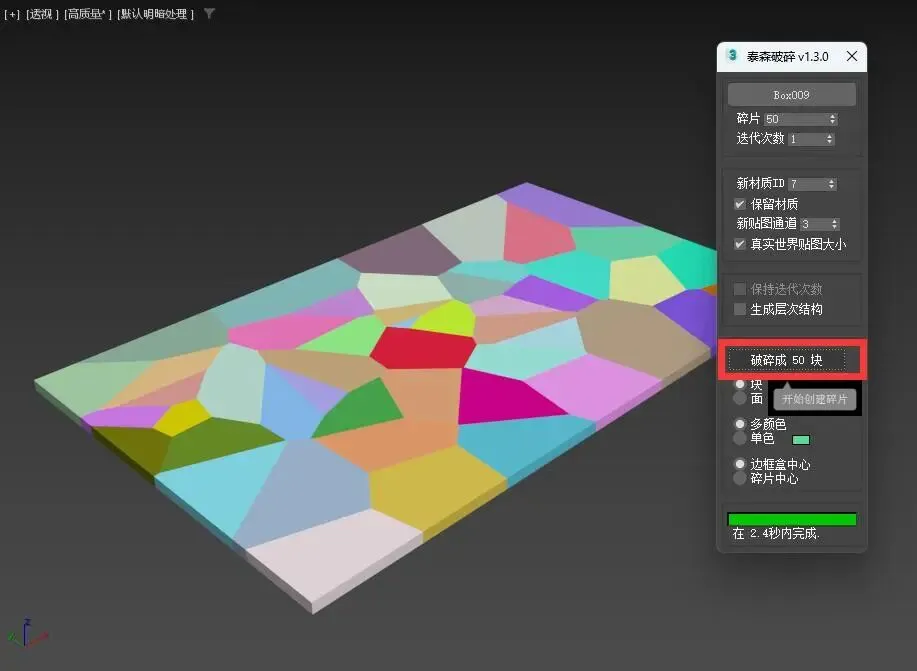
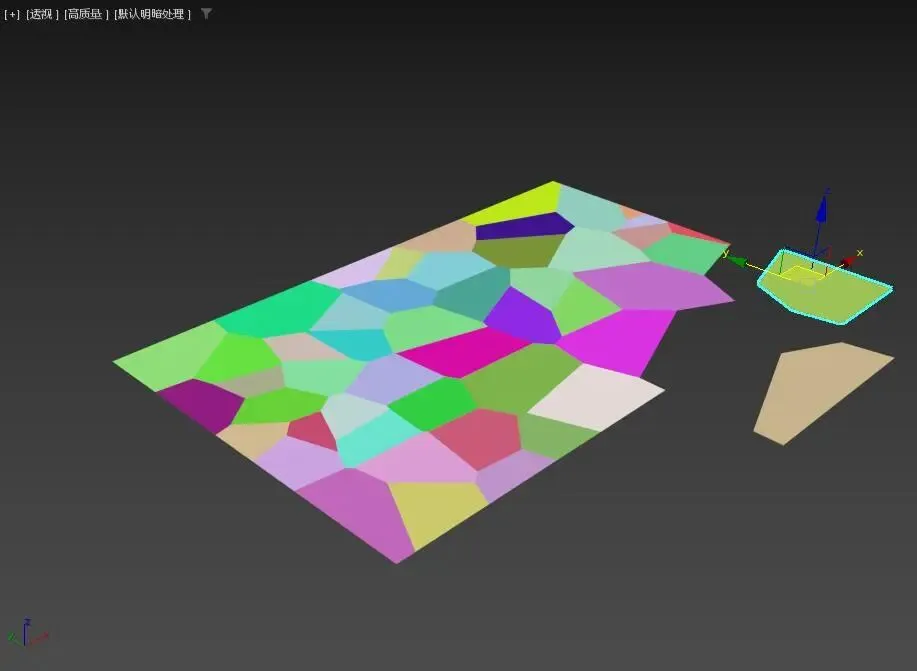
块和面选项:
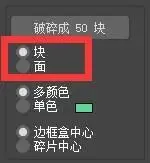
块:保留对象体积的情况下,将对象破碎成若干大小形状随机的块。
面:将对象的表面破碎成随机大小形状的碎片,碎片只包含原对象的曲面部分,不具备体积。
提示:
1.“碎片”和“迭代次数”过大,将加大破碎生成的时间,设置时需合理考量。
2.破碎形状大小具有随机性,偶尔可见“破面”情况,建议破碎前对模型进行备份,如遇“破面”等情况,可重新生成。
通过以上步骤,相信您已经掌握了3DMAX泰森破碎插件的基本操作流程。从拾取对象、调整参数,到实现“块”与“面”两种破碎效果,整个过程直观详细,能够快速满足不同场景下的破碎需求。当然,由于破碎形状的随机性,偶尔可能出现“破面”等细微瑕疵,建议在实际项目中提前备份模型,以便灵活调整。希望这款插件能为您的创作带来更多灵感与便利,我们下期教程再见!