 夜雨聆风
夜雨聆风





【OCAD】OCAD App网络研讨会:移动端野外绘图全流程指南
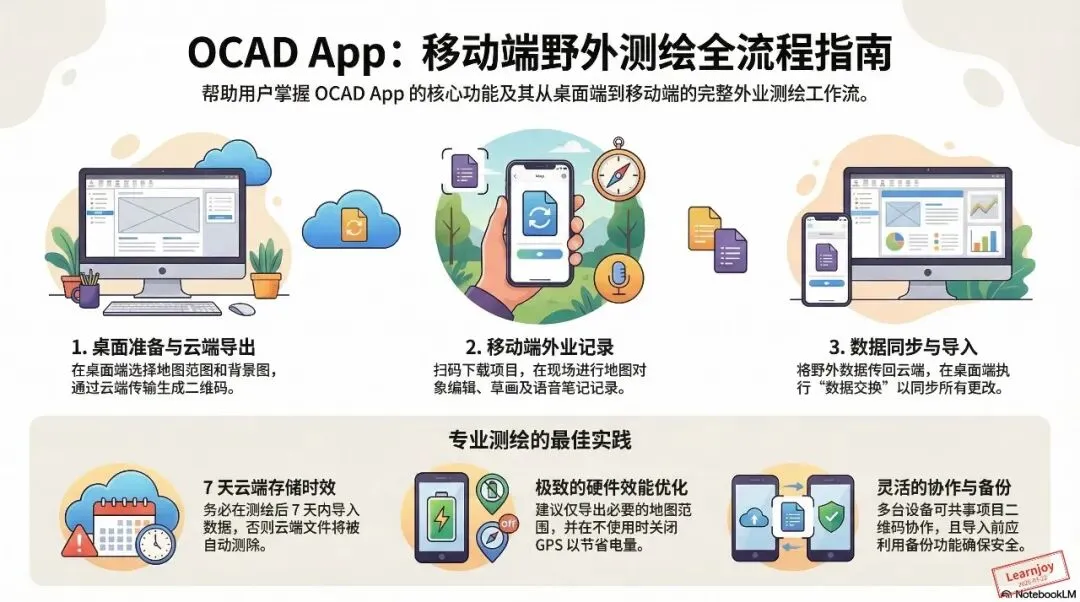
OCAD 的桌面端(OCAD Desktop)与移动端(OCAD App)工作流旨在通过云端同步实现高效的数字化外业制图。这一流程取代了早期的草图应用,实现了从准备、作业到合并的完整闭环。
以下是该工作流的核心阶段:
1. 桌面端项目准备 (Desktop Preparation)
用户必须在 OCAD 桌面版(版本 20.8.0 或更高)中发起流程。
- 配置底图:
导入现有的地图、LiDAR 点云数据、航空摄影图像或 Web 地图服务(WMS)作为底图。 - 导出设置:
通过“OCAD App Data Exchange”菜单创建传输项目。用户可以定义导出范围(Extent)以缩小文件体积,并选择需要的底图图层。 - 权限控制:
导出时可选择是否“允许地图对象编辑”(Allow map object editing)。如果禁用,App 用户将只能绘制草图和笔记。
2. 数据传输 (Data Transfer)
数据通过 OCAD Cloud Transfer 服务器进行传输。
- QR 码同步:
桌面端生成一个专有的 QR 码,移动端通过 App 扫描该码即可自动下载项目文件。 - 离线工作:
下载完成后,App 支持离线作业,即使在没有互联网连接的森林中,用户也能正常测绘并使用 GPS 功能。
3. 移动端实地作业 (Fieldwork on OCAD App)
OCAD App 是桌面版的补充,专注于野外数字化采集。
- 矢量编辑:
不同于旧版的草图模式,新 App 支持直接绘制和修改矢量对象(点、线、面),并包含线段跟随和形状重塑工具。 - 智能记录:
包含专门的 GPS 追踪工具,可根据轨迹自动生成几何图形,并利用算法(如 Ramer-Douglas-Peucker)进行平滑和简化处理。 - 辅助功能:
支持显示背景地图、GPS 实时定位、电子罗盘旋转以及语音转文本笔记。
4. 数据合并与冲突管理 (Import & Conflict Management)
外业完成后,数据需传回桌面端进行合并。
- 同步导入:
用户在 App 中点击上传,随后在桌面端通过“OCAD App Data Exchange”导入。 - 冲突检查:
软件会自动检查桌面端与移动端是否对同一对象进行了修改。 - 版本控制:
导入工具会高亮显示冲突(红色条目),用户可以通过滑块对比两端版本,决定保留 App 更改、保持桌面版原样或两者皆保留。
5. 迭代与最佳实践 (Iteration & Best Practices)
- 避免同时编辑:
在移动端作业期间,应避免在桌面端修改同一地图文件,以防止复杂的同步冲突。 - 数据有效期:
上传至云端的数据在服务器上仅保留 7 天,过期会被自动删除。 - 持续更新:
若实地工作未完成,可将桌面端合并后的最新版本重新上传覆盖项目,使 App 端保持同步。 - 设备协同:
多个绘图员可以使用同一个 QR 码在不同设备上同时作业,但需注意协调编辑区域以减少对象重叠带来的冲突。
重要限制: 只有 OCAD 桌面端具备创建地图项目、使用 DEM 向导、符号编辑以及打印和导出成品地图的功能;移动端 App 仅作为 fieldwork 工具使用。
如需订阅正版OCAD,请访问我们的OCAD网上商店(www.ocad.com)或直接联系您当地的经销商。您也可以联系我们的中国区代理:
北京乐恩嘉业体育发展有限公司
地址:北京市东城区天坛东里中区甲14号东楼217
邮编:100061
电话:+86 10 67051176
邮箱:tanxp@orienteering.cn

乐嘉体育——中国定向运动践行者
全网多平台为您提供定向相关资讯
致力于成为您的定向知识库
公众号:乐嘉定向
视频号:乐嘉定向
微博:乐嘉定向
抖音:乐嘉体育Learnjoy
B站:乐嘉体育Learnjoy