乐于分享
好东西不私藏

《PDF里的表格复制不了?用这2个AI工具,3分钟搞定》

《PDF里的表格复制不了?用这2个AI工具,3分钟搞定》

周一了,给大家整点实在的。
前两天有个朋友跟我吐槽,说老板扔过来一个50页的PDF报告,让他把里面的表格全部整理出来做PPT。
结果呢?复制出来全是乱码,一个一个手动敲,敲到半夜两点,差点把电脑砸了。
这种场景,我太懂了。
今天就聊两个工具,专门治这种”PDF表格复制不了”的毛病。
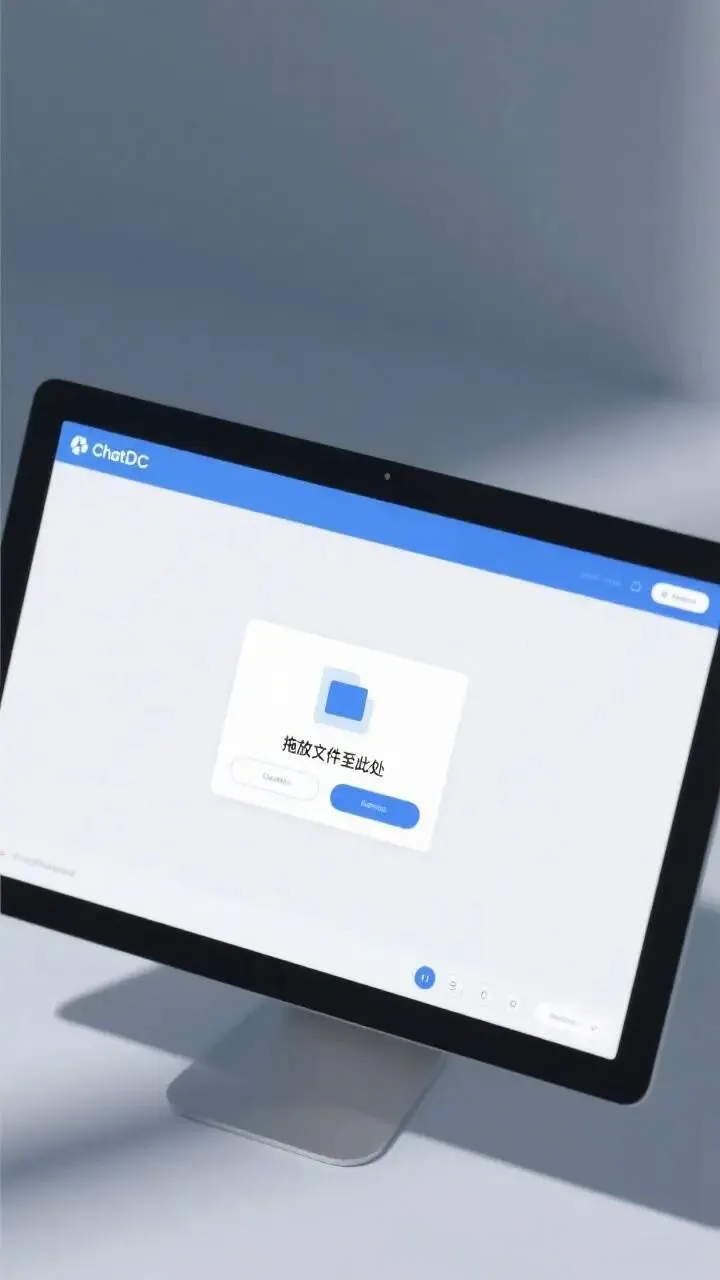
ChatDOC
🖥
轻量易用,网页打开即开即用
普通PDF表格识别利器
工具特点
网页打开就能用,无需下载
上传速度快,20页PDF约10秒加载完成
识别率不错,普通PDF表格基本都能抓出来
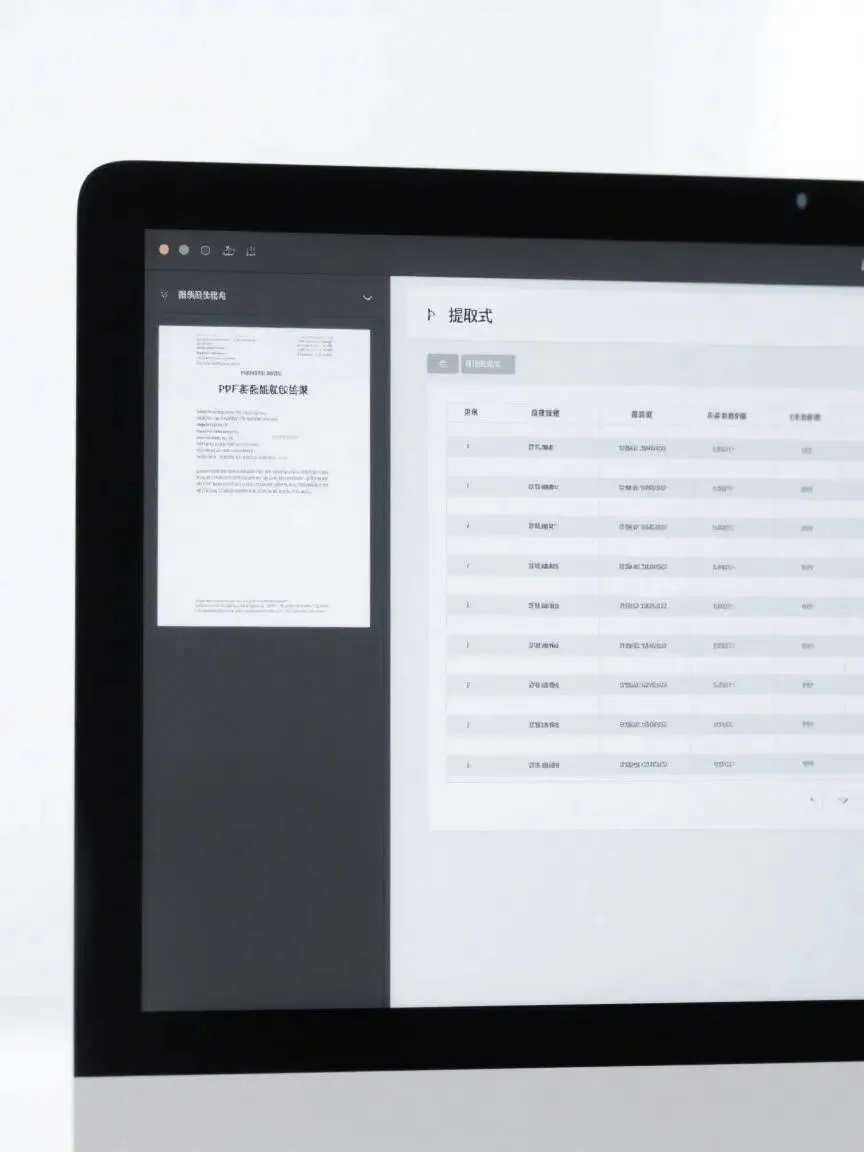
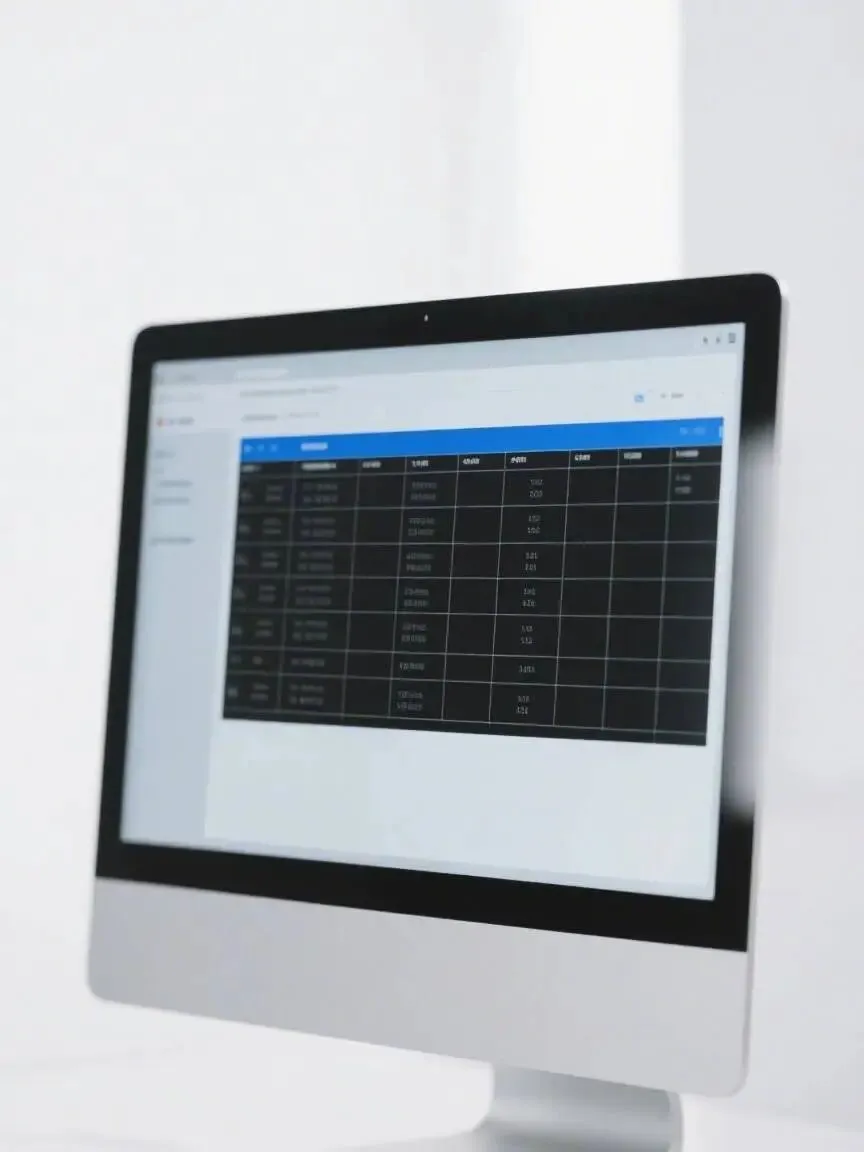
支持Excel和CSV导出,网页可直接预览表格
免费版每天可处理5份文档,满足日常需求
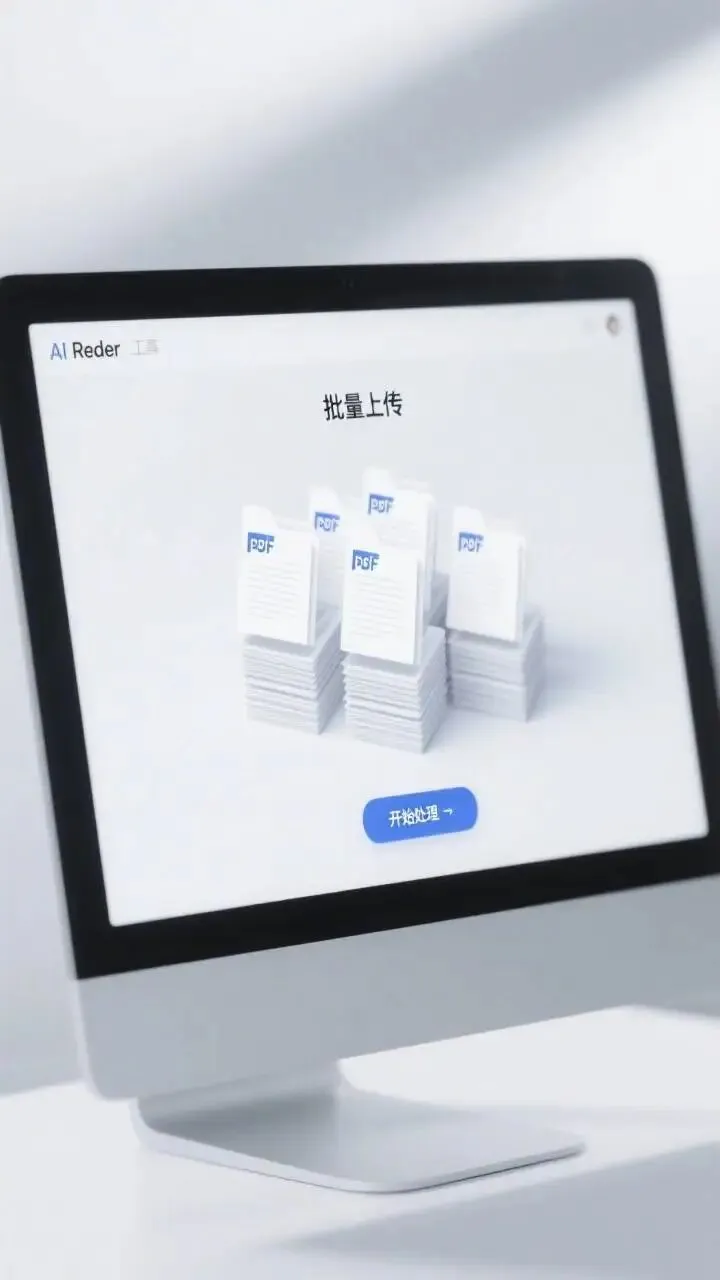
AI Reader
🖥
批量上传,高效处理多份PDF
导出合并Excel文件
工具特点
支持批量上传,一次性处理多份PDF
识别准确率与ChatDOC相当
导出时可合并成一个Excel文件,省却拼表步骤
免费版有次数限制,日常使用足够
适合处理季度报表等多份文档
实战演示
🎬
3分钟搞定PDF表格提取
简单三步,轻松获取表格数据
操作步骤
三步搞定PDF表格提取
第一步:打开工具网页,将PDF拖入上传,等待解析完成
第二步:在结果界面找到”表格”分类,预览识别的表格
第三步:点击导出,选择Excel格式下载,表格结构完整正确
整个过程不到3分钟,高效便捷
注意事项
⚠️
原生PDF与扫描版PDF的区别
扫描版需先做OCR处理
重要提醒
原生PDF与扫描版PDF处理方式不同
原生PDF(Word/Excel转成)可直接使用上述工具识别
扫描版PDF(纸质文件扫描/照片转成)需先做OCR预处理
建议使用Abbyy FineReader或Adobe自带OCR功能转换
转换为可编辑格式后,再使用上述工具提取表格
两个工具,专治PDF表格复制不了的毛病。
ChatDOC轻量易用,适合日常偶尔使用;AI Reader支持批量处理,适合多份PDF。
工具链接:ChatDOC:chatdoc.com | AI Reader:aireader.com
免费版足够日常使用,无需急着充钱。
下周一打算聊聊”如何用AI做数据分析报告”——把Excel扔进去,自动生成PPT。

新的一周愉快,别再加班敲表格了。
🔈每日一问
「你遇到过最离谱的PDF表格复制问题是什么?」
获取更多实用技巧
每周更新

本站文章均为手工撰写未经允许谢绝转载:夜雨聆风 » 《PDF里的表格复制不了?用这2个AI工具,3分钟搞定》

猜你喜欢

  • 暂无文章