 夜雨聆风
夜雨聆风


PS 2025版零基础必学!画笔工具保姆级教程,新手也能秒上手

✅ 3步零基础上手
第一步:按Ctrl+J复制图层(保命第一步!便于修改);
第二部:按B调出画笔,顶部菜单栏选画笔样式(新手先选圆形,不容易出错);


✅快捷键(记死这几个,效率翻倍)
• 调出工具:B(按一下直接召唤,反复按B切换同组工具)
• 调整大小:[缩小 / ]放大(左手按快捷键,右手画,超丝滑)
• 调整硬度:Shift+[ 变软 / Shift+]变硬(软边适合过渡,硬边适合画实线)
✅核心用途(具体场景+实操案例)
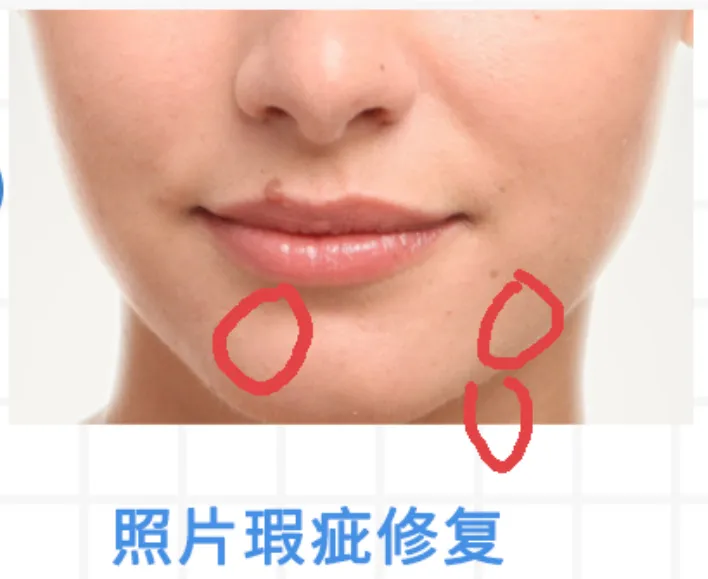
1.照片小瑕疵修复:自拍照有痘痘、斑点?用软边画笔(硬度30%)吸取周围健康肤色,轻轻涂抹瑕疵处,无痕遮盖;
2.手绘创作:新建画布,选圆形画笔,搭配不同颜色,画可爱插画、手写文字;

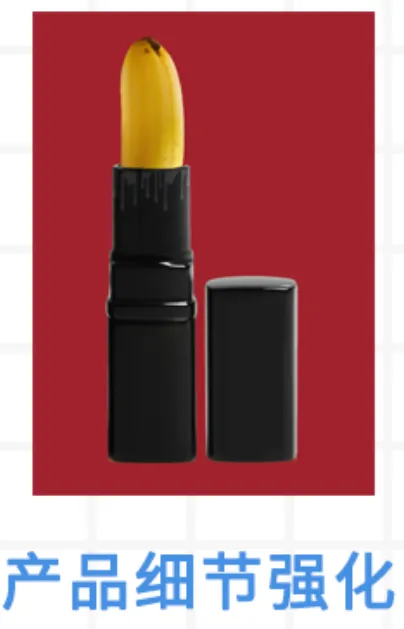
3.图像细节强化:产品图边缘模糊?用硬边画笔(硬度80%),吸取产品颜色,勾勒边缘,让轮廓更清晰。
✅ 重点知识
• 画直线:按住Shift键,从起点拖到终点,秒出笔直线条(适合画边框、分割线);

• 渐变过渡:选软边画笔,先涂浅色,再叠加深色,轻轻涂抹交界处,自然过渡不生硬;

• 创意涂鸦:换不同形状画笔(星星、爱心、花瓣),搭配渐变色,秒变可爱插画感。

点赞 评论 关注不迷路!您的关注和评论是博主的动力!