 夜雨聆风
夜雨聆风


【推荐软件】PixPin截图工具 v3.0.6.0


PixPin是一款简单易用的截图和贴图工具,它可以帮助用户快速捕捉屏幕上的任何内容,并进行编辑和分享。用户可以使用PixPin轻松地截取整个屏幕、窗口或自定义区域,并添加标注、箭头、文本和其他图形元素来突出重点或说明内容。此外,PixPin还提供了丰富的贴图功能,用户可以将截图直接粘贴到邮件、社交媒体或其他应用程序中,方便快捷地分享给他人。总的来说,PixPin是一款功能强大、操作简单的截图工具,适合个人用户和商务用户使用。
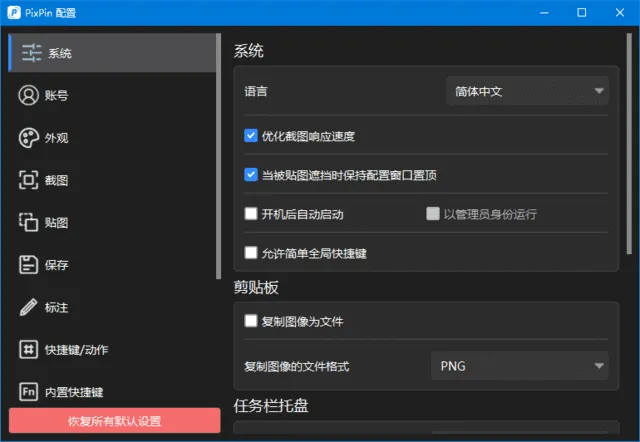
PixPin 是一款简单易用且功能强大的截图和贴图工具,支持屏幕截图(全屏、窗口、区域、延时、圆角截图等)、长截图(智能拼接算法,支持纵向或横向长截图)、屏幕录制(可生成 GIF、WEBP、MP4 格式,边录制边标注),以及贴图(将剪贴板中的图片、文字、文件等像便签一样贴在屏幕上,方便随时查看参考)等功能 。此外,PixPin 提供丰富的标注工具(矩形、箭头、文字、马赛克、聚光灯等),支持撤销、重做、清空等操作,并内置 OCR 文字识别(本地运算,无需联网)和二维码识别功能 。
PixPin 支持 Windows 和 macOS 系统,界面简洁直观,学习成本低,适合设计师、开发者、项目经理等用户,可显著提升工作效率 。其贴图功能支持旋转、缩放、调整亮度等操作,且可创建多个贴图组,方便不同工作场景的使用 。
总之,PixPin 是一款集截图、贴图、长截图、录制、文字识别等多功能于一体的免费工具,适合日常办公、教程制作、信息整理等多种场景
PixPin 的长截图使用方法如下:
启动截图:按快捷键Ctrl+1(可自定义),框选要截取的滚动区域。
进入长截图模式:在截图界面中,点击“长截图”图标(或按 L键)进入长截图模式。
滚动并拼接:使用鼠标滚轮或拖动滚动条滚动目标内容,PixPin 会自动智能拼接滚动内容,形成完整长图。
调整与保存:可调整截图区域(如拖动区域框继续截取未覆盖部分)、切换方向(纵向/横向),完成后可保存、复制或贴图。
注意事项:滚动过程尽量平缓,避免过快;截图区域不要包含滚动条;复杂静态内容拼接效果更佳
基本操作
1、来看看软件吧,在截图编辑的主要界面,你会发现它拥有很浓厚的Snipaste风味,其实PixPin的操作逻辑也是和Snipaste差不多的。
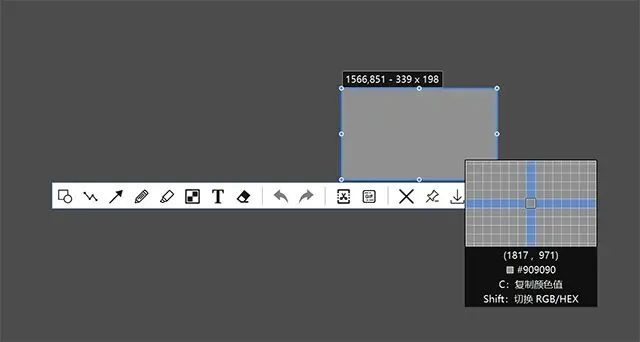
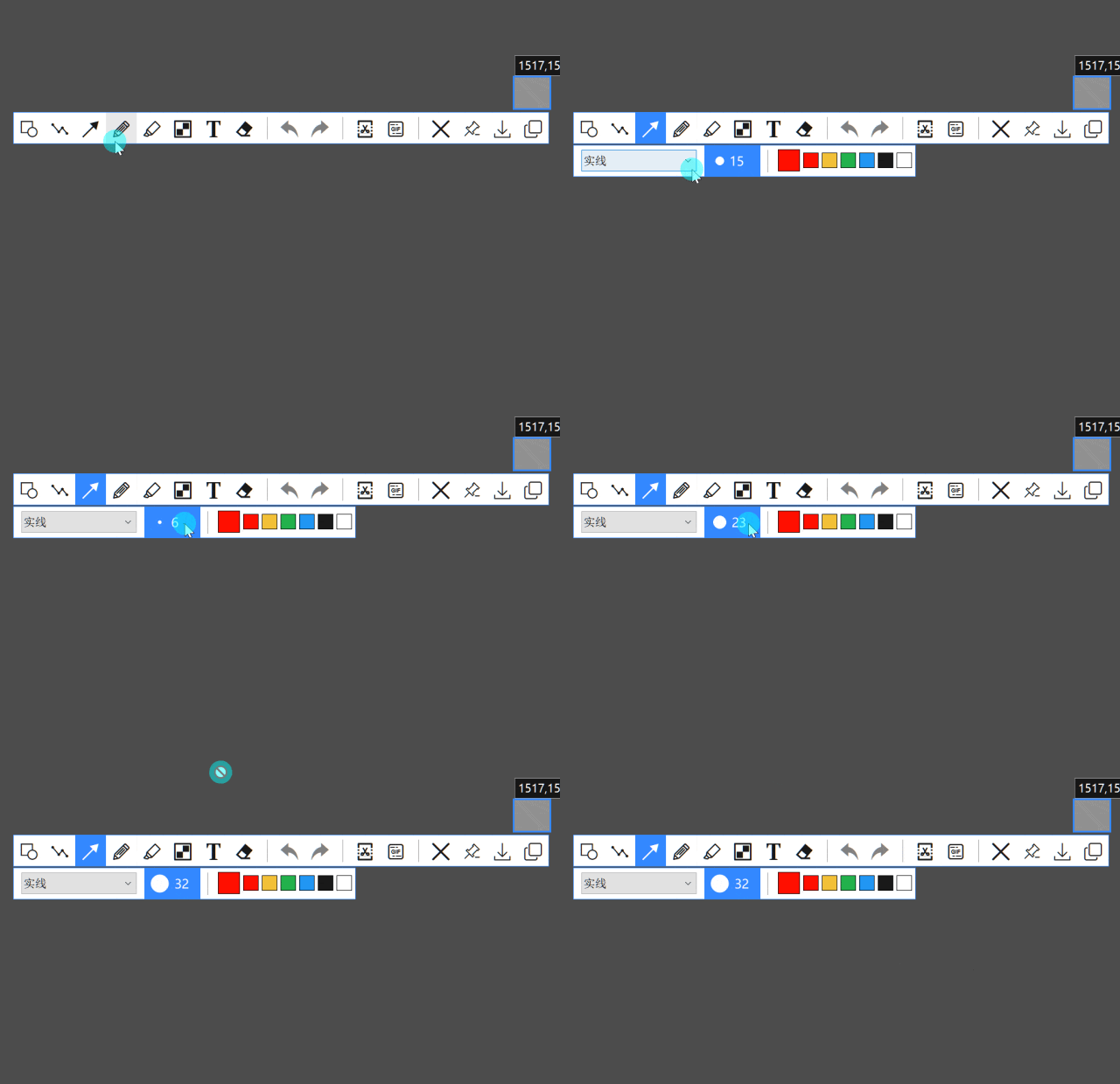
2、截图后进行编辑时,在参数调节上,放到数字上也可以使用鼠标滚轮来增大地减少数值。
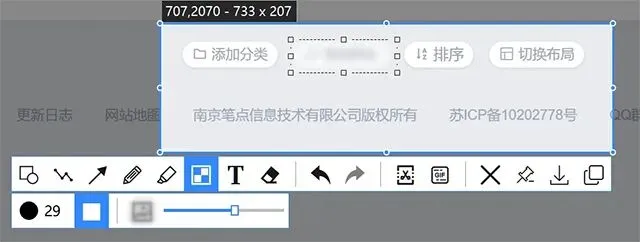
3、马赛克也有像素模糊和毛玻璃模糊的效果。
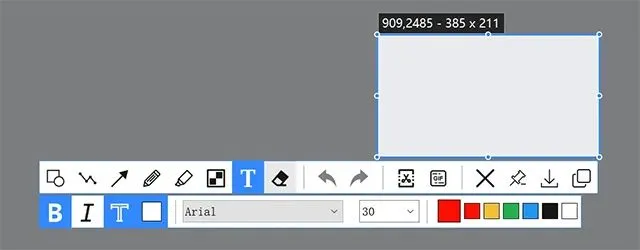
4、添加文件标注也可以使用系统上安装的字体。
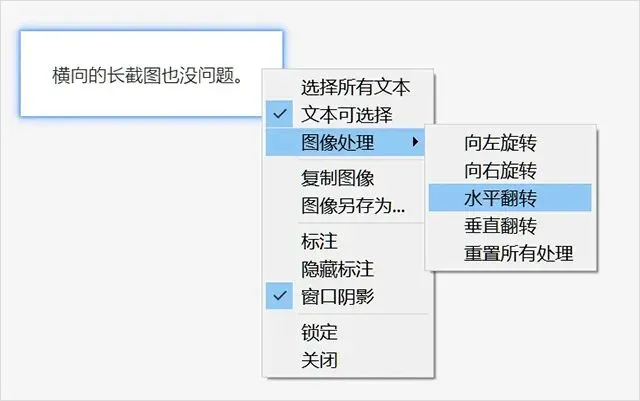
5、钉图之后的右键拓展菜单是这样的,给人的感觉很像早期版本的Snipaste。
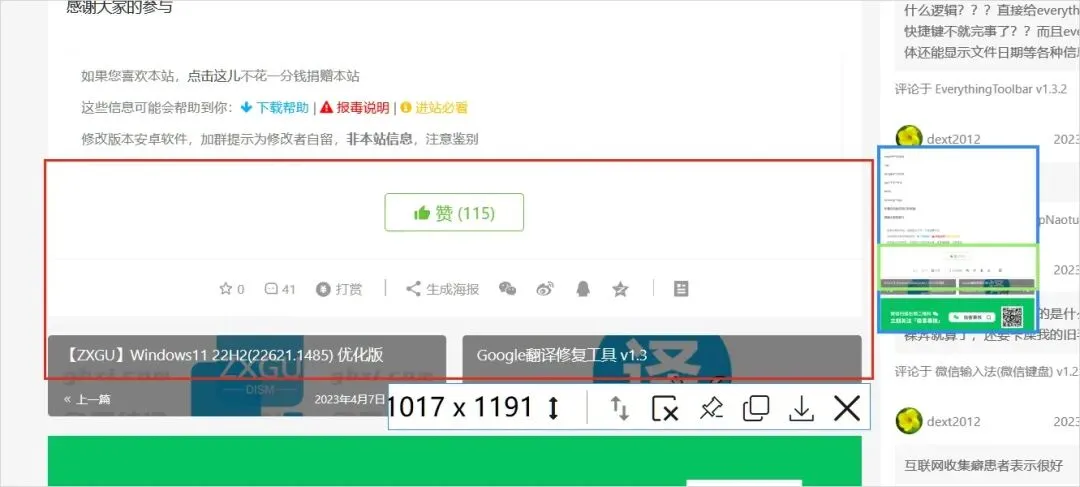
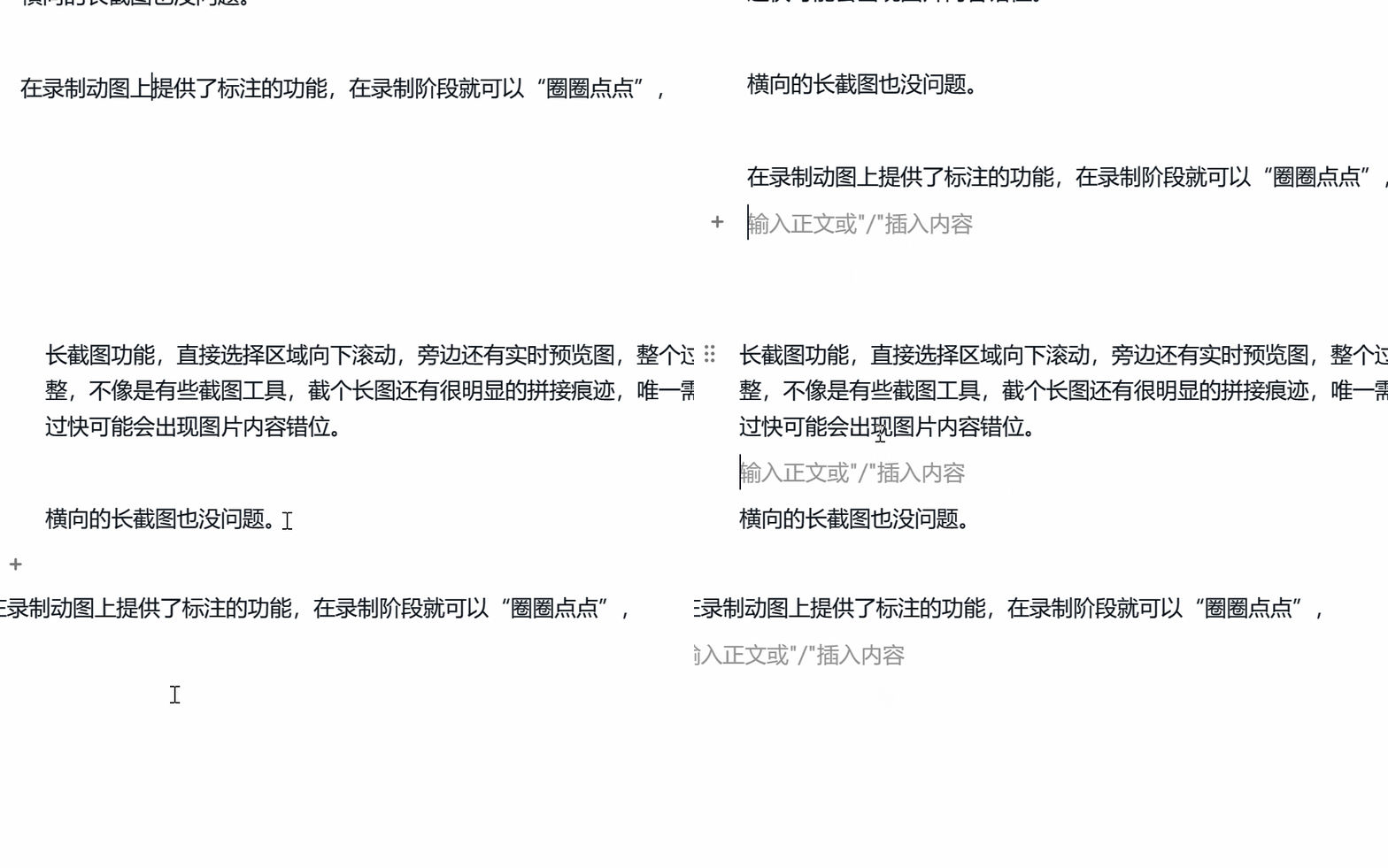
6、长截图功能,直接选择区域向下滚动,旁边还有实时预览图,整个过程十分流畅,截取的长图效果也很完整,不像是有些截图工具,截个长图还有很明显的拼接痕迹,唯一需要注意的是,滚动的时候尽量慢一点,过快可能会出现图片内容错位。
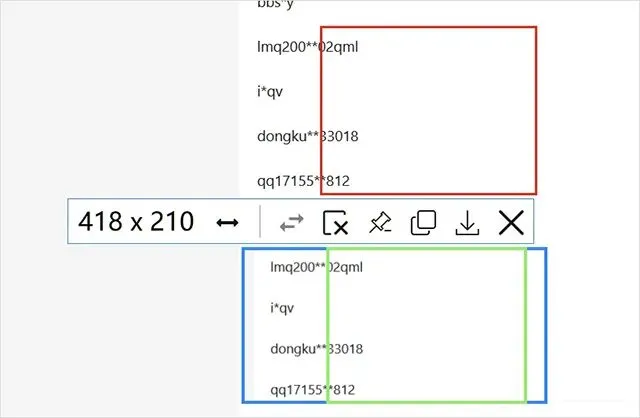
7、横向的长截图也没问题。
8、在录制动图上提供了标注的功能,在录制阶段就可以“圈圈点点”。
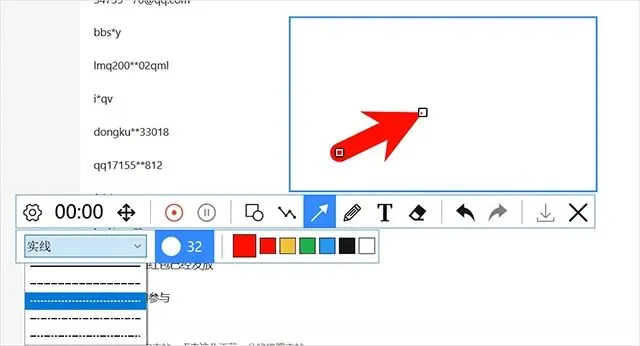
9、比较有特点的是,PixPin在录制动图的时候,录制区域并不是固定的,所以你可以拖动它的“移动按钮”来录制新的区域,在只想展示一些局部内容的时候非常有用。
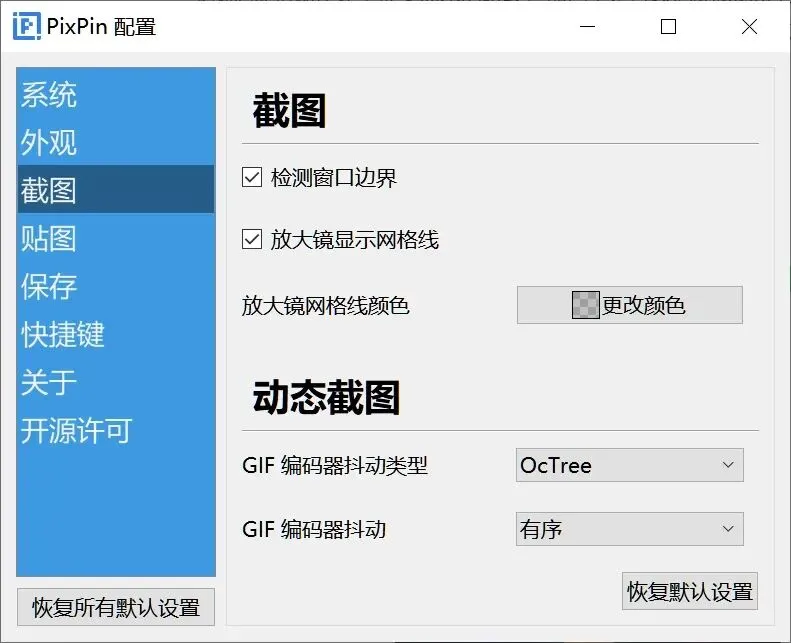
10、在自动区域选择上,也可以用鼠标滚轮来选择窗口边界,这个功能用起来还是挺舒服的。设置里可以调整快捷键和文本检测等配置。
试用地址:https://pan.quark.cn/s/193dd9bf0f67


#Windows #Windowsxp #Windows7 #Windows10 #Windows11 #工具 #软件 #系统#

微信客服:zuowenku8
作文库公众号