夜雨聆风
夜雨聆风


PS 零基础必学!【颜色替换工具】保姆级教程,新手也能秒上手

您的关注和评论是我们最大的动力
颜色替换工具:是“无抠图改色工具”,原理是“识别图像中指定颜色,用目标色替换”,不会破坏图像的纹理、细节和明暗关系,改色快速且自然,新手不用懂调色也能上手。

✅ 快捷键
• 调出工具:B(按B 切换到颜色替换,和画笔工具同组)

属性栏介绍
1.画笔样式:可调整笔刷、大小和硬度;
2.模式:
·色相:就是颜色的“种类”(比如红、黄、蓝、绿),选择这个模式,只会替换图像的颜色种类,不会改变颜色的深浅(明度)和鲜艳程度(饱和度),适合“换色不换质感”的场景。
·饱和度:是颜色的“鲜艳程度”(0=黑白,100=最鲜艳),选择这个模式,只会调整图像颜色的鲜艳度,不会改变颜色种类(色相)和深浅(明度),适合“提亮/降低色彩鲜艳度”。
·颜色:是“色相+饱和度”的结合体,既会替换颜色种类,又会调整鲜艳度,但保留图像的明度(深浅)和纹理,是最常用、最不容易翻车的模式,适合大多数改色场景。
·明度:是颜色的“深浅程度”(0=黑色,100=白色),选择这个模式,只会调整图像的明暗深浅,不会改变颜色种类(色相)和鲜艳度(饱和度),适合“提亮/压暗局部区域”。
3.取样方式:连续、一次、背景色板
连续:默认选项,可以连续绘画颜色;
一次:鼠标点下去的颜色选择;
背景色板:修改背景颜色
4.容差:和魔棒里面的容差一样的应用原理:容差值越大,选区的颜色范围越大,反之则越小
✅ 3步零基础改色
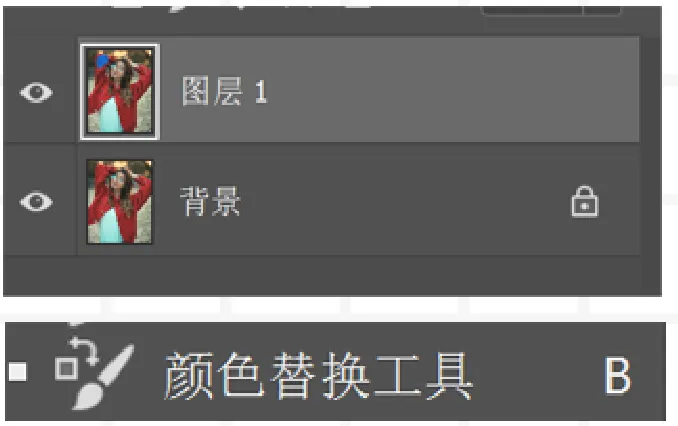
1.Ctrl+J复制图层,按B调出颜色替换工具;
2.顶部设置:模式选“颜色”(默认最佳),取样选“一次”(点击要替换的颜色,只改该色,不串色);
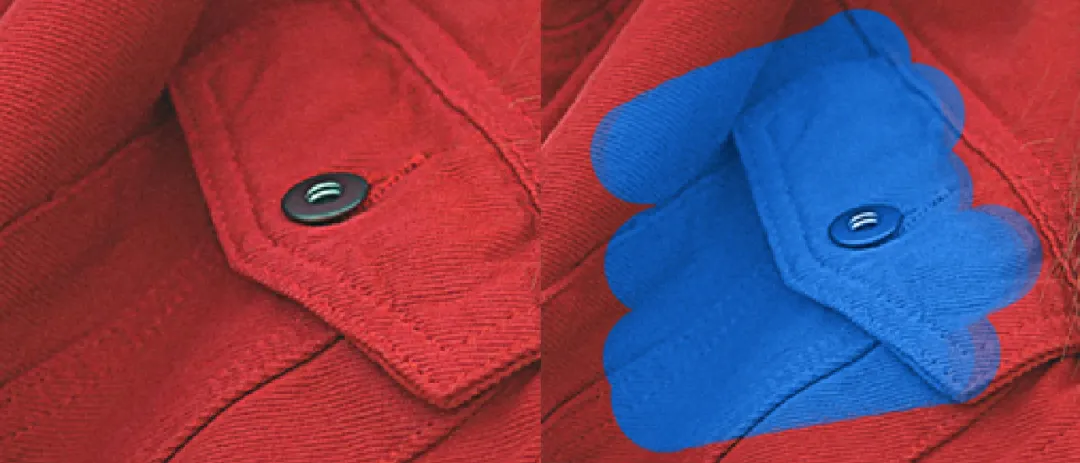
3.前景色选想要的目标色,在要改色的区域涂抹,瞬间替换,不破坏纹理!

✅ 核心用途(具体场景+实操案例)
1.衣物改色:穿搭照中红色裙子想换蓝色?用工具涂抹裙子区域,瞬间替换,保留布料褶皱;
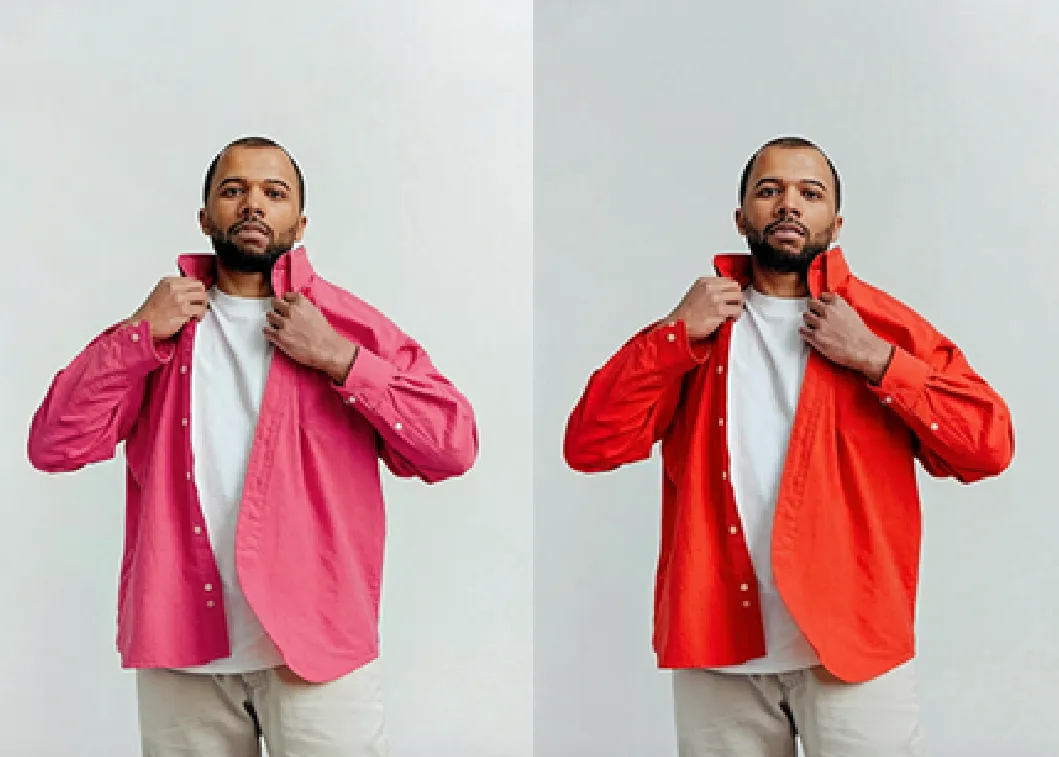
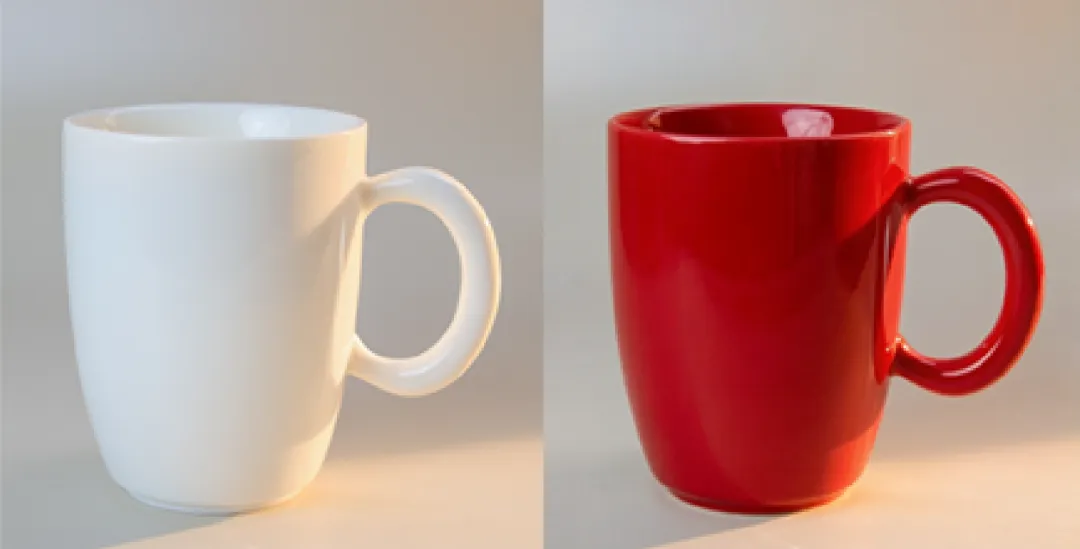
2.产品配色测试:电商产品图(如杯子、手机壳),快速替换成不同颜色,对比效果;
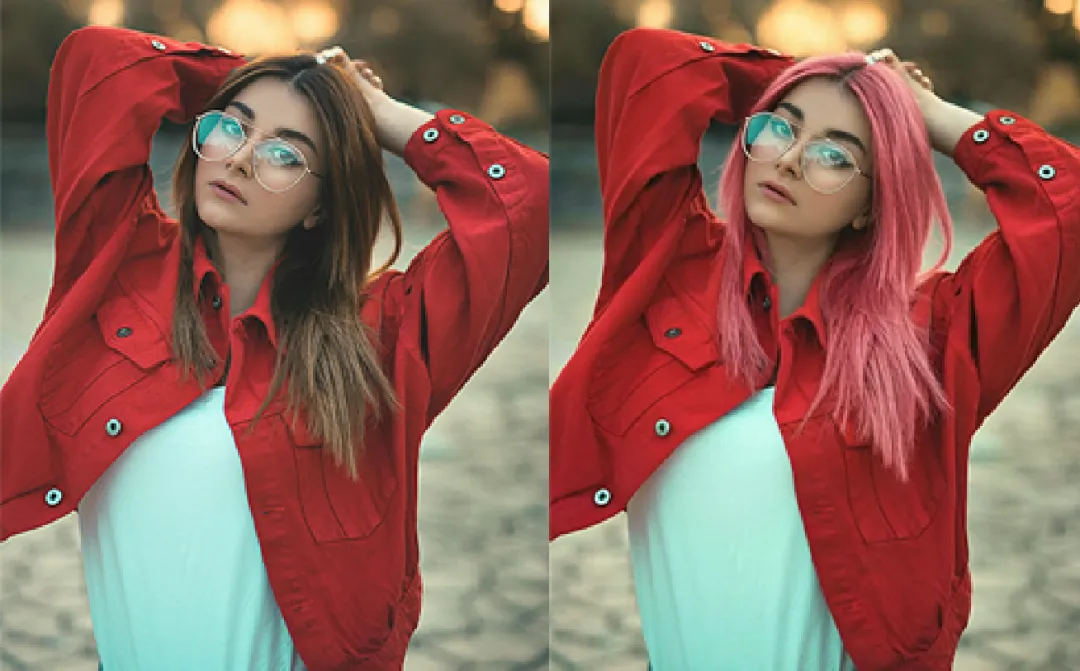
3.头发/妆容改色:想尝试不同发色?用工具涂抹头发,黑色换棕色、黄色换粉色,自然不生硬。
✅重点知识
•精准改色:取样时点击“最纯的目标色”(如红色裙子的纯色部分),改色更均匀;
•避免串色:如果改色时沾到其他颜色,调小“容差”(10-20),只替换精准颜色;
•渐变改色:先涂浅色系,再在边缘叠加深色,用颜色替换工具轻轻涂抹,做出渐变效果(案例:白色裙子从浅粉渐变到深粉)。
求点赞

求分享

求喜欢