 夜雨聆风
夜雨聆风


免费开源!新手零门槛OSM地图数据攻略,下载+使用一步到位,数据直接拿(亲测可用)
-
做GIS相关作业、小项目(比如学生做地图分析、简单可视化)
-
提取特定地理数据(比如某片区域的所有道路、商店,用来做统计)
-
个人兴趣开发(比如自己做一个简易地图、标记专属地点)
-
离线使用(下载数据后,没网也能查看对应区域的地理信息)
-
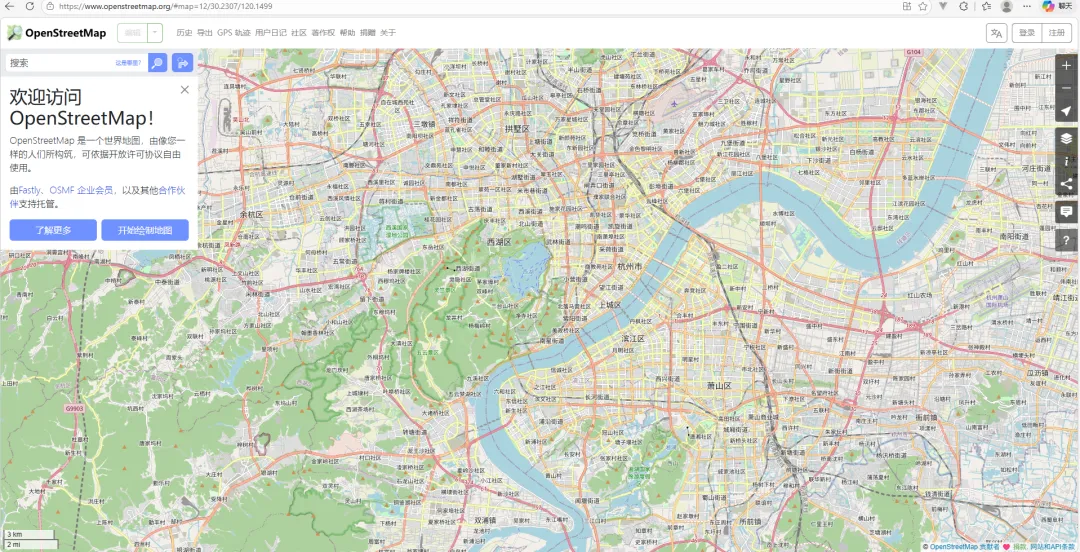
打开OSM官网:https://www.openstreetmap.org/(注意:境外网站,国内可能需要科学上网,实测能正常打开) -
定位目标区域:用鼠标滚轮缩放、拖拽地图,找到你要的地方(比如“杭州市西湖区”),也能直接在右上角搜索框输地名 -
导出数据:点击左上角的「Export」(导出)按钮,弹出窗口后,直接用当前显示的范围就好,点击下方「Export」,就能下载数据(默认格式,新手不用改)
-
打开Geofabrik下载页:https://download.geofabrik.de/(国内直接打开,不用科学上网) 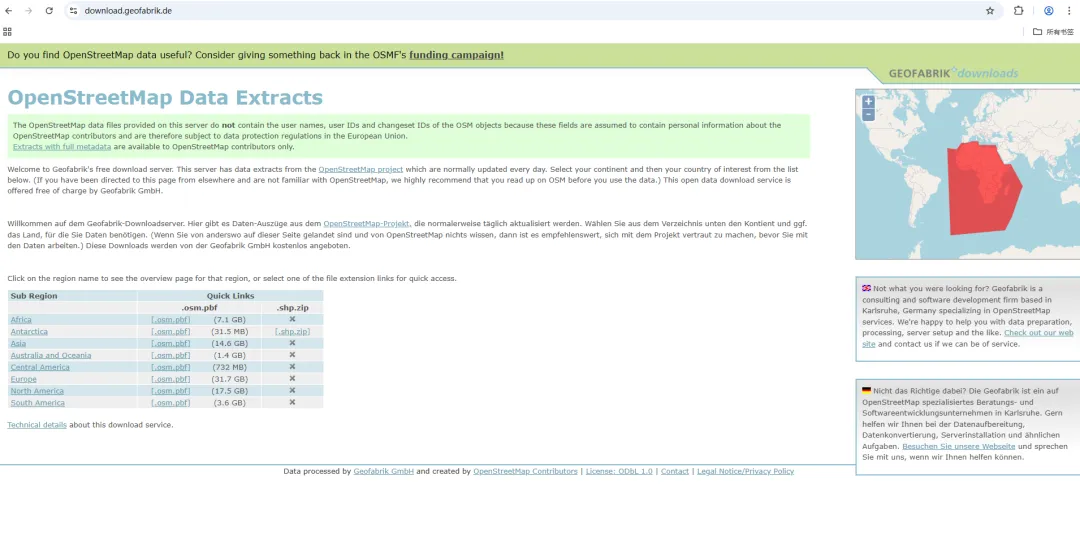
-
找到中国数据:点击页面里的「Asia」(亚洲),再找到「China」(中国),点击进入中国专属下载页 -
选择数据格式和范围:新手直接选「.shp.zip」格式(能直接用常用地图软件打开),想下载全国就点“china-latest-free.shp.zip”,想下载某个省(比如广东、四川),往下翻找到对应省份,点击下载就好 -
下载后解压:下载的是压缩包,解压后就能直接用,不用额外处理。 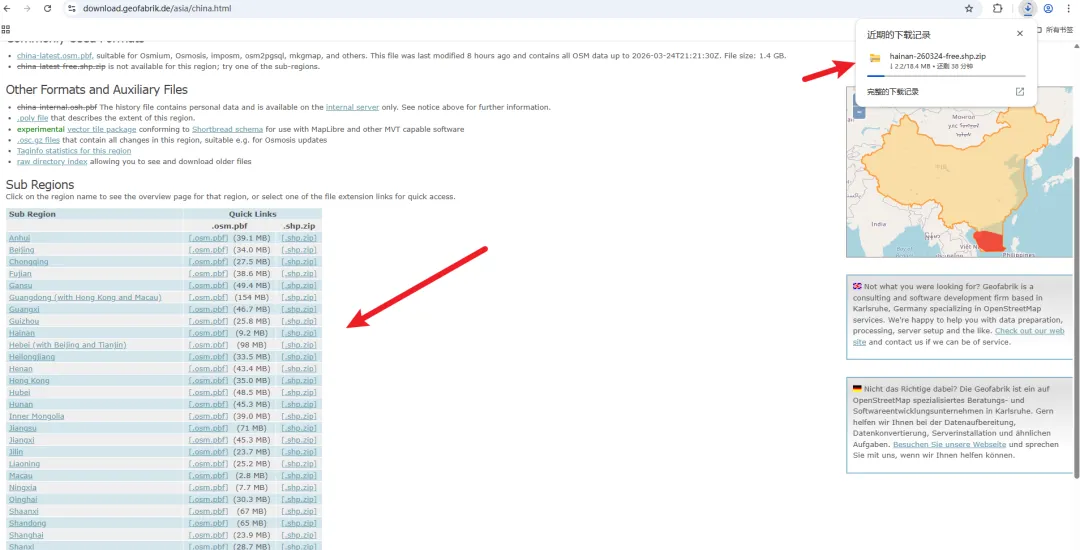
-
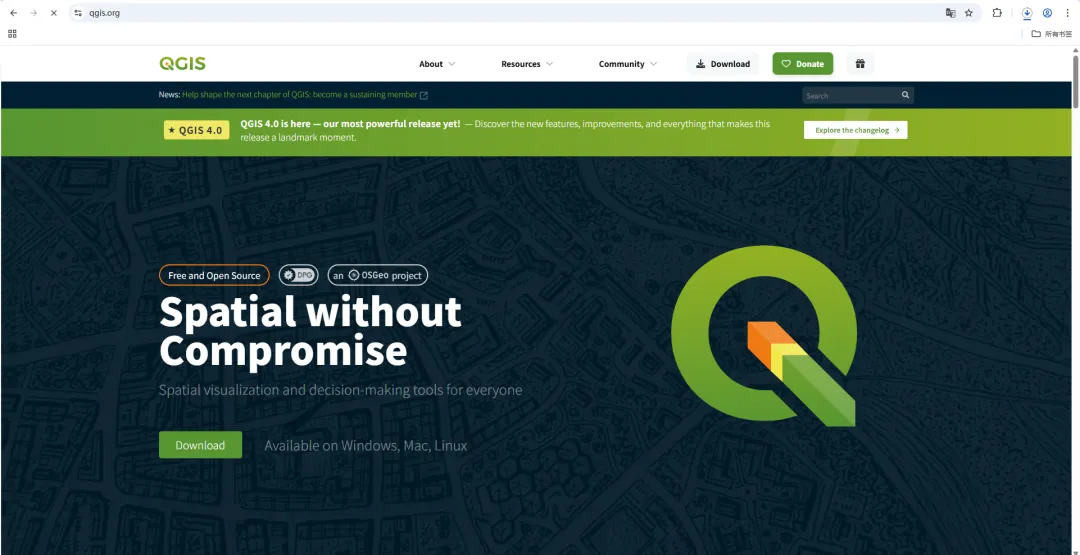
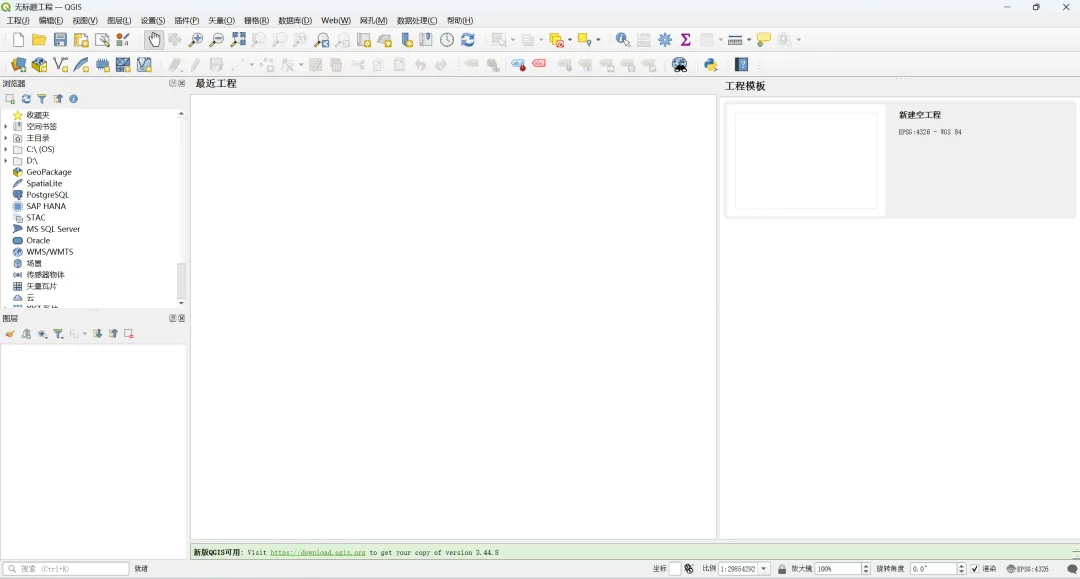
下载QGIS:打开官网 https://qgis.org/,根据自己的电脑系统(Windows、Mac),下载对应版本,安装步骤和普通软件一样,下一步就好 -
打开数据:安装好后,打开QGIS,点击顶部「添加矢量图层」,找到你下载并解压好的OSM数据文件,选中就能打开,地图会直接显示你下载的区域和地理要素(道路、建筑等)。
-
查看要素:打开数据后,点击左侧图层列表,勾选对应要素(比如只看道路、只看建筑),地图上就会只显示你勾选的内容
-
格式转换:如果下载的是.pbf格式,打不开,就用QGIS打开后,导出为.shp格式(新手常用格式),点击图层右键→「导出」→「保存要素为」,选择.shp格式即可
-
裁剪数据:如果下载的范围太大,想只留一小块,用QGIS的「裁剪」工具,框选要保留的区域,一键裁剪,操作很简单,跟着软件提示来就好。
-
版权问题:用OSM数据时,记得注明来源(比如“数据来源:OpenStreetMap contributors”),不能用来做商业用途且不标注来源
-
网络问题:OSM官网需要科学上网,Geofabrik和QGIS官网国内能直接访问
-
数据大小:全国数据大概3-4GB,下载时耐心等一等,电脑预留足够存储空间