 夜雨聆风
夜雨聆风


Excel 怎么快速算成绩总分还排名?两步搞定
 整理学生成绩时,计算总分并按分数排名是老师的高频工作,用Excel 的快捷求和 + 排序功能,无需复杂函数,几分钟就能完成批量操作,精准又高效。下面以班级三科成绩表为例,分享具体实操方法,适配所有 Excel 版本,新手也能一键上手。
第一步:快速计算成绩总分,快捷键超便捷
相比手动输入求和公式,用Alt+= 快捷键能一键求和,效率翻倍,操作仅需两步:
打开成绩表,选中第一个学生的各科成绩+ 总分空白单元格(如语文 B2、数学 C2、英语 D2、总分 E2);
按下键盘Alt+= 组合键,Excel 会自动生成求和公式并算出该学生总分;
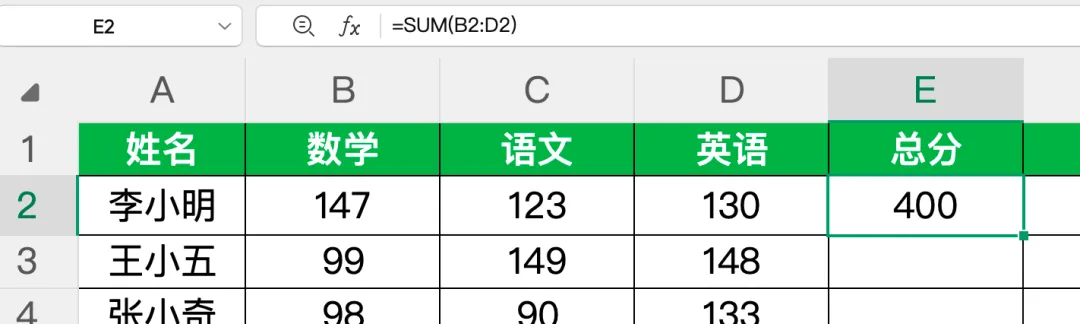
将鼠标移至已算出总分的单元格右下角,出现黑色实心十字填充柄时,按住左键向下拖动,所有学生的总分会自动批量计算完成。
也可直接在总分单元格输入SUM 函数公式=SUM(B2:D2)(B2:D2 为各科成绩区域),回车后下拉填充,结果一致,可根据使用习惯选择。
第二步:按总分降序排名,一键排序出结果
算出总分后,用Excel 的排序功能可快速按分数从高到低排名,无需手动标注,操作如下:
点击成绩表中的任意有数据的单元格(确保选中表格数据区域);
点击顶部菜单栏数据选项卡,找到并点击排序按钮;
在弹出的排序窗口中,主要关键字选择总分,次序选择降序(分数从高到低),勾选数据包含标题(避免表头参与排序);
点击确定,表格会自动按总分从高到低重新排列,直接呈现成绩排名结果。
小技巧与注意事项
若需按单科成绩排序,只需在排序窗口将“主要关键字” 换成对应科目即可;
快捷键Alt+= 是 Excel 通用求和快捷键,适用于各类数据汇总,不仅限于成绩表;
若排序后想恢复原姓名顺序,可提前在表格添加“序号” 列并填充数字,排序后按序号升序排列即可复原。
这套方法全程无需复杂操作,告别手动计算和人工排名的繁琐与误差,几分钟就能完成整班成绩的总分计算和排名,大幅节省办公时间,是教师整理成绩的必备技巧。