 夜雨聆风
夜雨聆风


ERP顾问的AI好助手:腾讯CodeBuddy实战指南(二)
腾讯AI 编程助手 CodeBuddy 手把手教你编写自动备份脚本
大家好,我是ERP老将,从2002年就开始从事企业ERP软件实施顾问工作,接触过用友、金蝶、易飞、正航等多个品牌ERP,实施过上百家各类型企业,拥有非常丰富的企业信息化实战经验,有些实战经验甚至与传统信息化ERP实施理论完全相反,但能保证企业ERP成功应用。通过对过往实战经验进行总结,希望对有缘的企业或实施顾问提供一个参考。
上篇提到腾讯 CodeBuddy + WorkBuddy组合,CodeBuddy管开发,WorkBuddy管办公,覆盖从代码到职场的全场景,非常适合作为ERP实施兼运营顾问的AI助理。
本篇讲解用 CodeBuddy 编写 Windows 批处理脚本,自动备份文件到共享服务器,实现异地备份。通过案例我们能熟练用自然语言,通过 CodeBuddy写出我们需要的 Windows 批处理脚本。
一、前言
在日常运维工作中,服务器数据备份是一项必不可少的工作。很多情况下,我们需要把备份文件从一台服务器复制到另一台服务器的共享文件夹中,以实现数据冗余和异地保存。
传统的做法是运维人员定期手动复制文件,但这种方式存在几个明显的问题:
- 容易遗忘
— 每天都要记得去操作,稍有疏忽就漏了 - 效率低下
— 文件量大时,等待复制完成浪费工作时间 - 缺乏记录
— 手动操作没有日志,出问题时难以追溯
更好的做法是编写一个批处理脚本,配合 Windows 任务计划程序实现全自动定时备份。但很多运维人员并没有编程基础,编写脚本是一大门槛。
CodeBuddy 是腾讯推出的 AI 编程助手,它的 IDE 工具提供了智能编程模式,可以让任何人通过自然语言对话的方式,快速生成可用的批处理脚本——即使你完全不会写代码。
二、认识 CodeBuddy
2.1 什么是 CodeBuddy
CodeBuddy 是腾讯推出的 AI 编程助手,它能够理解自然语言描述的需求,自动生成代码、解释代码逻辑、排查错误,帮助用户高效完成各种编程任务。
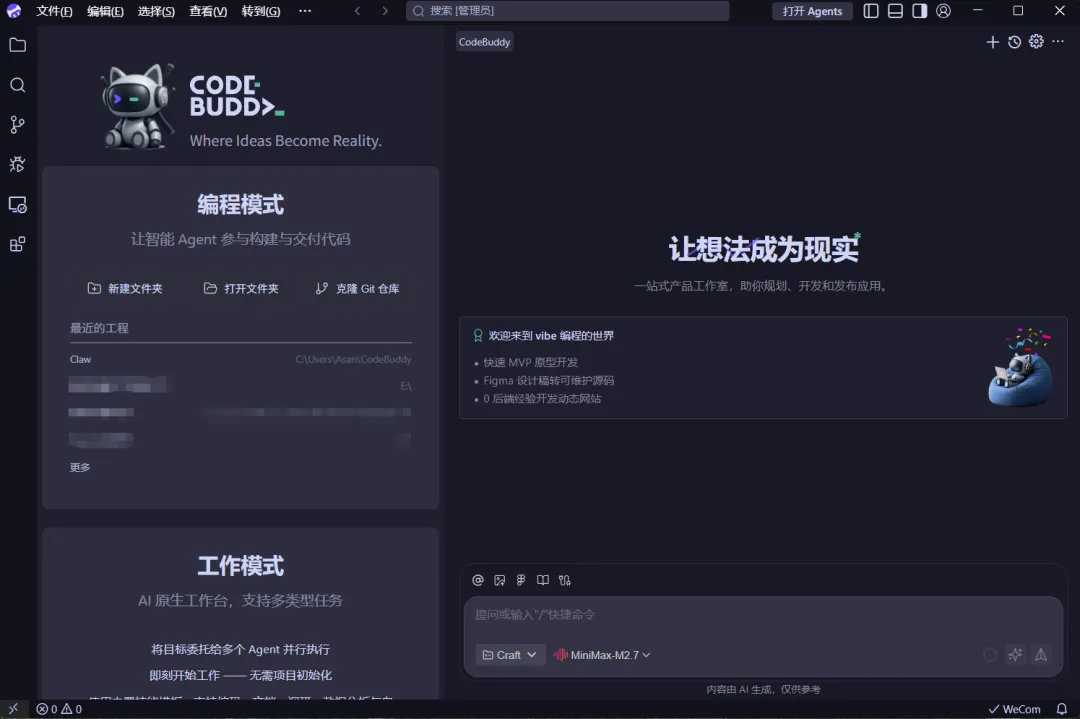
CodeBuddy 提供 IDE 工具,支持编程模式和工作模式,下载安装后即可直接使用。
2.2 核心能力
- 自然语言生成代码
— 用大白话描述你想要的功能,AI 自动生成脚本 - 代码解释
— 看不懂的代码,让它逐行给你讲明白 - 错误排查
— 把报错信息粘给它,帮你分析原因并给出修复方案 - 智能追问
— 根据你的需求持续迭代优化脚本
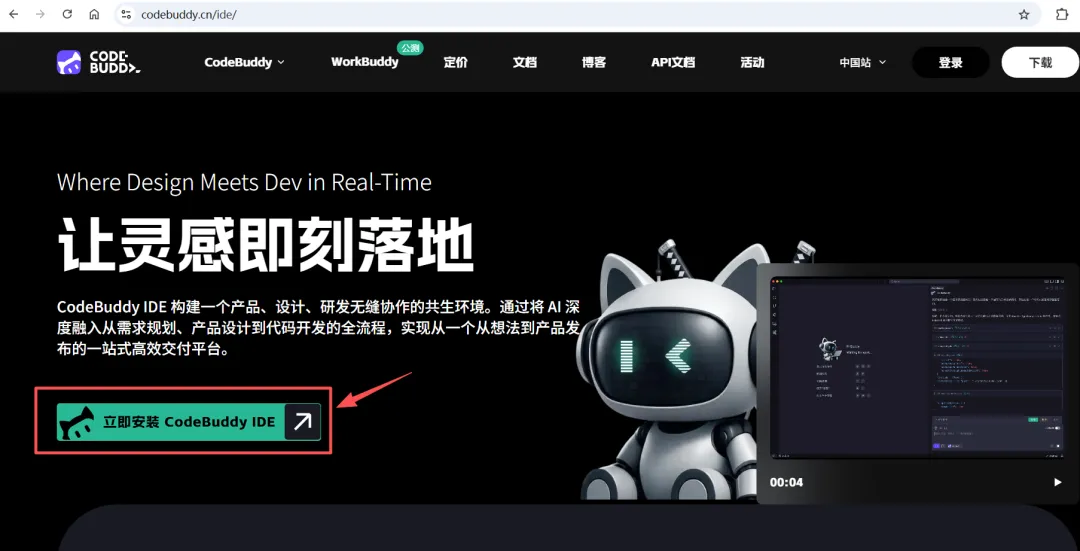
2.3 下载与安装
-
打开浏览器,访问 CodeBuddy 官网:https://codebuddy.cn/ide -
点击下载 Windows 版本安装包 -
双击下载的安装包,按提示完成安装 -
安装完成后,启动 CodeBuddy IDE,使用腾讯云账号登录
CodeBuddy IDE 主界面,展示编程模式和工作模式
三、用 CodeBuddy 编写批处理脚本
3.1 明确需求,组织 Prompt
在让 CodeBuddy 生成脚本之前,我们需要先理清楚自己的需求,并用清晰的 Prompt(提示词)描述给它。
一个完整的 Prompt 应该包含以下关键信息:
|
|
|
|---|---|
|
|
|
|
|
D:\backup\ |
|
|
\\192.168.1.100\backup\ |
|
|
|
|
|
|
|
|
|
推荐的 Prompt 模板如下(请根据实际环境替换括号中的内容):
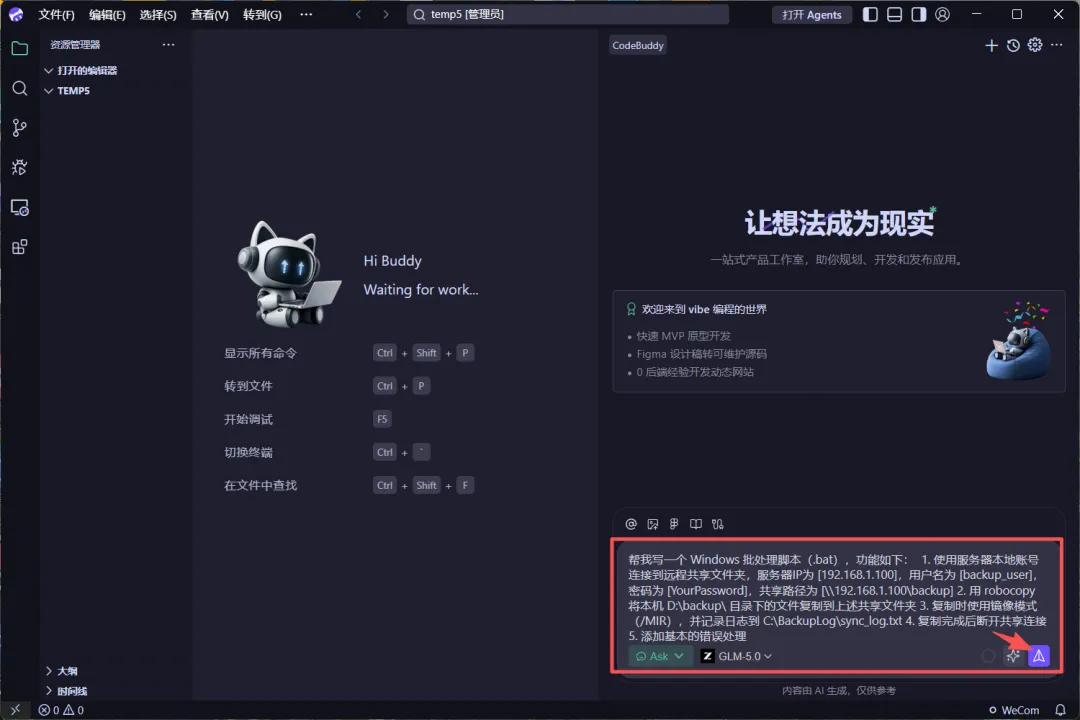
帮我写一个 Windows 批处理脚本(.bat),功能如下:1. 使用服务器本地账号连接到远程共享文件夹,服务器IP为 [192.168.1.100],用户名为 [backup_user],密码为 [YourPassword],共享路径为 [\\192.168.1.100\backup]2. 用 robocopy 将本机 D:\backup\ 目录下的文件复制到上述共享文件夹3. 复制时使用镜像模式(/MIR),并记录日志到 C:\BackupLog\sync_log.txt4. 复制完成后断开共享连接5. 添加基本的错误处理
3.2 输入 Prompt,获取脚本
在 CodeBuddy IDE:
新建一个工作文件夹,在右下角的对话框中,输入上面整理好的 Prompt,点击发送。
CodeBuddy IDE 对话框,展示输入的 Prompt 内容
CodeBuddy 会分析你的需求,生成一个完整的批处理脚本。生成结果大致如下:
CodeBuddy 返回生成的脚本内容,展示完整代码
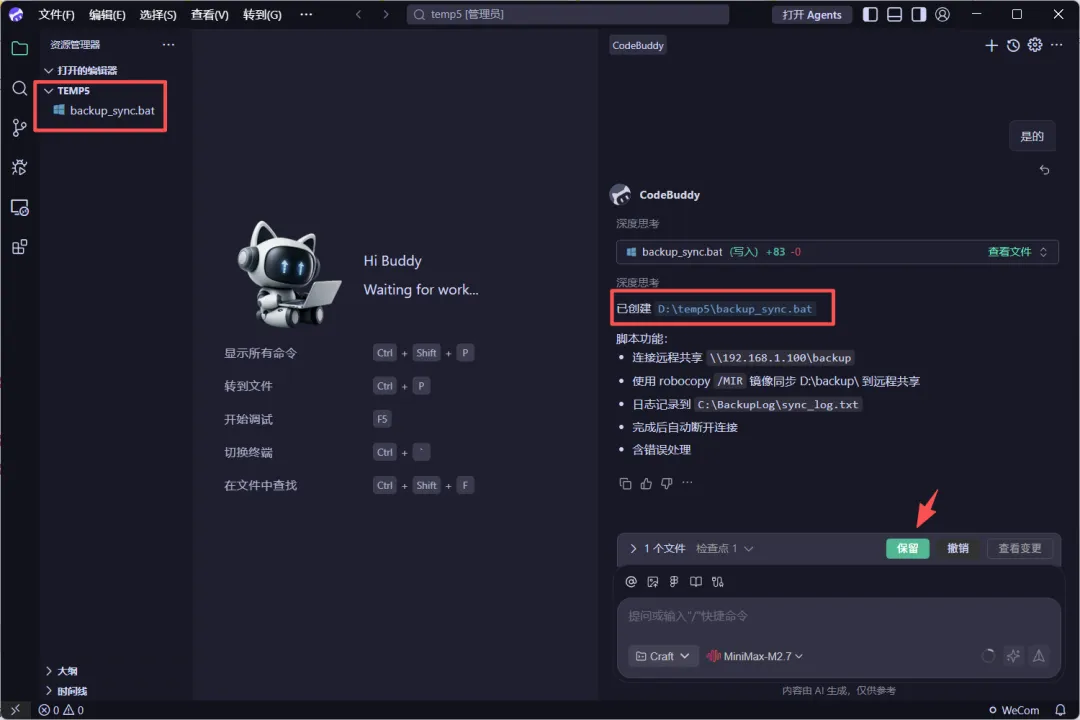
生成文件保存在新建的工作文件夹里。
@echo offchcp 65001 >nulsetlocal:: ============================================:: 配置区域(请根据实际环境修改):: ============================================set "SOURCE=D:\backup"set "DEST_SERVER=192.168.1.100"set "DEST_SHARE=backup"set "DEST_PATH=\\%DEST_SERVER%\%DEST_SHARE%"set "USERNAME=backup_user"set "PASSWORD=YourPassword"set "LOG_DIR=C:\BackupLog"set "LOG_FILE=%LOG_DIR%\sync_log.txt":: ============================================:: 初始化日志目录:: ============================================if not exist "%LOG_DIR%" mkdir "%LOG_DIR%":: 记录开始时间echo ============================================ >> "%LOG_FILE%"echo 备份开始时间: %date% %time% >> "%LOG_FILE%"echo 源目录: %SOURCE% >> "%LOG_FILE%"echo 目标目录: %DEST_PATH% >> "%LOG_FILE%"echo -------------------------------------------- >> "%LOG_FILE%":: ============================================:: 连接共享文件夹:: ============================================echo 正在连接共享文件夹 %DEST_PATH% ...net use "%DEST_PATH%" /delete >nul 2>&1net use "%DEST_PATH%" /user:"%DEST_SERVER%\%USERNAME%" "%PASSWORD%"if %errorlevel% neq 0 (echo [错误] 连接共享文件夹失败!请检查网络和账号密码。 >> "%LOG_FILE%"echo [错误] 连接共享文件夹失败!pauseexit /b 1)echo 共享文件夹连接成功。 >> "%LOG_FILE%":: ============================================:: 使用 robocopy 复制文件:: ============================================echo 正在复制文件 ...robocopy "%SOURCE%" "%DEST_PATH%" /MIR /R:3 /W:5 /NP /LOG+:"%LOG_FILE%" /TEE:: ============================================:: 断开共享连接:: ============================================echo 正在断开共享连接 ...net use "%DEST_PATH%" /delete >nul 2>&1:: 记录结束时间echo 备份结束时间: %date% %time% >> "%LOG_FILE%"echo ============================================ >> "%LOG_FILE%"echo.echo 备份完成!日志已保存到 %LOG_FILE%pause
3.3 脚本逐段解读
如果你对上面的脚本不太理解,可以直接把脚本粘贴给 CodeBuddy,让它逐行解释。以下是关键部分的说明:
① 配置区域(第 8-15 行)
set "SOURCE=D:\backup" set "DEST_SERVER=192.168.1.100" set "DEST_SHARE=backup"set "USERNAME=backup_user" set "PASSWORD=YourPassword"
这部分是所有可配置参数的集中区域。你需要修改为实际的服务器 IP、共享文件夹名、账号和密码。部署时请务必修改这些值。
② 连接共享文件夹(第 27-34 行)
net use "%DEST_PATH%" /delete >nul 2>&1 net use "%DEST_PATH%"/user:"%DEST_SERVER%\%USERNAME%" "%PASSWORD%"
net use /delete
— 先断开可能存在的旧连接,避免冲突 net use ... /user:...
— 使用指定的服务器本地账号连接共享路径 >nul 2>&1
— 隐藏命令输出,保持界面整洁
③ robocopy 核心复制命令(第 40 行)
robocopy "%SOURCE%" "%DEST_PATH%" /MIR /R:3 /W:5 /NP /LOG+:"%LOG_FILE%" /TEE
常用参数说明:
|
|
|
|---|---|
/MIR |
|
/R:3 |
|
/W:5 |
|
/NP |
|
/LOG+: |
|
/TEE |
|
如果你不想让 robocopy 删除目标目录中多余的文件(只做增量复制),可以将 /MIR 改为 /E。
④ 断开连接(第 45-46 行)
net use "%DEST_PATH%" /delete >nul 2>&1
复制完成后断开共享连接,释放资源。
⑤ 错误处理
脚本通过 %errorlevel% 检查 net use 命令的执行结果。如果连接失败,会记录错误日志并退出脚本。
3.4 迭代优化:根据实际需求调整
CodeBuddy 的优势在于可以持续对话、逐步优化。以下是几个常见的追问示例:
示例 1:只复制今天修改过的文件
“请修改脚本,只复制今天修改过的文件,不要删除目标目录中多余的文件。”
示例 2:添加时间戳备份目录
“请在目标共享路径下,按日期创建子文件夹存放备份,格式为 backup_20260327。”
示例 3:失败时弹出提醒
“复制失败时,弹出一个 Windows 提示框提醒管理员。”
在 CodeBuddy IDE 中追问修改需求,展示对话过程
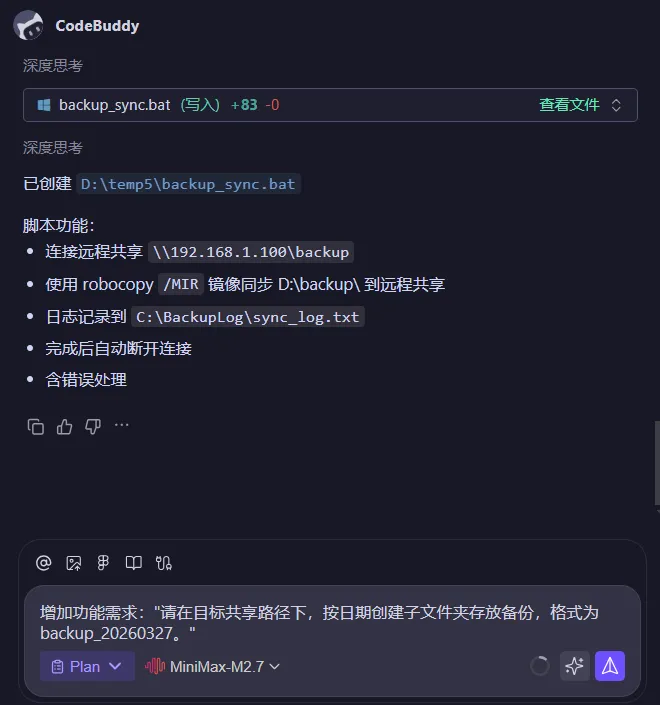
CodeBuddy 会根据你的追问,直接给出修改后的脚本,无需你自己动手改代码。
3.5 保存为 .bat 文件
-
CodeBuddy在指定的文件夹里,自动生成文件名 backup_sync.bat(注意后缀必须是.bat,不是.txt)
四、注意事项
*如果觉得有帮助,欢迎转发分享给更多需要的ERP同行!*
欢迎关注haocio更多ERP实战经验