 夜雨聆风
夜雨聆风


ArcGIS 编辑器工具条超全详解!新手也能秒懂
点击上方蓝色文字关注我们吧
✨ 欢迎来到【GIS工具交流技术】✨ 📚 专注分享GIS工具使用、技术交流、实操干货,每一篇都值得你认真阅读
ArcGIS 编辑器工具条是矢量数据编辑的核心模块,涵盖要素创建、几何修改、属性编辑等全流程操作,本文按工具实用度排序,清晰讲解每个按钮用法,新手看完就能上手实操!
📑 一、编辑器 鼠标右键空白区调出编辑器
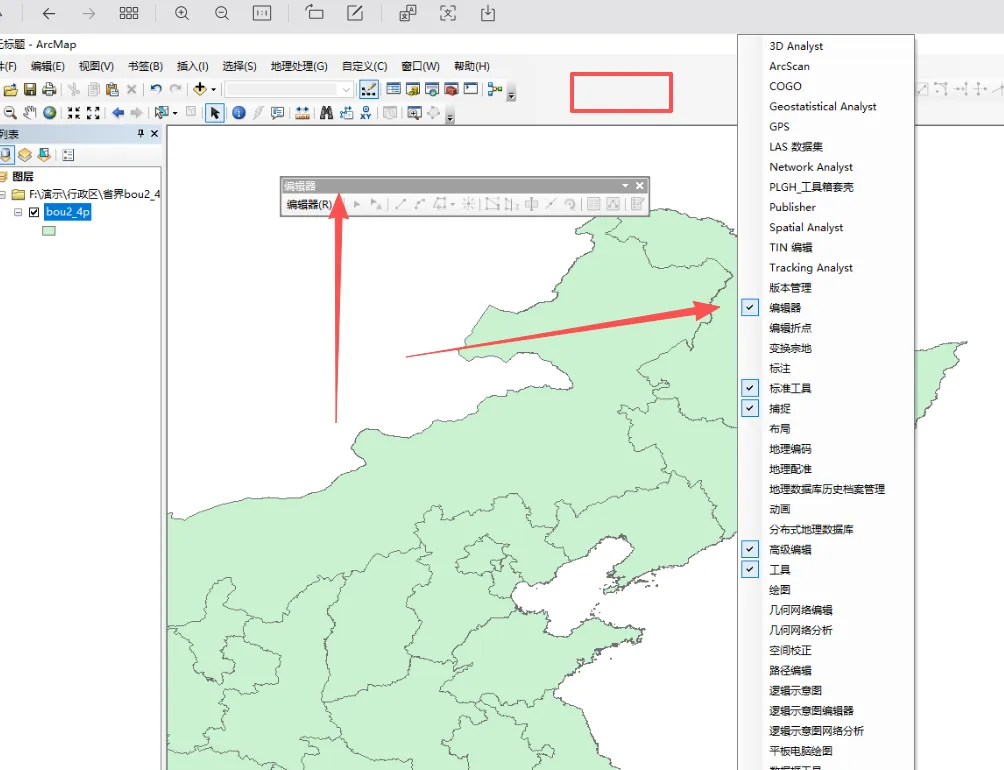
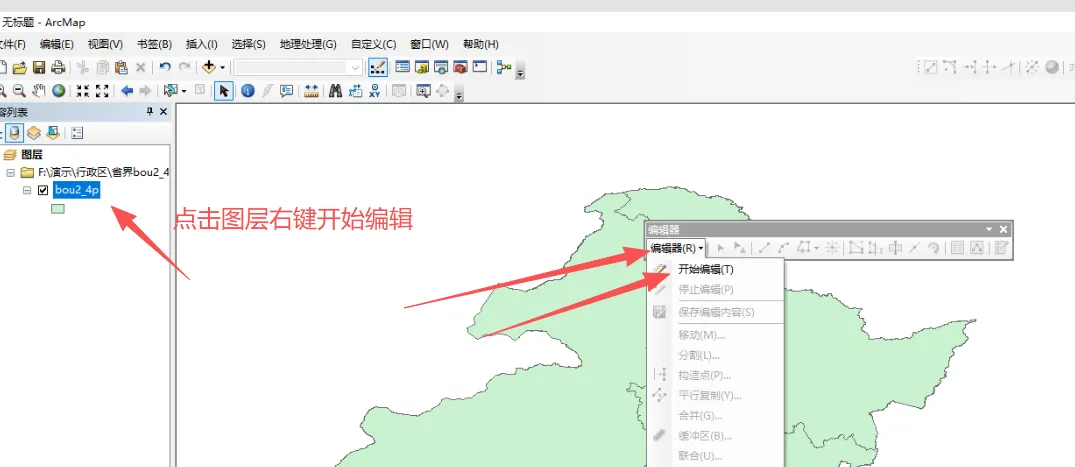
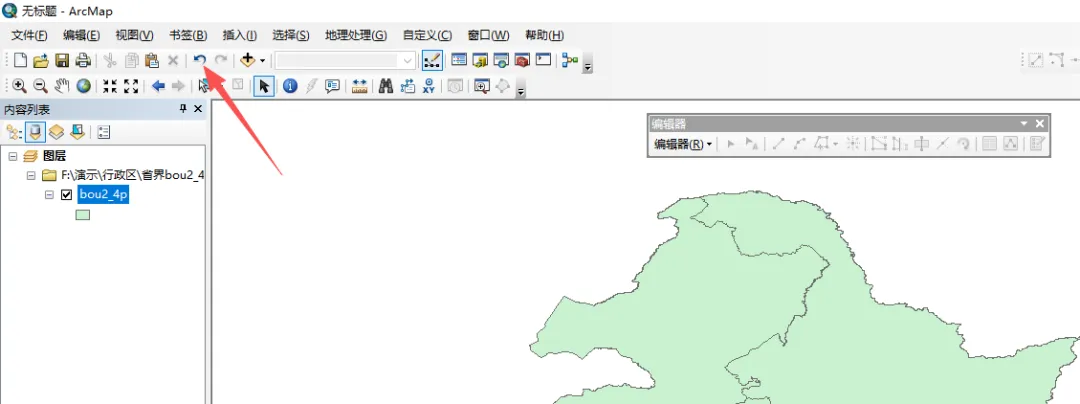
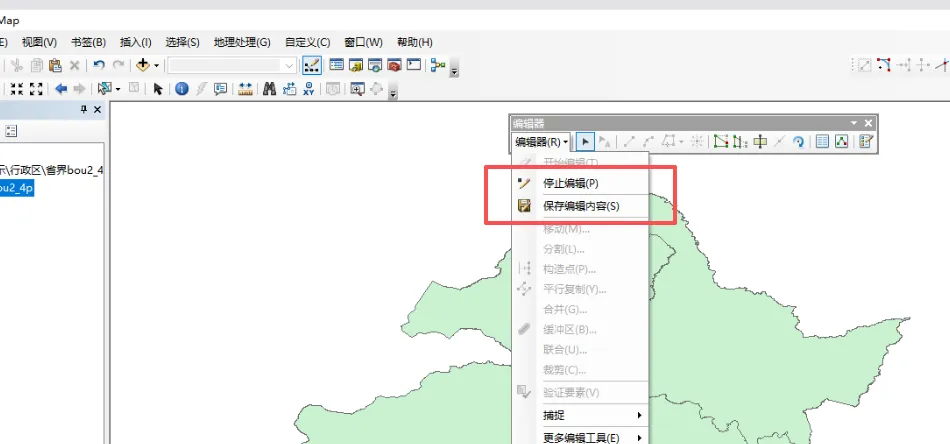
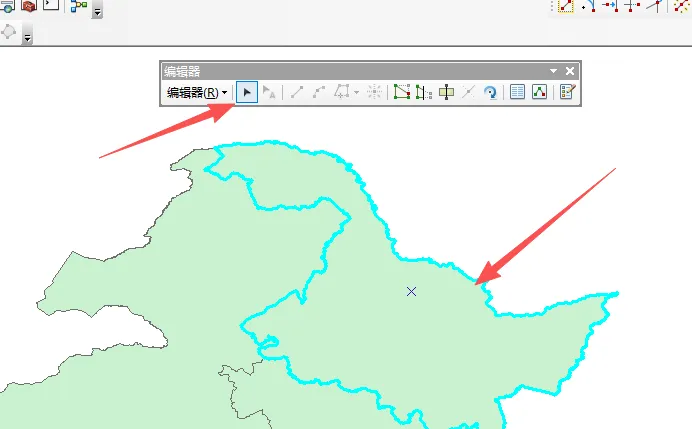
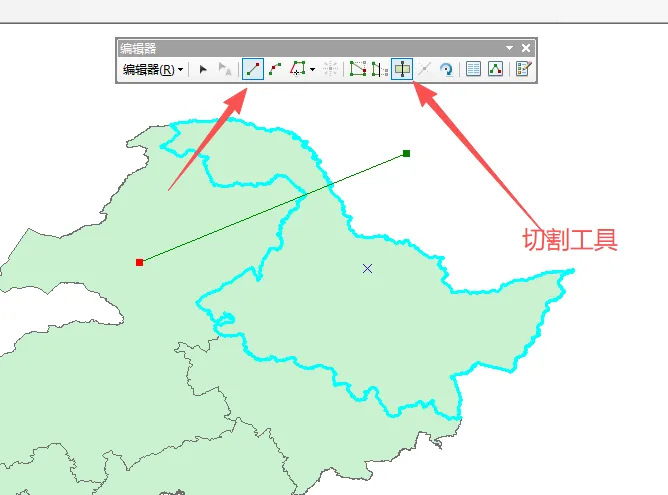
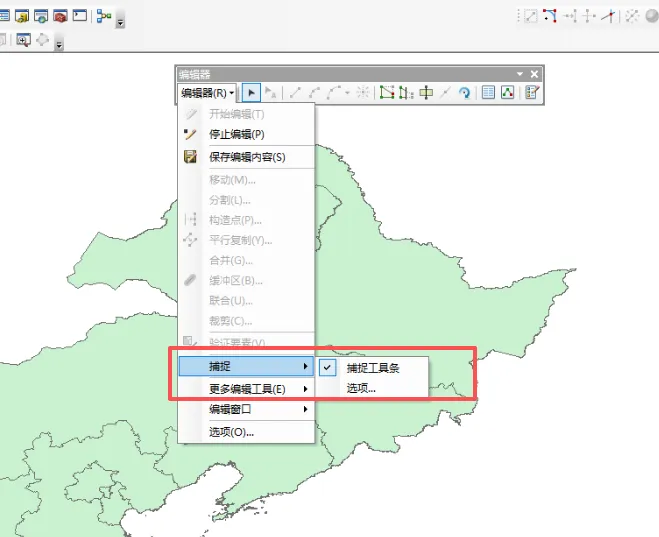
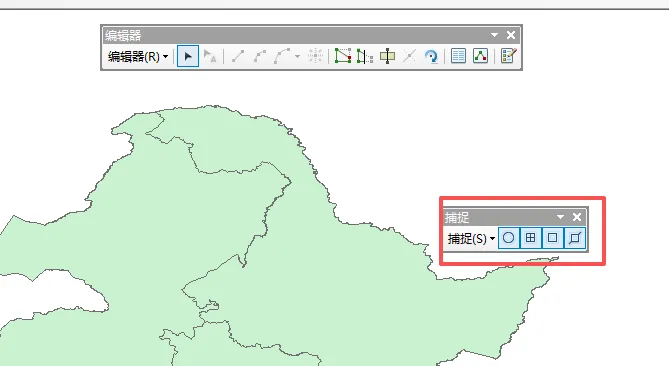
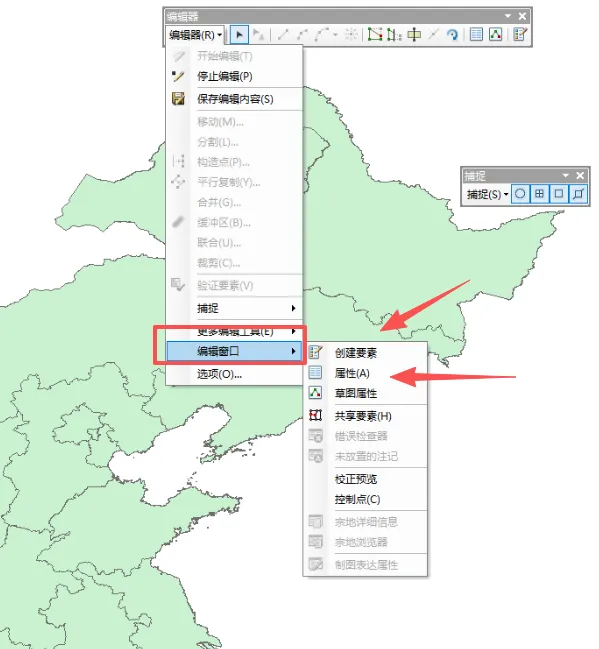
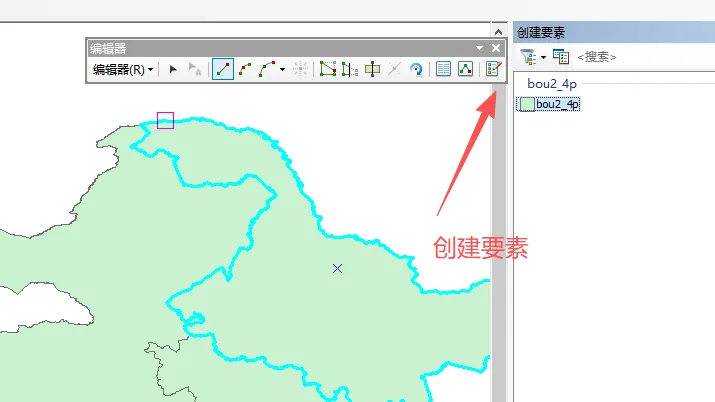
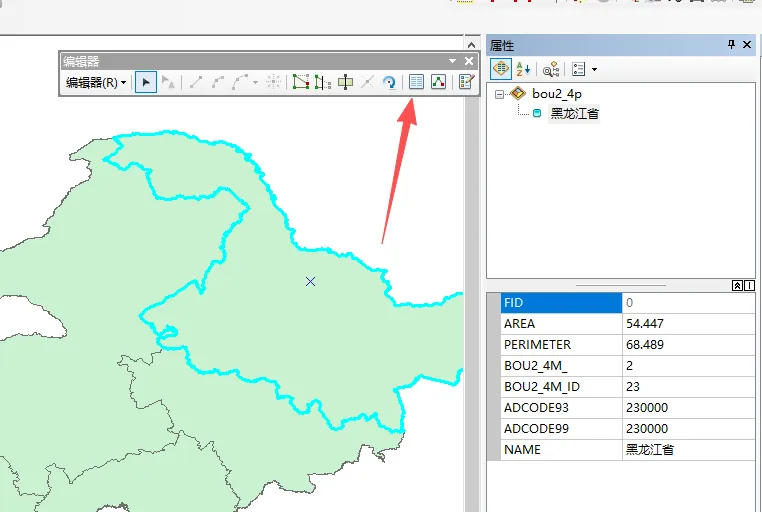
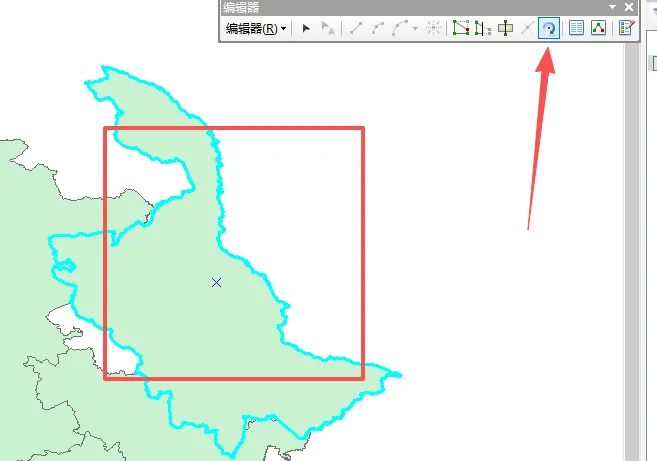
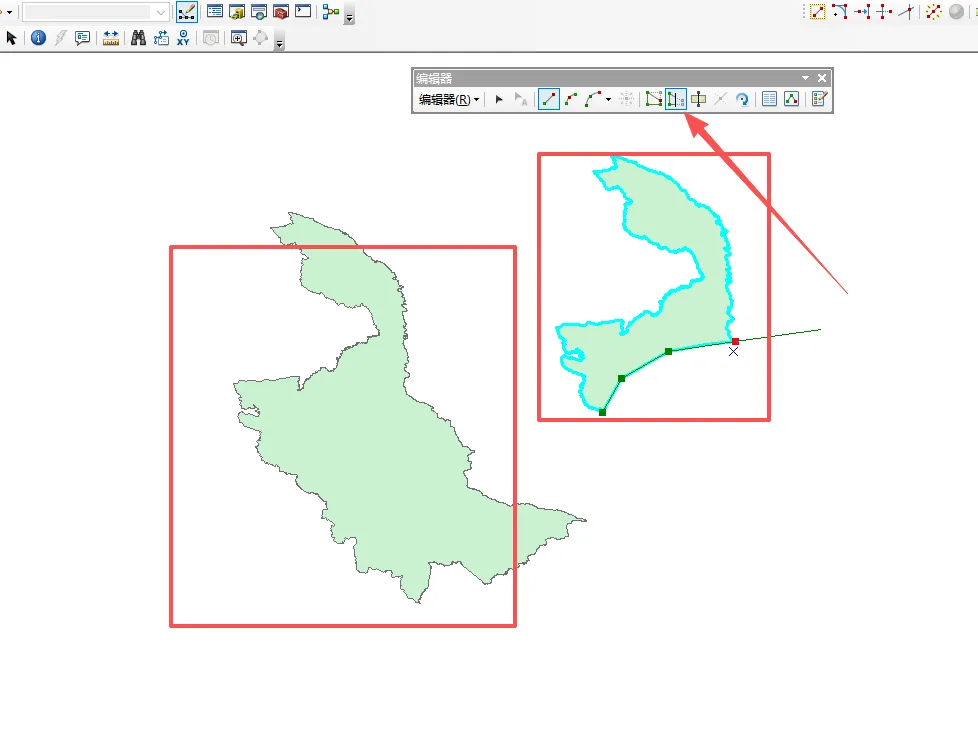
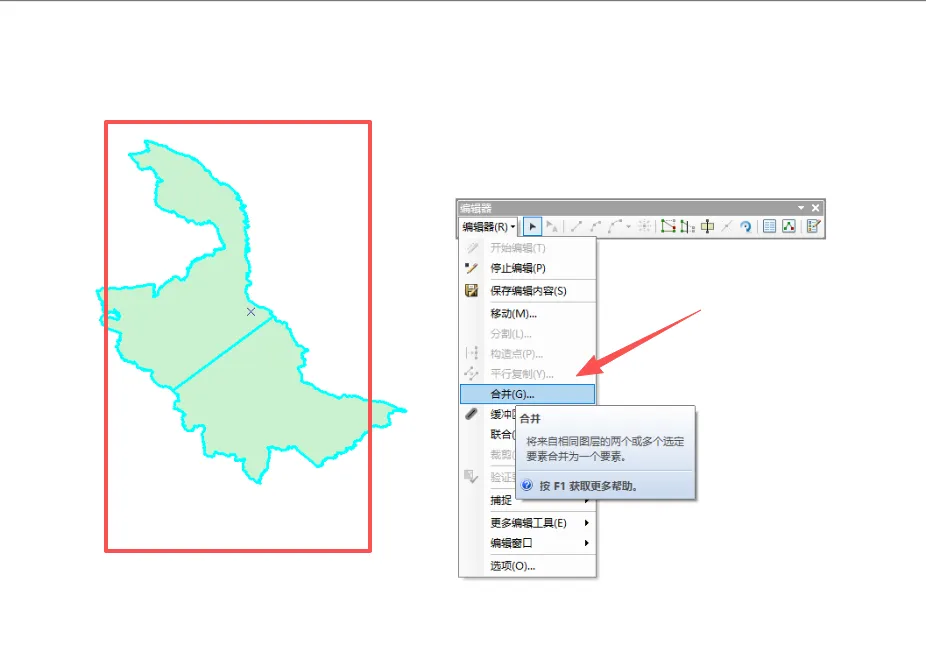
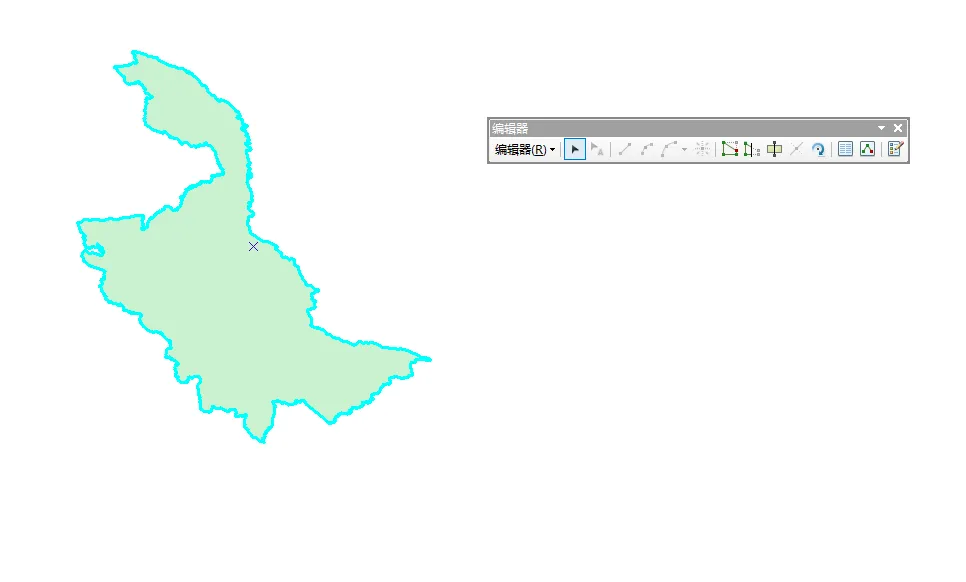
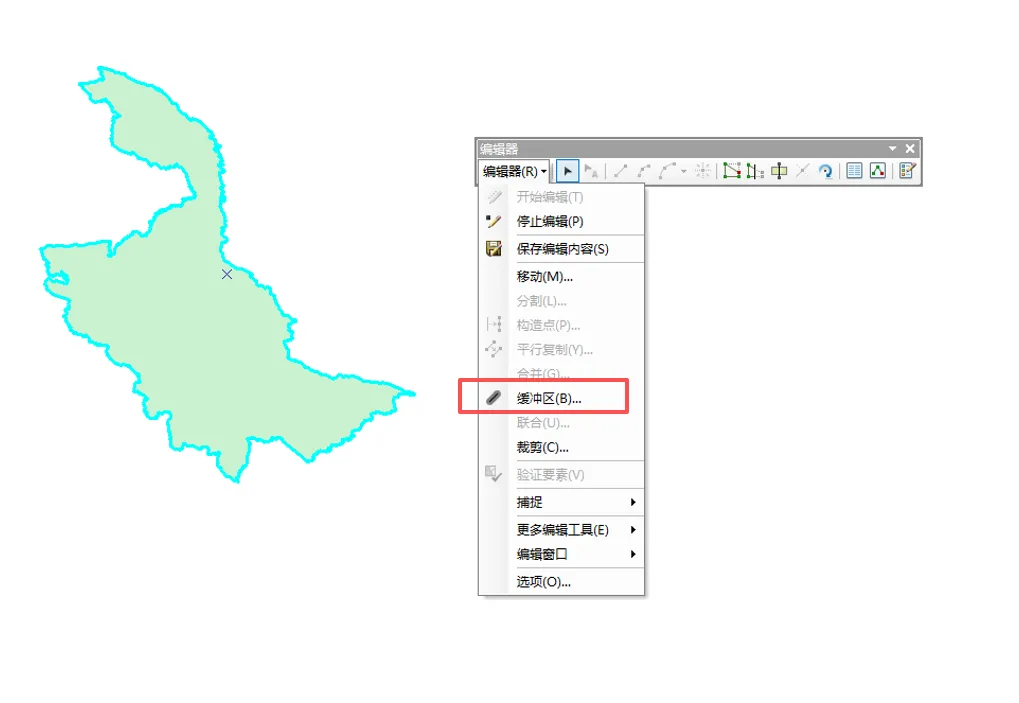
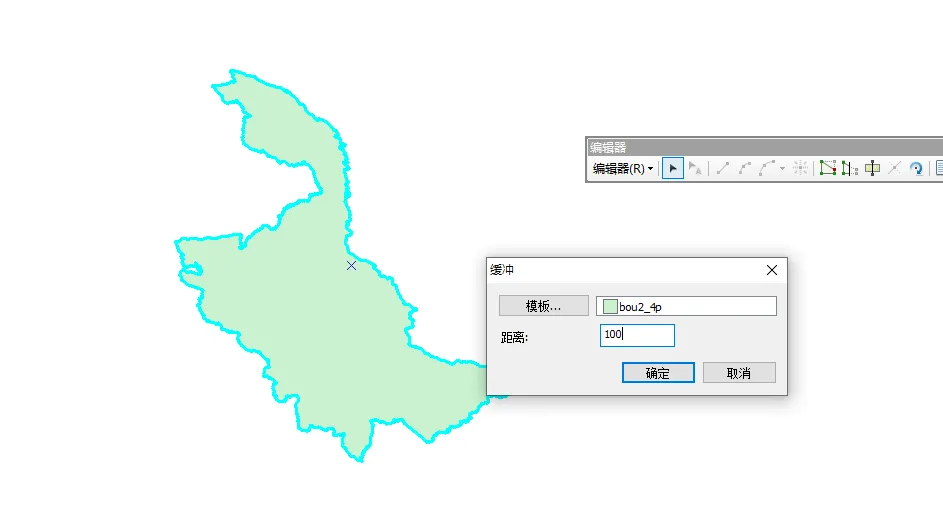
1.1【编辑器菜单】—— 编辑操作总入口,可启动 / 停止编辑、保存 / 放弃编辑、打开编辑选项,是所有编辑操作的前提,未启动编辑时工具均为灰色不可用状态。
📢 【GIS工具交流技术】简介
专注GIS工具实操、技术交流、干货分享,陪伴GIS从业者一起成长 🚀 关注不迷路,干货不错过,每一篇推文都为你精心打磨
🚀 关注不迷路,干货不错过,每一篇推文都为你精心打磨
🚀 关注 公众号 后自动获取批量裁剪模型工具