夜雨聆风
夜雨聆风





Word 中的填充色,如何能始终填满一整行,而不管文字长短?
公众号平台最新的推送规则对技术类文章不太友善,如果不想错过干货,请务必“设为星标”哦!!!
点击任意文章上方的“☆星标”即可。

今天教一个 Word 技巧,如何设置填满一整行的填充色,而不管这一行有没有内容?
案例:
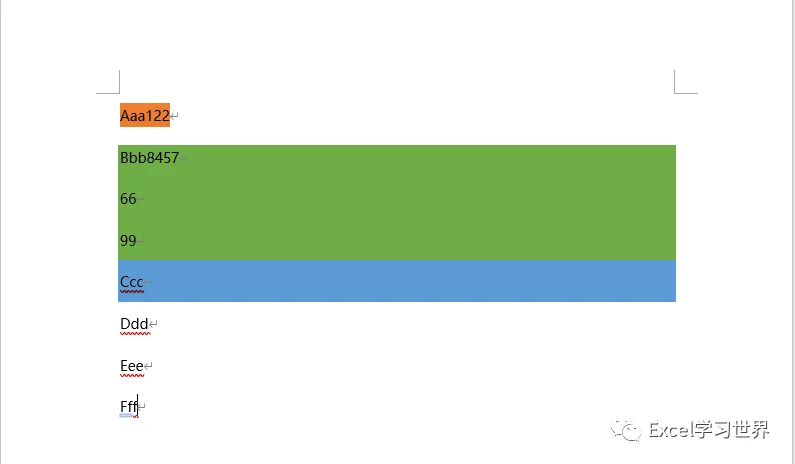
给下图 1 中的整行添加填充色,效果如下图 2 所示。

解决方案:
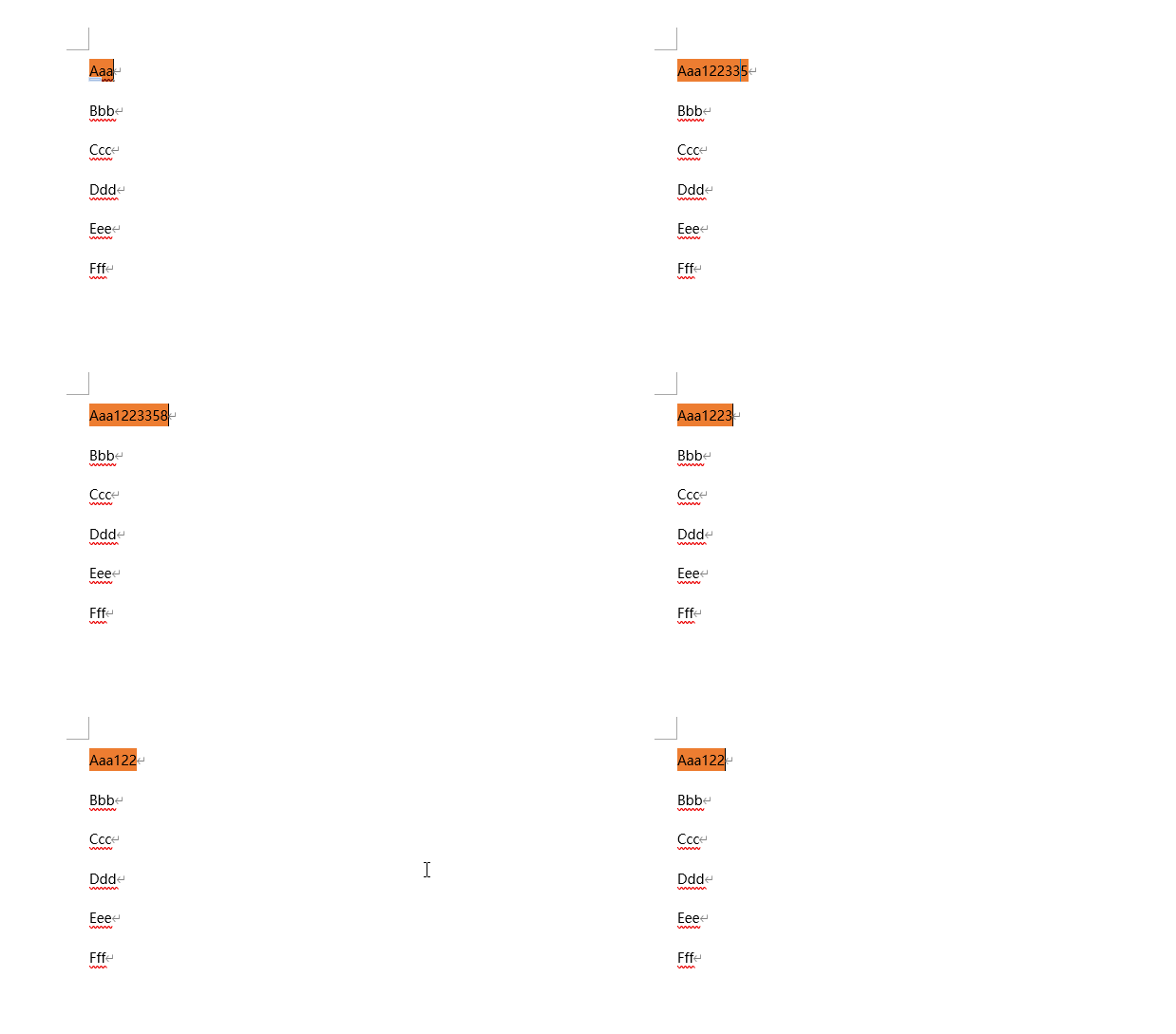
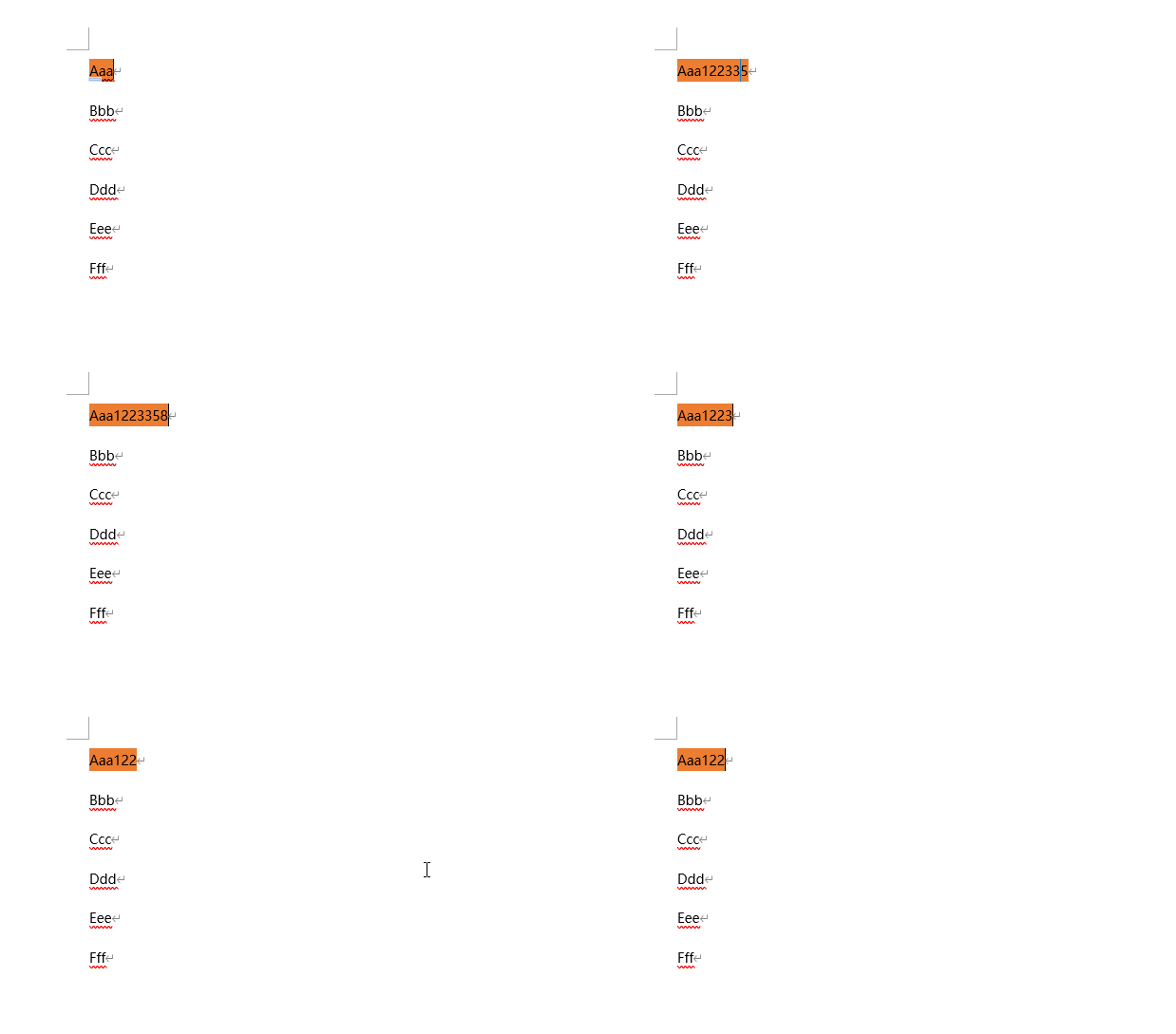
很多同学设置的时候,往往会变成下图这样,会根据字符的数量自动调整底纹宽度,自己对照,是不是?
他们是这么做的。
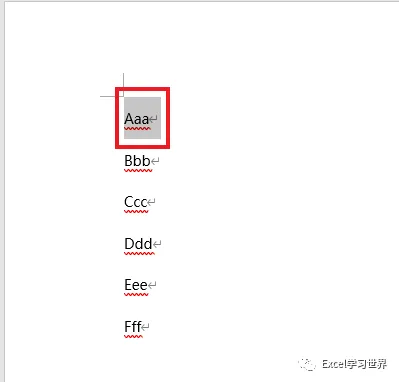
1. 选中需要填充的行。
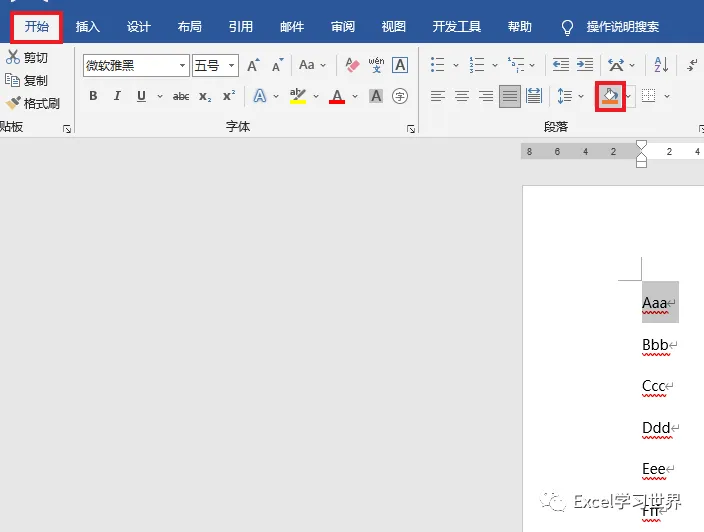
2. 选择菜单栏的“开始”–> 选择“段落”功能区的“底纹”
这样的话,就只有文字部分有底色。
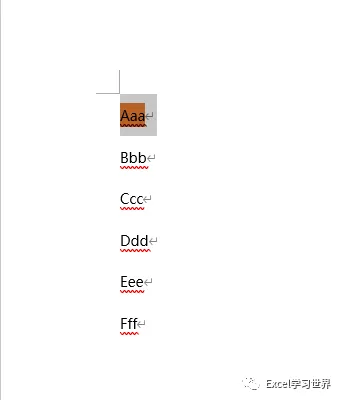
随着文字的新增或删除,底色区域会自动适应其宽度。
分
割
线
所以应该这样设置。
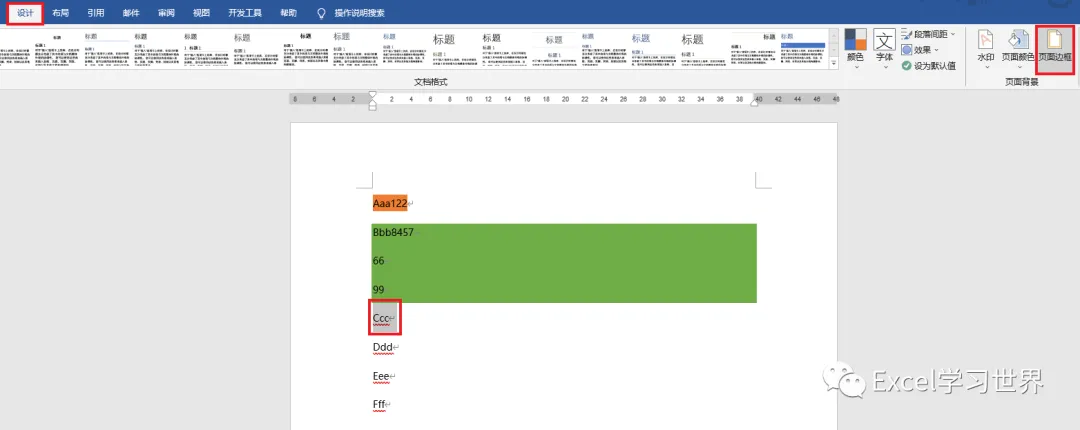
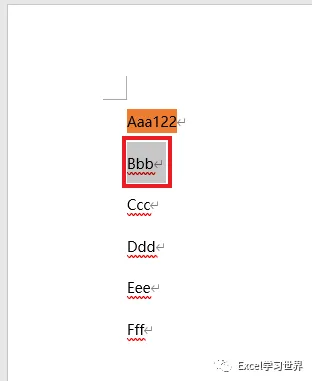
1. 选中需要设置底纹的区域 –> 选择菜单栏的“设计”–> 选择“页面背景”功能区的“页面边框”

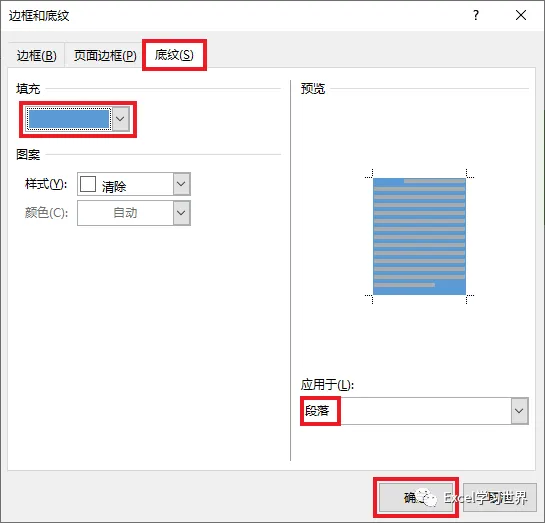
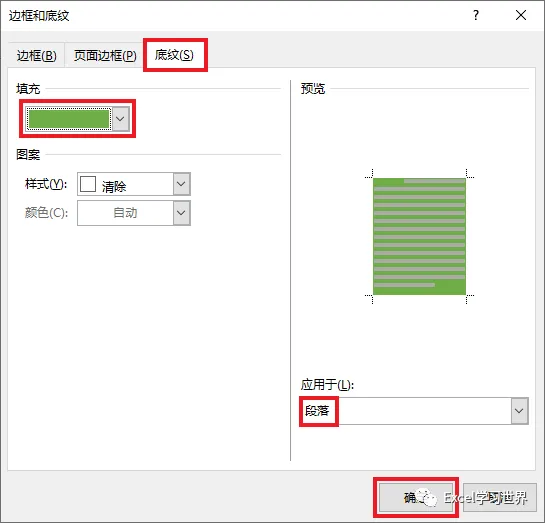
2. 在弹出的对话框中选择“底纹”选项卡 –> 在“填充”区域选择所需的颜色 –> 右下角的“应用于”菜单中已经默认选中了“段落”–> 点击“确定”
现在就成功了。
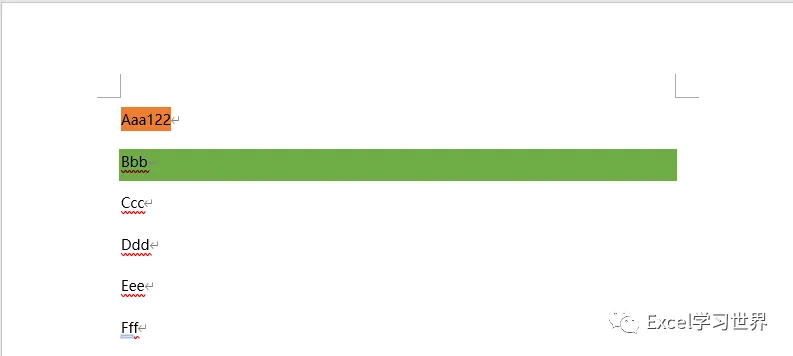
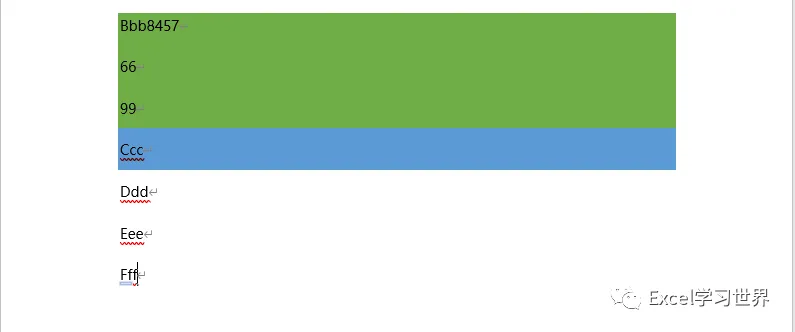
无论输入多少内容,底色始终充满整行。
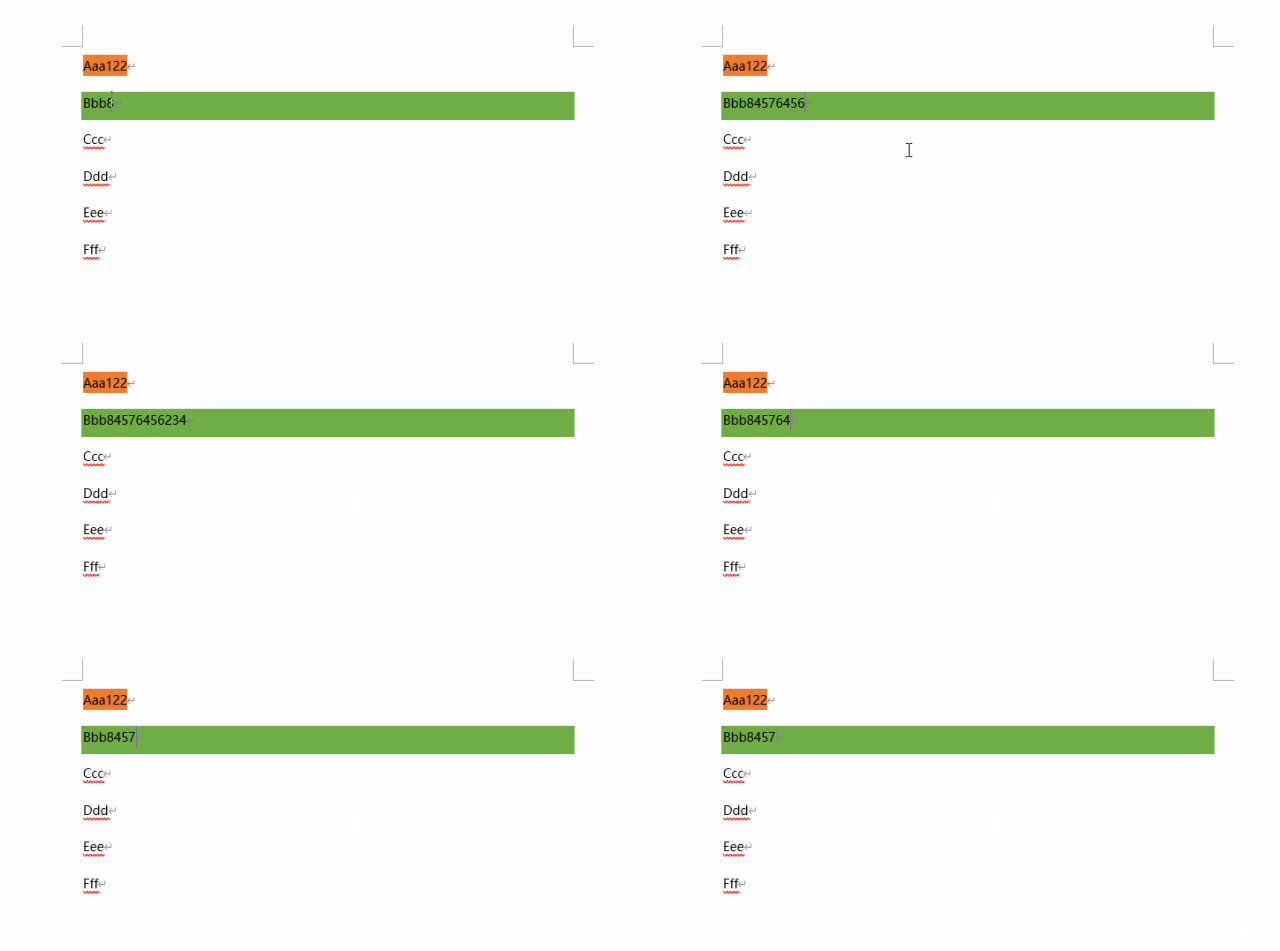
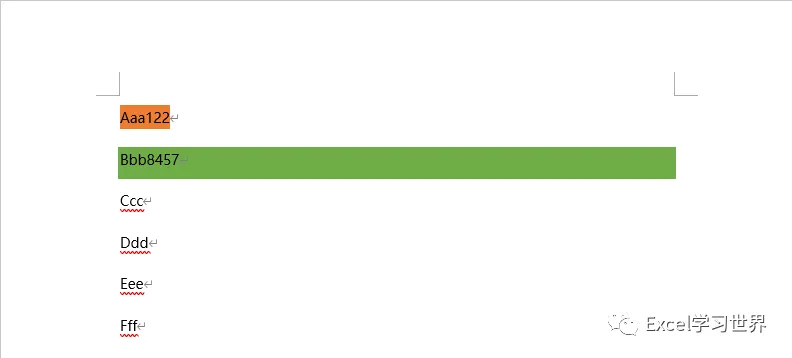
如果换行,填充色又会在新的一行填满。
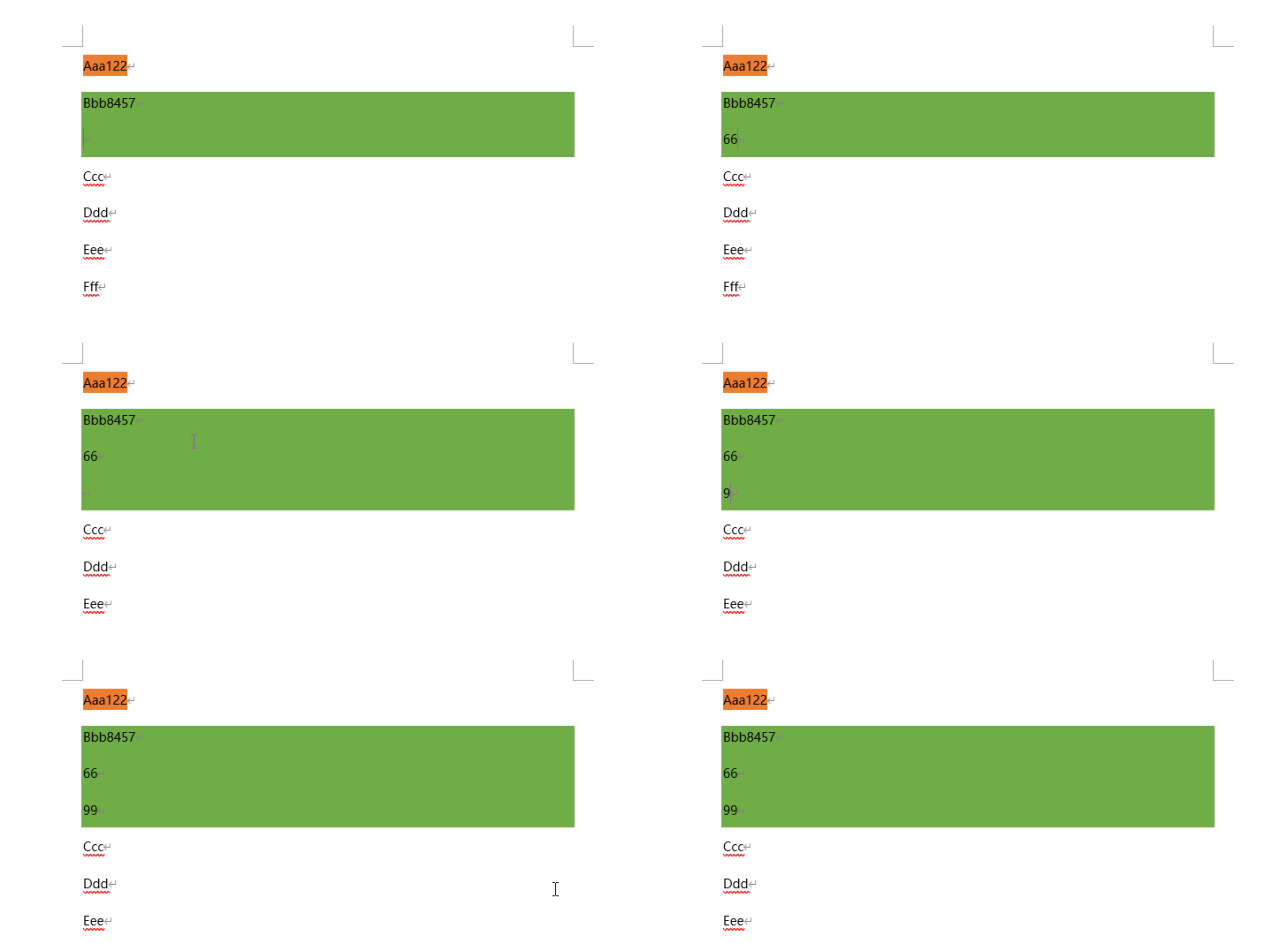
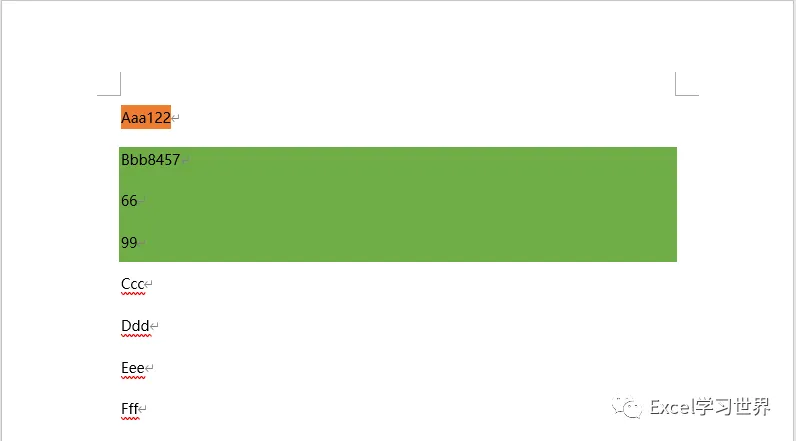
3. 如果要在别的行设置其他底色,可以选中需要设置的区域,重复上述步骤 1、2。