夜雨聆风
夜雨聆风


uni-app 快速开发微信小程序零基础可上手
用 uni-app 开发微信小程序是目前最高效的方案,一套代码可同时发布到微信、支付宝、抖音小程序、App、H5 等多端。我给你整理了最简、最实用的步骤,直接跟着做就能跑起来。
一、开发前准备(必须先装这 2 个工具)
- HBuilderX(uni-app 官方编辑器)
-
下载地址:https://www.dcloud.io/hbuilderx.html -
选「正式版」,安装后直接用,无需配置环境(自带 vue 运行环境) -
- 微信开发者工具
-
下载地址:https://developers.weixin.qq.com/miniprogram/dev/devtools/download.html -
用于预览、调试、发布微信小程序 -
二、第一步:创建 uni-app 项目
-
打开 HBuilderX -
点击左上角: 文件→新建→项目 -
选择:uni-app → 输入项目名称 → 选择模板✅ 新手推荐:默认模板(最简单)✅ 有需求可选:uni-ui 模板 / 微信小程序专用模板 -
点击「创建」,项目就生成了
三、第二步:配置微信小程序信息(关键)
打开项目根目录的 manifest.json,找到:
-
左侧选择:微信小程序配置 -
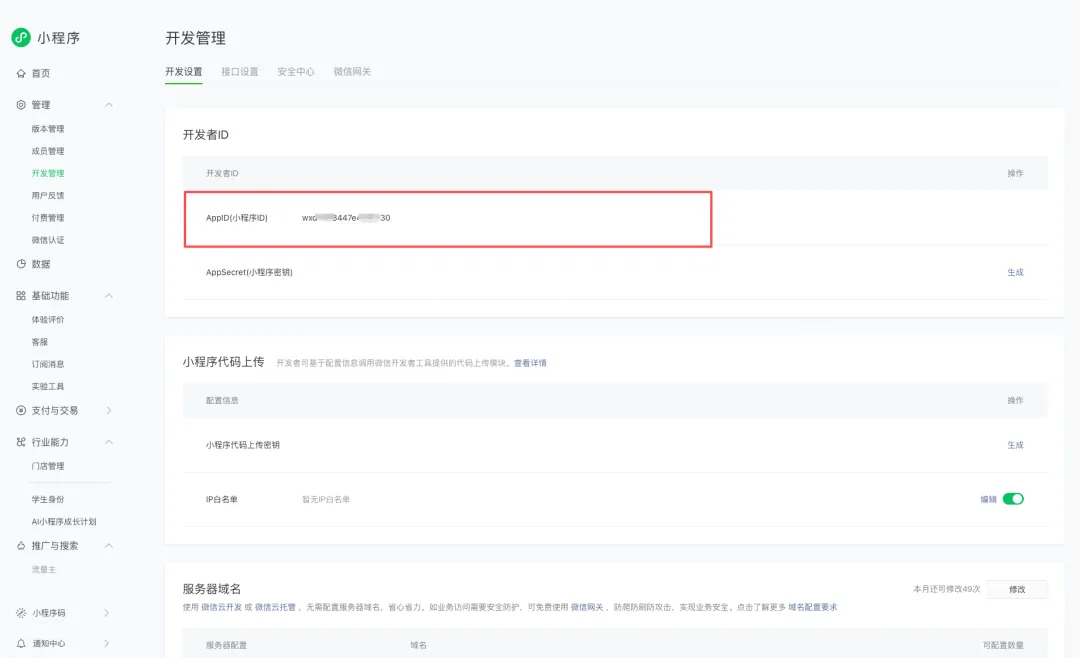
填写:微信小程序 AppID
-
去微信公众平台(mp.weixin.qq.com)注册小程序获取 -
测试可先用:测试号 AppID
-
勾选:运行时是否开启微信小程序组件自动补全
不填 AppID 无法真机预览和发布!
四、第三步:编写页面(uni-app 语法 = vue 语法)
uni-app 用 Vue3/Vue2 + 小程序标签 开发,和写网页几乎一样。
1. 页面文件结构
/pages /index 首页 index.vue 页面文件(结构+样式+逻辑) /list 列表页 /my 我的页2. 最简页面示例(index.vue)
<template> <!-- 页面结构(和小程序标签一致) --> <view class="container"> <text>我的第一个 uni-app 小程序</text> <button @click="clickMe">点击我</button> </view></template><script>export default { data() { return {} }, methods: { clickMe() { uni.showToast({ title: 'Hello 小程序' }) } }}</script><style scoped>.container { padding: 20px; text-align: center;}</style>3. 配置页面路由(pages.json)
所有页面必须在这里注册,类似小程序的 app.json:
{ "pages": [ { "path": "pages/index/index", "style": { "navigationBarTitleText": "首页" } }, { "path": "pages/my/my", "style": { "navigationBarTitleText": "我的" } } ], "globalStyle": { "navigationBarTextStyle": "white", "navigationBarBackgroundColor": "#007aff", "navigationBarTitleText": "uni-app 小程序" }}五、第四步:运行到微信开发者工具
-
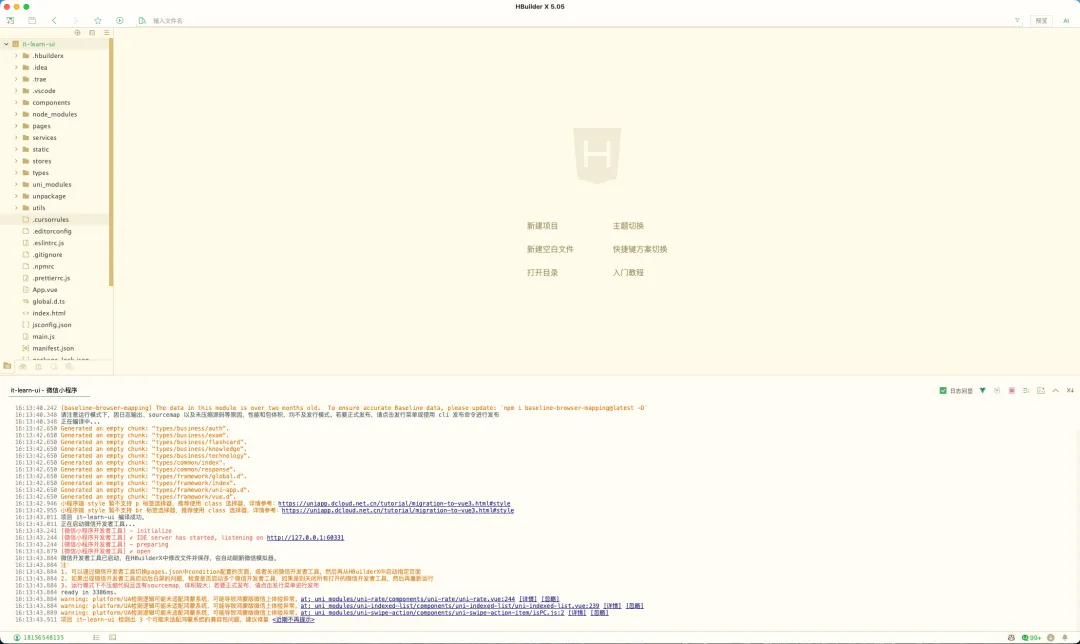
在 HBuilderX 顶部菜单选择: 运行→运行到小程序模拟器→微信开发者工具 -
首次运行会提示:配置微信开发者工具路径
-
找到你安装的 微信开发者工具.exe路径
-
点击运行后,会自动编译,并自动打开微信开发者工具
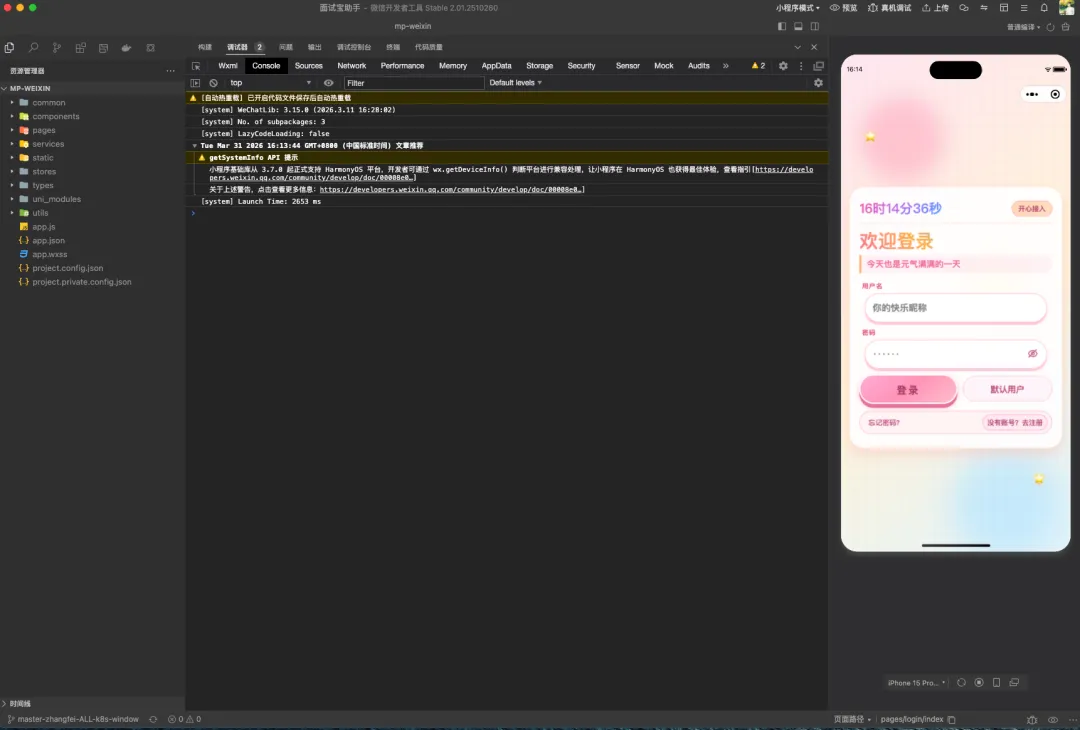
微信开发者工具内操作
-
点击「允许」授权 -
左侧就能看到小程序预览效果 -
可真机扫码预览、调试、查看控制台
六、第五步:发布微信小程序(上线)
-
HBuilderX: 发行→微信小程序 -
自动编译完成后,回到微信开发者工具 -
点击右上角: 上传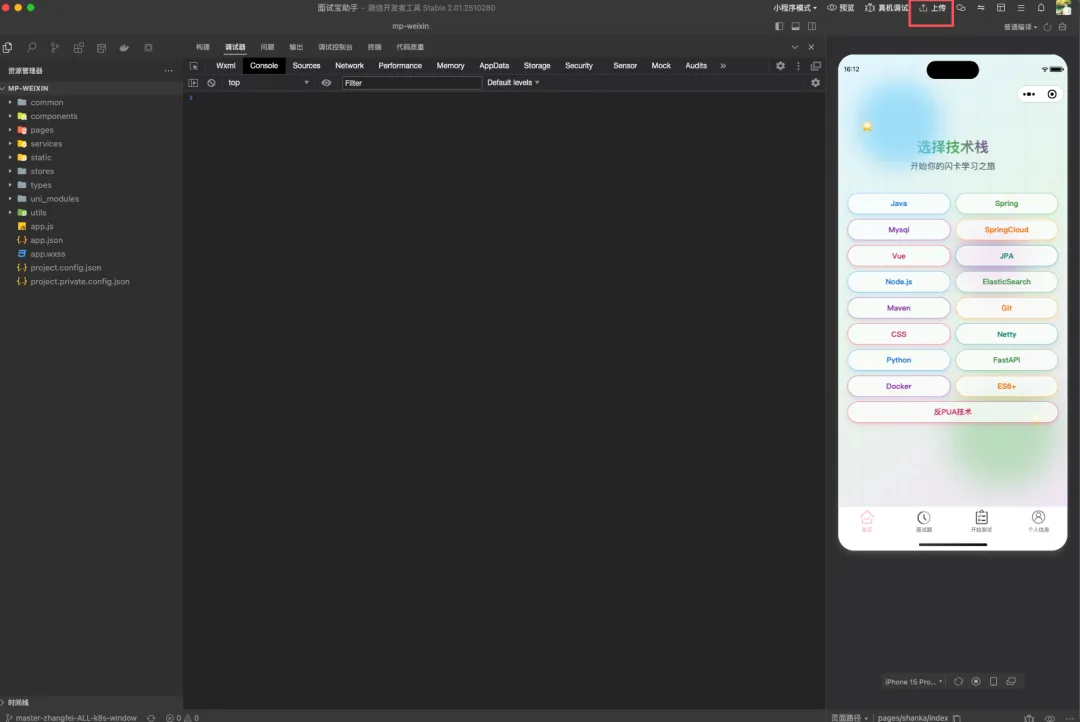
-
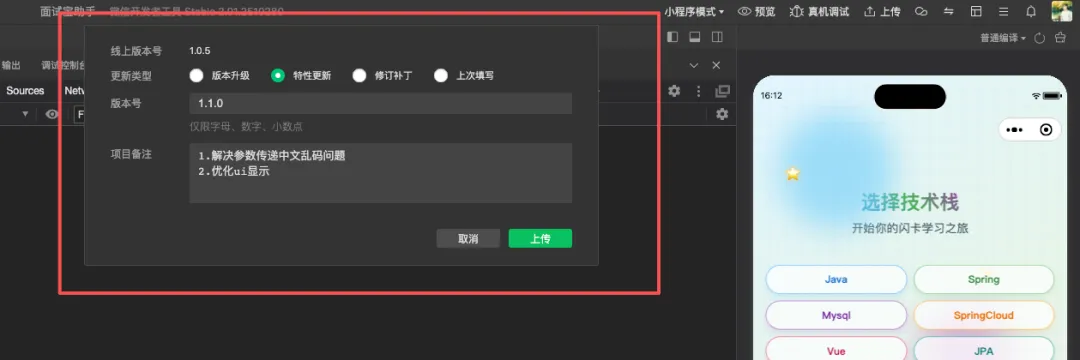
填写版本号、项目备注
-
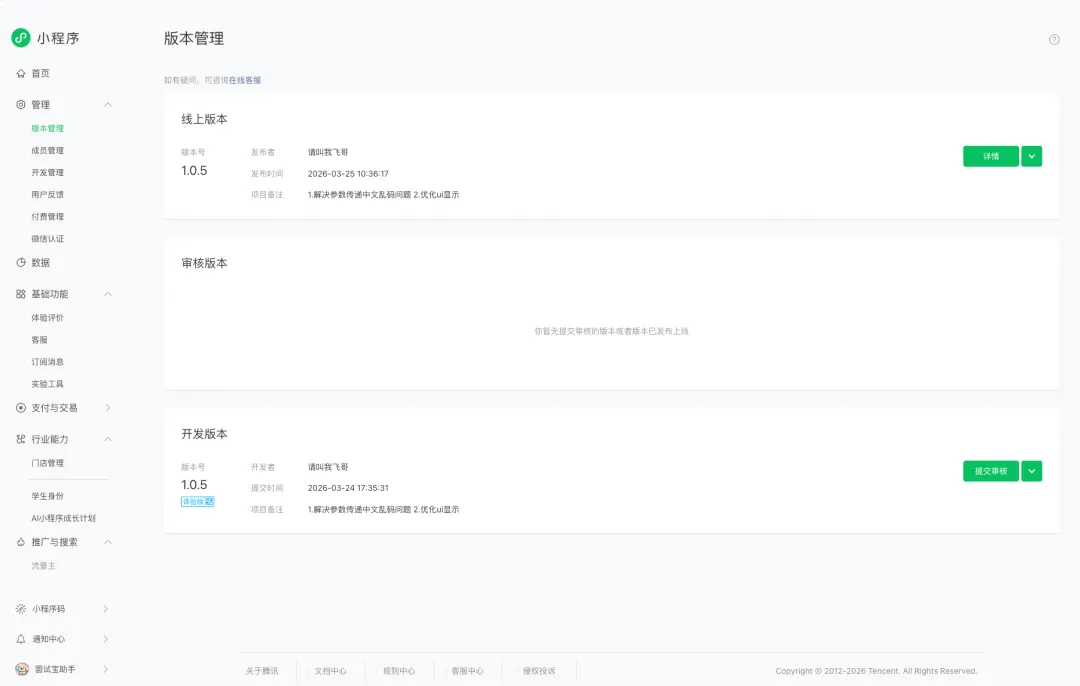
登录 微信公众平台 → 开发管理 → 提交审核 → 发布