夜雨聆风
夜雨聆风


Excel 新手必学 4 个求和技巧,不用输复杂函数,零基础一秒搞定

点击蓝字 关注我们

很多新手做 Excel,一提到数据求和就头疼,总觉得要背复杂的函数公式,一不小心就出错,折腾半天也算不对。
其实职场里 90% 的求和需求,根本不用输复杂函数。
学会这 4 个新手也能秒会的技巧,一秒就能算出结果,零出错、高效率,再也不用为算数据加班。

01
一键快速求和,不用输任何公式
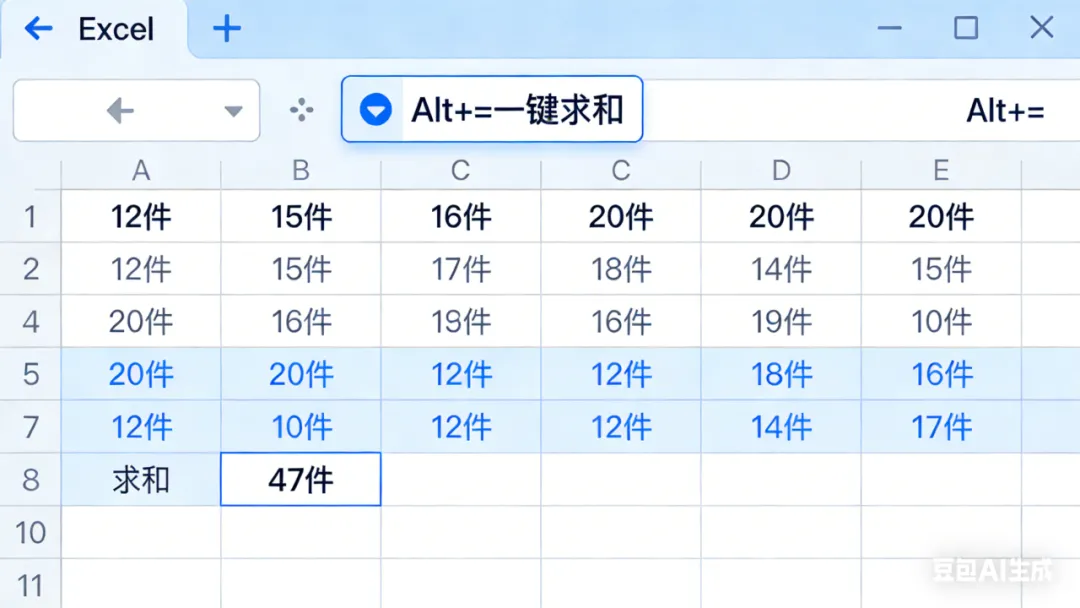
这是最基础、最高频的求和技巧,新手也能一秒上手,完全不用记函数。操作方法:
-
选中你要求和的数据区域,记得多选中下方 / 右侧的空白单元格(用来放求和结果)
-
直接按下快捷键 Alt+=一秒自动算出每一行、每一列的合计数,不用手动输公式,零出错,几秒钟搞定几十行数据的求和。

02
带单位的数字,一键求和
很多人做表格,喜欢给数字加上单位(比如元、个、件),结果直接求和算不出来,手动改又太麻烦。
不用删单位,用这个方法一键就能算对:
-
选中求和结果的单元格,输入公式 =SUMPRODUCT(–LEFT(B2:B10,LEN(B2:B10)-1))
-
把公式里的 B2:B10 换成你要求和的单元格区域,按回车一秒算出带单位数字的总和,不用手动删除单位,不破坏原有的表格格式。

03
合并单元格,一键批量求和
做表格的时候,合并单元格是新手最头疼的问题。
普通的求和公式根本用不了,一个个算又太费时间。
用这个方法,一键搞定所有合并单元格的求和:
-
选中所有要放求和结果的合并单元格区域
-
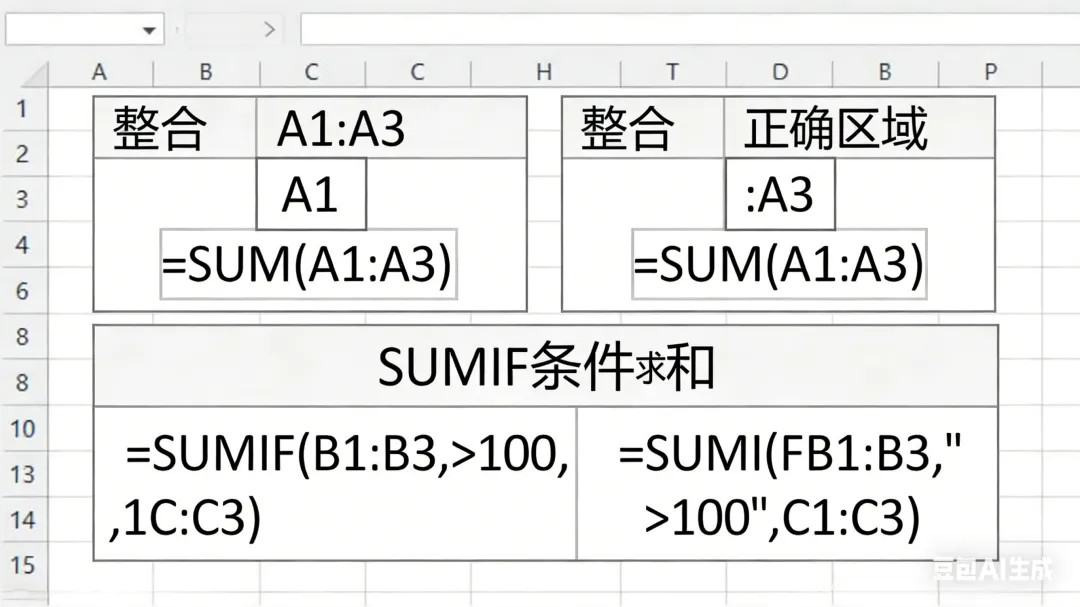
输入公式 =SUM(C2:C20)-SUM(D3:D20) (C 列是你要求和的数据,D 列是你选中的合并单元格区域)
-
按下 Ctrl+Enter 批量填充所有合并单元格的合计数,一秒全部算完,不用一个个手动输公式,效率直接翻倍。

04
按条件筛选求和,只算你想要的数据
想只算指定部门、指定品类的销售额总和。
不用手动筛选、一个个加,用这个方法一键搞定。操作方法:
-
选中结果单元格,输入公式 =SUMIF(A2:A20,”销售部”,B2:B20)
-
公式里,A 列是你的条件区域,”销售部” 是你要筛选的条件,B 列是你要求和的数据区域,按回车一秒算出符合条件的数据总。
哪怕数据有几百行,也能快速算对,不用手动筛选核对。

其实 Excel 真正好用的,从来都不是复杂的高阶函数,而是这些能解决真实职场痛点的实用技巧。
不用死记硬背,用到的时候翻一下,就能省下大把的时间,再也不用为算数据加班。
你平时用 Excel,最头疼的是什么数据问题?可以在评论区留言,我会优先给大家安排对应的教程。
后续我会持续分享更多 Excel/Word/PPT 实用办公技巧,关注我,一起做高效打工人,告别无效加班。