夜雨聆风
夜雨聆风


Word 合同排版必备 4 个技巧,新手 10 分钟搞定,再也不用熬夜改

点击蓝字 关注我们

昨天帮同事改了一份 3 页的采购合同,他居然熬了 2 小时才排好版,不是页码乱跳,就是条款对齐不齐,打印出来还格式错乱。
其实写合同根本不用找复杂的模板,学会这 4 个新手也能秒会的排版技巧,10 分钟就能做出和专业法务一样规范的文档,再也不用被领导说不专业。

01
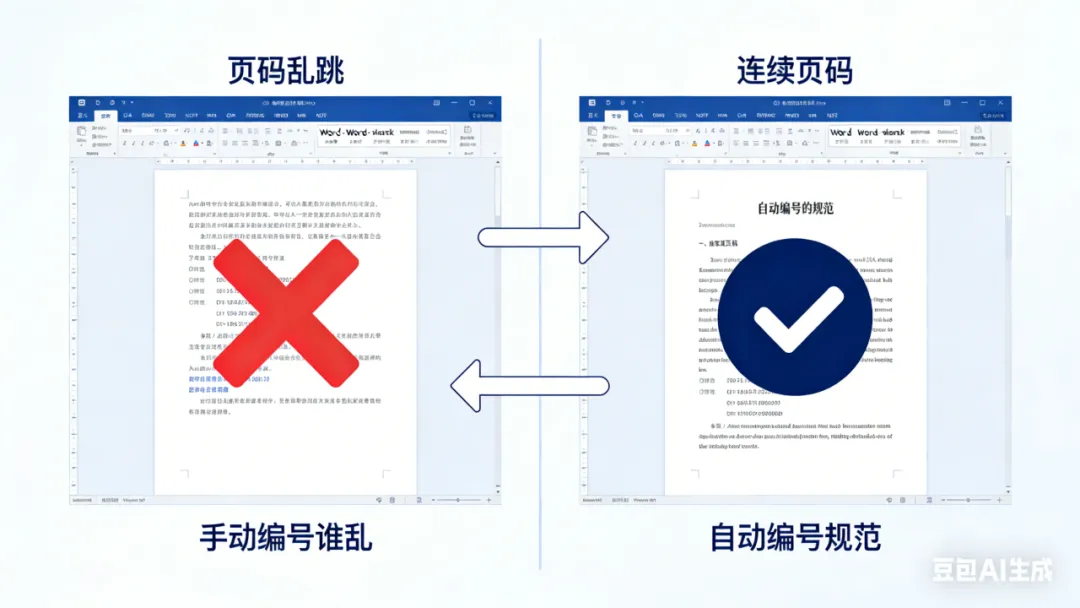
一键设置连续页码,再也不会乱跳
写长合同最头疼的就是页码,很多人直接插入页码,结果封面和目录也显示页码,中间一删内容,后面的页码就全部乱掉。正确的方法一步到位,永远不会出错:
-
把光标放在合同正文第一页的最开头
-
点击顶部菜单栏的「布局」,找到「分隔符」按钮,选择「下一页」
-
双击正文第一页的页眉,进入编辑模式,点击顶部的「设计」,取消勾选「链接到前一条页眉」
-
点击「页码」→「页面底端」,选择你想要的页码样式,再勾选「首页不同」
✅ 避坑提醒:千万不要手动输入页码数字,只要文档有任何增删修改,手动输入的页码就会全部错乱,一定要用 Word 自带的自动页码功能。

02
条款编号自动生成,修改不用手动改
写合同条款,很多人喜欢手动输入 1.2.3.。
结果中间插入一条新条款,后面所有的编号都要手动改一遍。
不仅费时间,还特别容易漏改出错。用自动编号功能,一键搞定所有问题:
-
选中所有需要编号的合同条款内容
-
点击「开始」菜单栏里的「编号」按钮,选择你想要的数字编号样式。
-
以后不管是插入、删除还是移动条款,后面的所有编号都会自动更新,零出错。
✅ 避坑提醒:不要用空格来对齐编号和文字,这样不同电脑打开会出现对齐错乱,直接用自动编号的缩进功能调整就行。

03
金额大小写自动转换,不用手动查
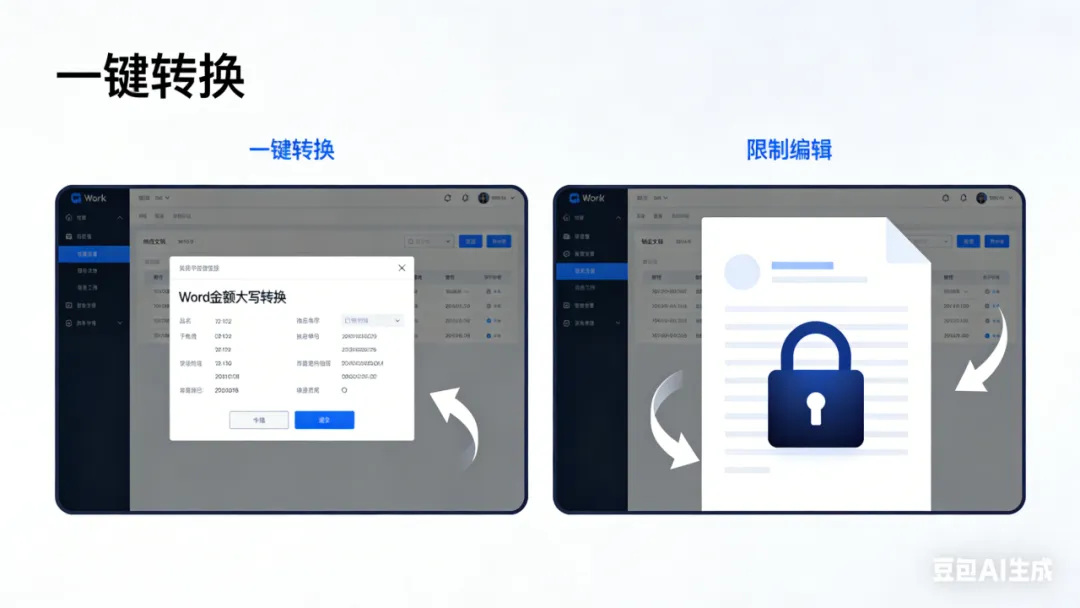
写合同最容易出大问题的就是金额,手动输入大写不仅慢,还容易写错字,一旦出错,可能会造成几万甚至几十万的损失。其实 Word 自带金额大小写转换功能,一秒搞定零错误:
-
先输入正确的小写金额,比如 123456.78
-
点击顶部菜单栏的「插入」,找到「编号」按钮
-
在弹出的窗口里,编号类型拉到最下面,找到「壹,贰,叁…」这个选项,点击确定小写金额会自动转换成标准的财务大写金额,连小数点和分角都不会错。

04
一键锁定文档,防止别人乱改
合同发给对方确认,最怕别人偷偷修改内容和格式,最后出问题说不清。用这个方法,一键锁定文档,别人只能看不能改:
-
点击顶部菜单栏的「审阅」,找到「限制编辑」按钮
-
勾选「仅允许在文档中进行此类型的编辑」,然后选择「填写窗体」
-
点击「是,启动强制保护」,设置一个只有你自己知道的密码
✅ 避坑提醒:一定要保存好原始未加密的文档,不然密码忘了,你自己也打不开修改了。

其实合同排版一点都不难,根本不用学复杂的高阶功能,只要掌握这几个基础技巧,新手也能做出规范专业的文档。
不用死记硬背,用到的时候翻一下,就能省下大把的时间。
觉得有用的话,记得点赞收藏起来,下次写合同的时候就能直接用了。
你平时写合同最头疼什么问题?评论区留言告诉我,我下期专门出教程教你。