 夜雨聆风
夜雨聆风


【Excel】倒计时牌:放假、考试、截止日期一键搞定!
距离下次放假还有多少天?项目deadline还有几天?考试还有多久?
今天格子间就教大家:如何用Excel制作万能倒计时牌?
【制作全方法+美化技巧+多场景拓展】一次性讲透,欢迎大家点赞收藏~
文末送福利:后台发送【万能倒计时】,即可获取放假、项目、考试等多场景场景倒计时模板,打开就能用,不用再设置!
制作方法
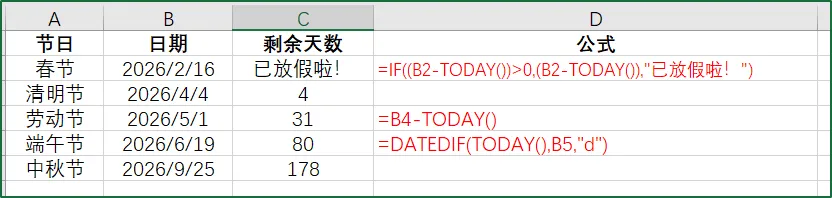
适用场景:常规的节假日、项目、考试等倒计时。
核心公式:
公式1:
=B4-TODAY()公式2:
=DATEDIF(TODAY(),B5,"d")公式3:
=IF((B2-TODAY())>0,(B2-TODAY()),"已放假啦!")每天打开表格,天数会自动更新,无需手动修改~
美化技巧
1、添加进度条
剩余天数:
=IF(C2 - TODAY()>0,C2 - TODAY(),"项目到期")项目进度:
公式1:
=IF(ISNUMBER(D2),1 - (C2-TODAY()) / (C2-B2),"项目到期")公式2:
=IF(ISNUMBER(E2),REPT("█", E2*20) &REPT("░", 20-E2*20) & " " & TEXT(E2,"0%"),D2)公式3:
=IF(ISNUMBER(D2),D2& "天 " & F2,F2)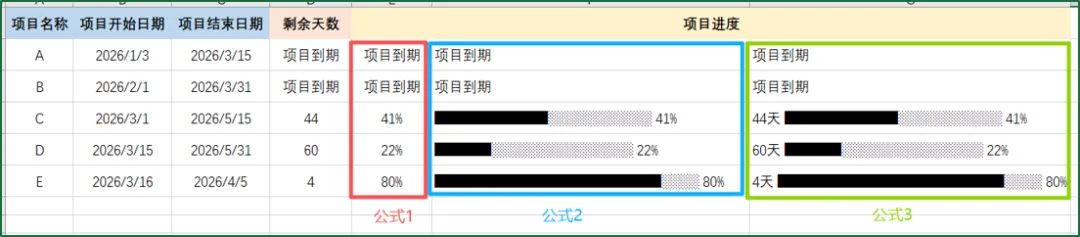
2、设置预警
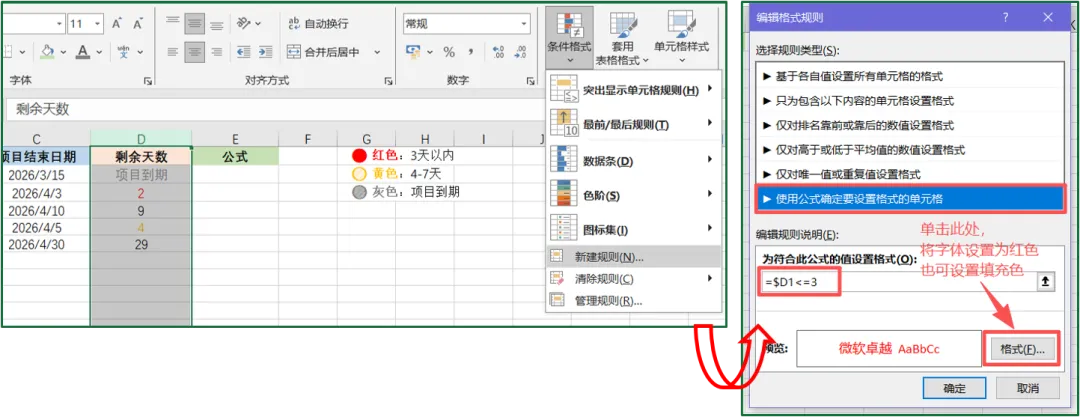
①选中需要预警的单元格或列;
②依次点击【条件格式–新建规则】;
③选择【使用公式确定要设置格式的单元格】。
④输入公式,设置单元格格式。
涉及到的公式分别是:
红色:=$D1<=3
黄色:=AND($D1>3,$D1<=7)
灰色:=ISNUMBER($D1)=FALSE
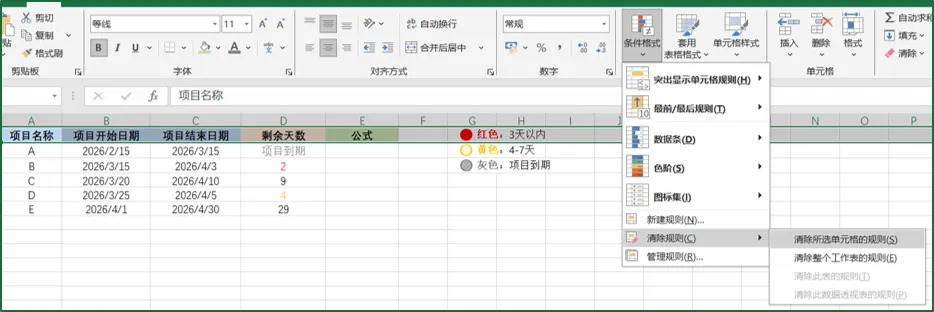
⑤初始选择整列为数据区域,设置完成后,需将首行的规则清除,【选中首行–条件格式–清除规则–清除所选单元格的规则】。
场景拓展
1、多事件倒计时看板
用于记录个人规划,同时追踪多个重要日期。
涉及到的公式有:
(1)倒计时天数:
=IF(B2 - TODAY()>0,B2 - TODAY(),"已过期")(2)状态:
=IF(ISNUMBER(C2),IF(C2>7, "✅充裕", IF(C2>0, "⚠️临近", IF(C2=0, "🎯就是今天"))), "❌已过期")(3)进度条:
=IF(ISNUMBER(C2),IF(C2>0, REPT("█", MAX(0, MIN(20,20-INT(C2/5)))) & REPT("░", MAX(0, MIN(20, INT(C2/5)))), "今天到期!"),"已过期~")
2、其他常见场景

💬评论区说说:
你最想用Excel倒计时追踪什么?是放假、考试、项目截止?来评论区分享你的倒计时目标!
👇关注格子,学习更多办公实用技巧,2026争取少加班、早下班!