MyExcel 零代码必备:表达式窗口 3 个实用技巧,初学者必看
MyExcel 功能强大,藏着很多实用小功能,上手后能大幅提升操作效率,但初学者往往不知道;而且平时讲实操时,我们重点关注大流程,也容易忽略这些细节。今天就专门用一篇,给大家讲 3 个表达式录入窗口的快捷小技巧,新手看完就能用。
一、公式无法复制怎么办?——MyExcel 自带复制粘贴
我们平时在 Windows 系统里,都习惯用 Ctrl+C、Ctrl+V 复制粘贴,但 MyExcel 的表达式大多是鼠标点击生成,无法直接使用 Windows 自带的复制粘贴功能。
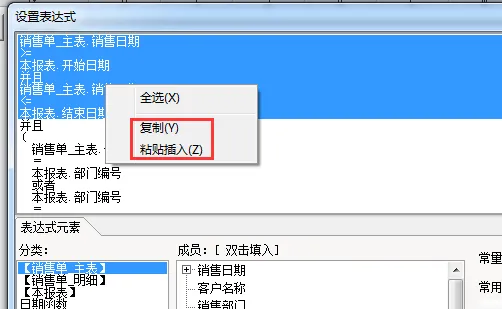
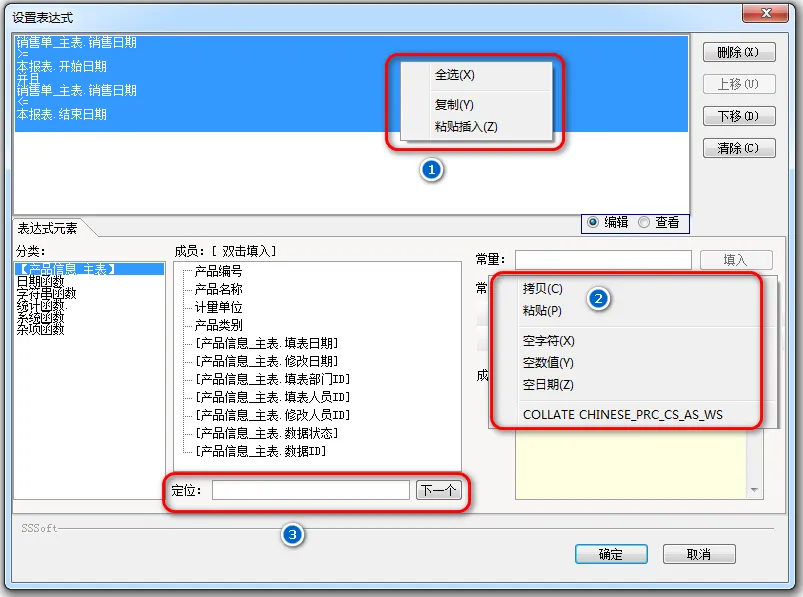
为此,MyExcel 专门内嵌了专属复制粘贴功能,操作很简单:在表达式窗口中,选中已经写好的表达式内容,点击鼠标右键,会弹出快捷菜单,里面包含「全选、复制、粘贴插入」,这就是 MyExcel 自带的复制粘贴功能。
-
可在本表达式窗口内使用,比如复制一段条件,粘贴到同一条公式的其他位置;
-
关闭本条公式,打开另一条公式的表达式窗口,也能粘贴;
-
关闭当前模板,打开其他模板的表达式窗口,依旧可以粘贴;
-
只要不退出 MyExcel、不进行新的复制操作,复制的内容就会一直保留;
-
不仅能在表间公式之间粘贴,还能粘贴到数据规范、内部数据源的表达式中。
如果在表达式窗口的「查看状态」下,选中内容按 Ctrl+C 复制,用的就是 Windows 自带的复制功能 —— 可以把公式粘贴到文本文件中备份,但无法再把文本里的内容粘贴回表达式窗口。
两者互不冲突:用 Windows 的 Ctrl+C 复制,不会覆盖 MyExcel 自带复制功能的内容;反之亦然,不用担心复制内容丢失。
二、空字符、零数值的快速录入
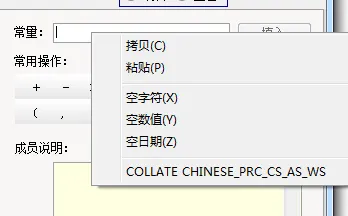
在表达式窗口右侧的「常量窗口」中,我们可以录入文本、数字,这里也藏着一个实用快捷菜单,操作方式很简单:在常量录入窗口中点击鼠标右键,就能调出菜单。
这个快捷菜单主要分 3 部分,重点掌握前两部分即可:
拷贝、粘贴:调用 Windows 系统的复制(Ctrl+C)、粘贴(Ctrl+V)功能,比如从文本中复制的内容,可直接粘贴到常量录入窗口,方便快速录入固定文本;
空字符、空数值、空日期:这是核心快捷录入功能。我们在表达式中,通常用单引号表示空字符和空日期,空数值则代表 0;平时不用在键盘上手动输入,右键点击对应选项,就能快速插入,搭配表达式的鼠标操作,能大幅提升录入速度;
COLLATE CHINESE_PRC_CS_AS_WS:这是 SQL 数据库的排序规则设置,主要在外部数据源中可能用到,平时基本用不到,这里就不细讲了。
三、数据中字段太多,查找慢,怎么办——字段的快速定位
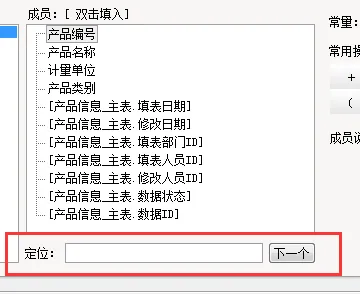
如果我们设计的数据表字段较多,在「成员」窗口中一个个查找目标字段,会非常繁琐。这时可以利用表达式窗口下方的「定位窗口」,快速找到需要的字段。
操作技巧:在定位窗口中,输入字段的 1 个或几个连续特征字,就能实现快速定位。比如要找 “产品类别” 字段,可直接输入 “品类” 进行查找;但如果输入 “产 类”(中间空格、不连续),则无法定位到目标字段。
以上就是 MyExcel 表达式录入窗口的 3 个实用小技巧,看似简单,却能帮我们节省大量实操时间,尤其适合新手入门使用。
平时做表间公式、设置数据规范时,多运用这些小技巧,能让你的 MyExcel 零代码管理系统搭建,更高效、更顺畅。
如果本文对你有帮助,
欢迎点赞、在看、转发支持一下;
也可以加个星标,第一时间收到更多实战案例。
关注 Myexcel 家园,
每天分享企业管理 + 数据库思维的实战内容,
带你真正把 Myexcel 做成管理系统。
 夜雨聆风
夜雨聆风