 夜雨聆风
夜雨聆风


CC GUI 插件使用指南:让 Claude Code 在 IDEA 中开箱即用
前言
之前写了一篇文章,介绍IDEA集成Claude Code的基本使用,有朋友推荐CC GUI,研究了一下挺好用,推荐给大家。

一、认识 CC GUI
Claude Code 是 Anthropic 官方推出的 AI 编程工具,以其卓越的代码理解能力和项目级协作体验而广受欢迎。然而,它的“命令行优先”设计也让不少开发者感到很不适应。
CC GUI 正是为了解决这个问题而生。它是一款经 JetBrains 官方验证的IDEA 插件,为 Claude Code 和 OpenAI Codex 提供了一套完整的可视化操作界面,目前正处于高频迭代期,基本每周都有新版本发布。
CC GUI 与官方插件的定位差异:简单说,官方插件是“能用的工具”,CC GUI 是“好用的工作台”。真正的开箱即用——不需要折腾命令行,不需要手动配置 Skills,一切都在 IDEA 的侧边栏中可视化完成。
二、安装与配置
安装插件
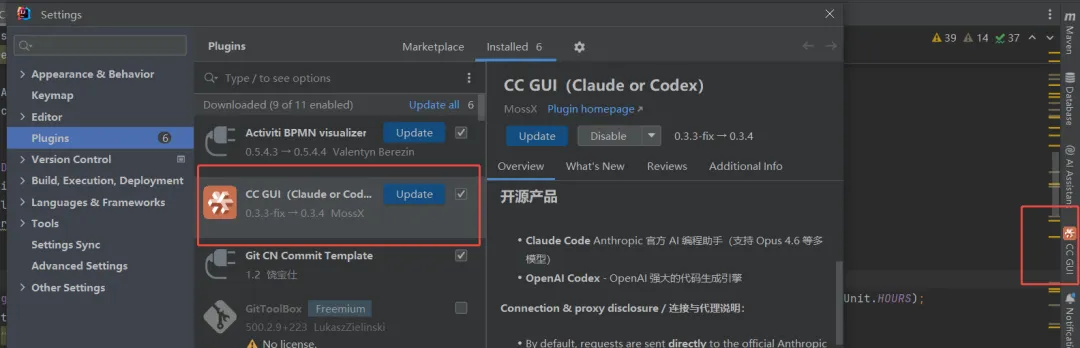
打开 IntelliJ IDEA,进入插件市场,搜索 “CC GUI” 。注意市场上可能存在两个图标相似但作者不同的插件,CC GUI(Claude and Codex)【已搜索不到】 和 CC GUI(Claude or Codex),选择下载次数最多的那个安装(Claude or Codex)。
安装完成后右侧工具栏会直接出现一个“CC GUI”的选项,点击即可打开面板。
安装 Claude Code SDK
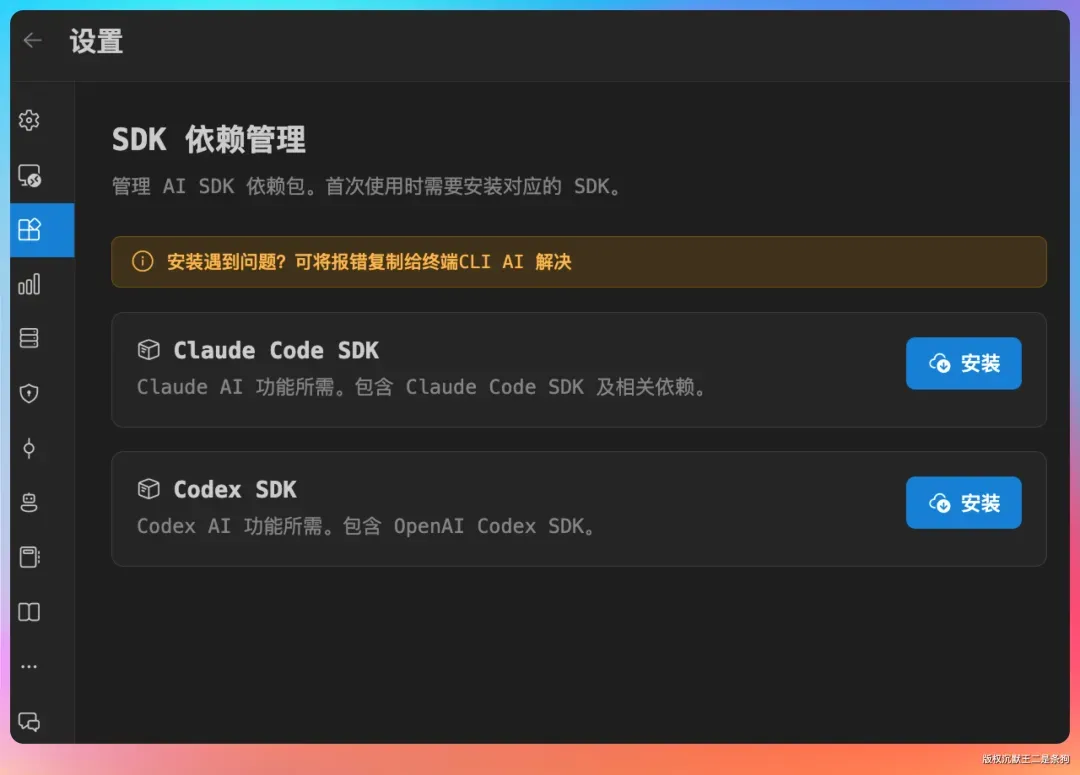
首次使用时,插件会提醒你安装 Claude Code SDK。这是 Agent 运行的基础环境,点击“前往安装”即可自动完成,整个过程大约 20 秒。
配置模型供应商
SDK 安装完成后,需要配置模型供应商。点击“供应商设置”,你可以选择以下两种方式之一:
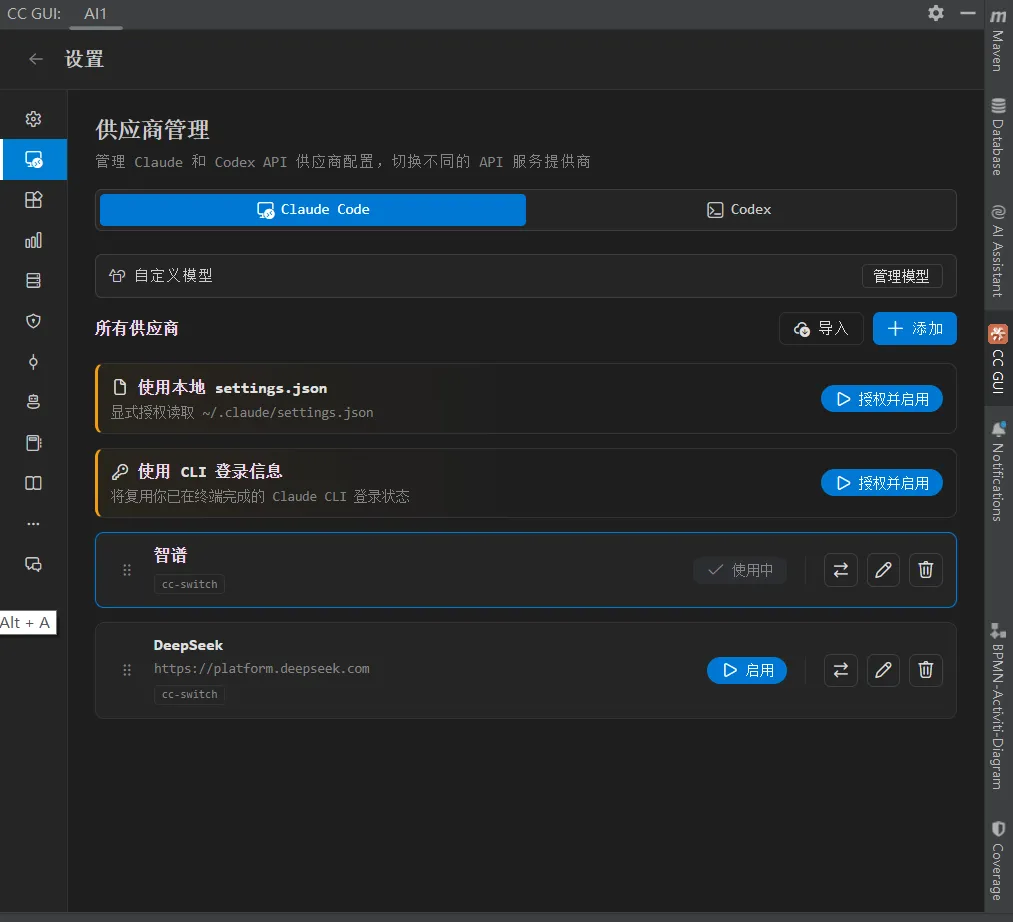
方式一:导入现有配置。如果你之前配置过 Claude Code,直接将 ~/.claude/settings.json 的路径填进去即可。CC GUI 会读取其中的 API Key 和模型配置。
方式二:国内用户使用国产模型。由于 Claude 官方对国内账号的限制较为严格,许多国内开发者选择使用国产大模型作为平替方案。目前对 Claude Code 支持度比较好的国产模型有 GLM、Kimi 和 MiniMax等。你只需要购买对应的 Coding Plan 套餐获取 API Key,配置后即可直接使用,无需登录 Claude 官方账号。
配置完成后,CC GUI 就可以正常工作了。接下来,我们逐个探索它的核心功能面板。
核心功能面板详解
CC GUI 的面板设计非常直观,将多个核心功能模块整合在同一个界面中,每个面板都对应一个特定的使用场景。
Skills 面板:AI 能力的“技能商店”
Skills 是 Claude Code 的扩展技能包,相当于“插件”,可以让 Agent 完成特定领域的专业任务。
在 Skills 面板中,你可以浏览、安装和管理各种 Skills,一键启用即可扩展 Agent 的能力边界。
必装 Skills 推荐:web-access:帮助 Agent 链接浏览器。当你需要访问带登录权限的页面,或者需要模拟用户操作时,这个 Skill 会非常方便——比如让 Agent 自动登录某个内部系统抓取数据、或者帮你在某个 SaaS 平台中完成一系列点击操作。
💡 使用建议:Skills 的使用是“触发式”的——不需要手动调用某个 Skill,只需在对话中描述任务,Claude Code 会自动判断并加载合适的 Skills。因此建议在首次使用时,花几分钟浏览一遍 Skills 面板中的可用 Skills,了解它们的用途和触发关键词,这样在实际开发中遇到对应场景时,就能自然地让 Agent 用上这些能力。
MCP 面板:连接外部工具的“万能接口”
MCP(Model Context Protocol)让 Agent 能够调用外部工具和服务,极大扩展了 AI 的能力边界。如果说 Skills 是给 Agent 增加了“专业知识”,那么 MCP 就是给 Agent 安装了“机械臂”——让它能够实际地操作外部系统。
在 MCP 面板中,你可以添加和配置各种 MCP 服务器。
强烈推荐:Chrome Devtools MCP
这是最实用的 MCP 工具之一。安装后,Agent 可以直接调用 Chrome 浏览器,帮你进行前端测试和调试。尤其针对以下场景效果显著:
-
• 登录态 Bug 复现:需要登录后才能触发的 Bug,Agent 可以直接操作浏览器登录并复现 -
• 跨页面流程测试:涉及多个页面跳转的功能验证 -
• UI 自动化验收:让 Agent 自动打开页面,检查关键元素是否存在、样式是否正常
安装 Chrome Devtools MCP:在 MCP 面板中配置或者让claude协助安装,然后按照提示配置 Chrome 的调试端口。配置完成后,Agent 就可以通过自然语言指令控制浏览器了(使用下来感觉没有CC Switch安装方便,后边文章介绍)。
Git 面板:一键生成 Commit Message
Git 面板内置了提交工具,可以自动分析你的代码变更,生成规范的 commit message。
这对于团队协作非常有价值——统一的 commit message 格式让代码审查和历史追溯都更加高效。你只需要选中待提交的文件,点击“生成 Commit Message”,CC GUI 会自动分析 diff 内容,产出一段语义准确、格式规范的提交信息。
统计面板:实时监控 Token 消耗
统计面板让你随时掌握 Token 的使用情况,包括每次请求的消耗量和累计使用量。对于使用按 Token 计费的模型套餐的用户来说,这个面板可以帮助你:
-
• 了解不同任务的 Token 消耗特征(比如代码重构 vs 文档生成) -
• 及时发现异常的大额消耗 -
• 在月底前预估账单,避免超支
实用技巧与最佳实践
上下文感知提问
CC GUI 与 IDEA 深度集成,Agent 能够自动获取当前打开的文件、光标位置和项目结构。这意味着你不需要复制粘贴代码,直接在对话中描述问题即可(需要开启文件上下文):
-
• “解释当前选中这段代码的作用” -
• “给这个方法添加 JavaDoc 注释” -
• “这个 Service 类里有没有潜在的性能问题?” -
• “找出这个文件中所有可能抛出 NPE 的地方”
进阶用法:可以在 IDEA 中选中多个文件,然后在 CC GUI 中说“分析选中的这几个类”,Agent 会自动读取所有选中文件的内容进行综合分析。
差异对比与代码应用
当 CC GUI 建议修改代码时,它会直接在 IDE 中打开标准的 Diff 视图,让你可以:
-
• 逐行审查所有修改内容 -
• 使用 IDE 的合并工具接受或拒绝特定更改 -
• 一键应用所有修改
这个设计让“AI 写代码 + 人工审核”的协作流程非常顺畅。
团队协作技巧
如果你在团队中使用 CC GUI,这些实践可以让体验更顺畅:
-
• 统一 Skills 配置:将常用的 Skills 列表维护在项目 Wiki 中,新成员加入时对照安装即可 -
• 共享项目级 Skills:对于团队特有的代码规范或业务流程,可以编写自定义 Skill 放在 /.claude/skills/ 目录下,随项目一起提交,让全员共享 -
• 定期更新:插件作者更新频繁,建议每月检查一次插件更新,及时获取新功能和 Bug 修复
总结
CC GUI 本质上是一个“AI 能力聚合器”——它将 Claude Code 的强大能力、Skills 的扩展生态、MCP 的外部工具连接,全部封装进一个可视化面板中,让IDEA 用户无需离开 IDE、无需记忆命令,就能享受 AI 辅助编程的全部便利。