 夜雨聆风
夜雨聆风


Auto CAD 2022 | 软件下载信息及安装教程

资料丨案例丨干货
点击关注丨彼此陪伴,共同进步
【Auto CAD 2022 Win 安装包夸克 】:https://pan.quark.cn/s/9cf15eb2416a?pwd=XbQw
提取码:XbQw
提取码:x6z7
【下载信息】:评估版可通过 Autodesk 官方链接获取;正式版需通过 Autodesk 订阅账户下载。
仅供个人学习、技术研究与软件原理测试之用,严禁用于任何商业盈利。用户下载后请于24小时内自行删除,如需长期使用请务必通过官方渠道购买正版支持开发者。
- 核心新功能:
-
跟踪:可以在不修改原始 DWG 文件的前提下,在图纸上叠加一个“跟踪”图层,用于添加标记、注释、草图或反馈,特别适合审阅与协作场景。
-
计数:自动统计当前图纸中选定对象或块的数量,支持将计数结果以表格形式插入图纸,并可实时更新。
-
浮动窗口:支持在同一 AutoCAD 实例中打开多个独立绘图窗口,可以跨显示器拖拽排列,方便对比不同图纸。
-
软件特点:开始选项卡重新设计,可快速访问最近图形、联系技术支持或获取学习内容。3D 图形系统提供技术预览,安装程序更轻量化。新增“推送到 Autodesk Docs”一键上传。
安装教程
2020-2024版本安装教程通用
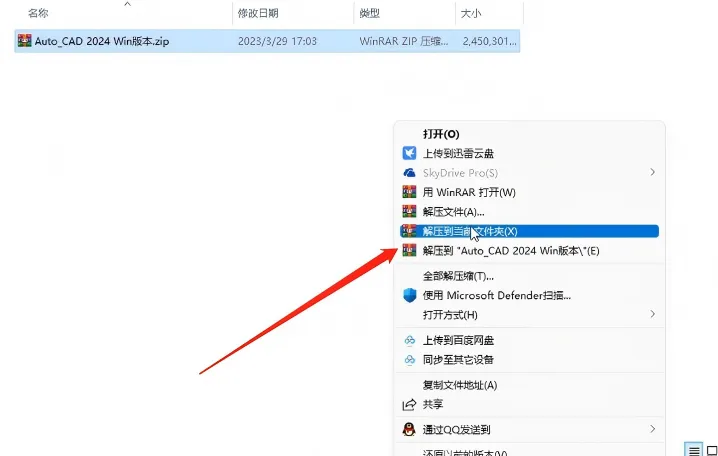
第一步:下载”Auto CAD 2022 Win 安装包”并解压。
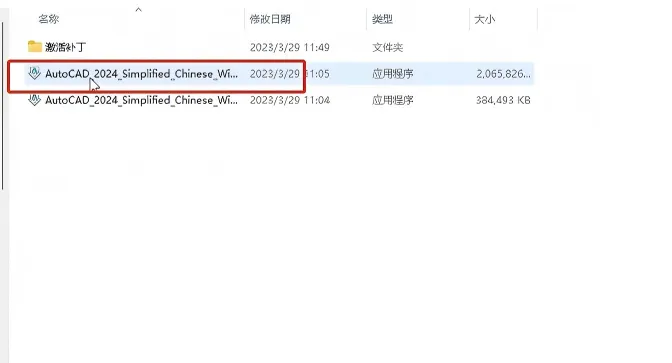
第二步:双击启动第一个应用程序。
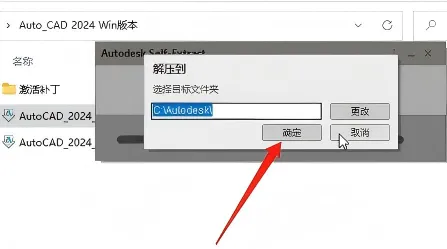
第三步:进行第二次解压,点击确定。
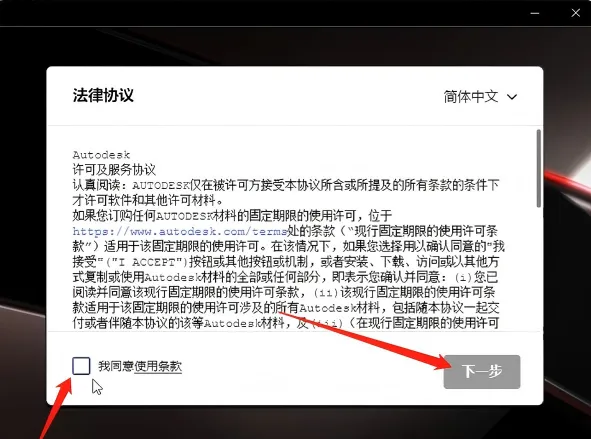
第四步:解压完成后,在以下界面选择我同意,点击下一步。
第五步:按照个人需求选择“C盘”或者“其他盘”,点击安装。
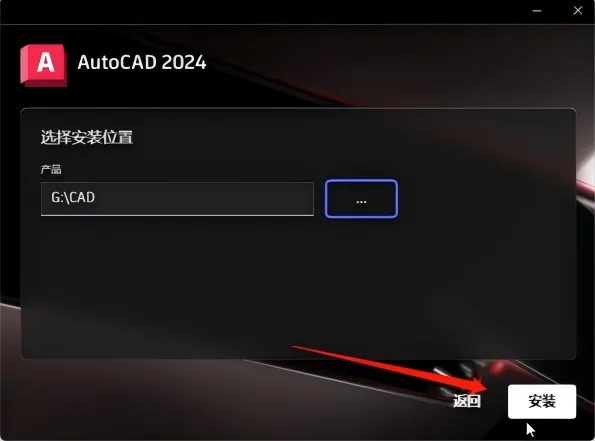
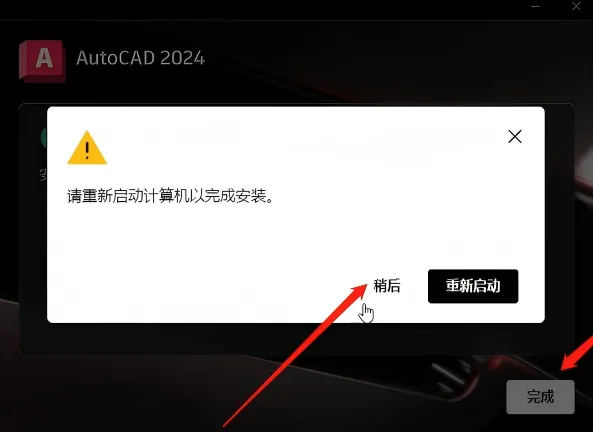
第六步:安装完成后,出现重启计算机选项,点击稍后,然后点击完成。
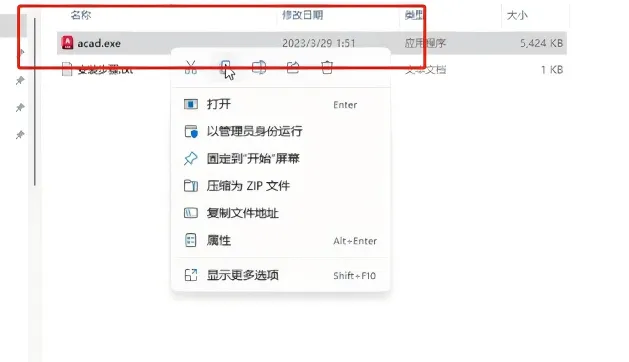
第七步:返回到“Crack”文件夹,打开“acad.exe”,右击选择复制。
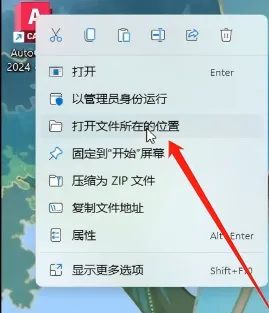
第八步:右击桌面的CAD启动图标,点击打开文件位置。
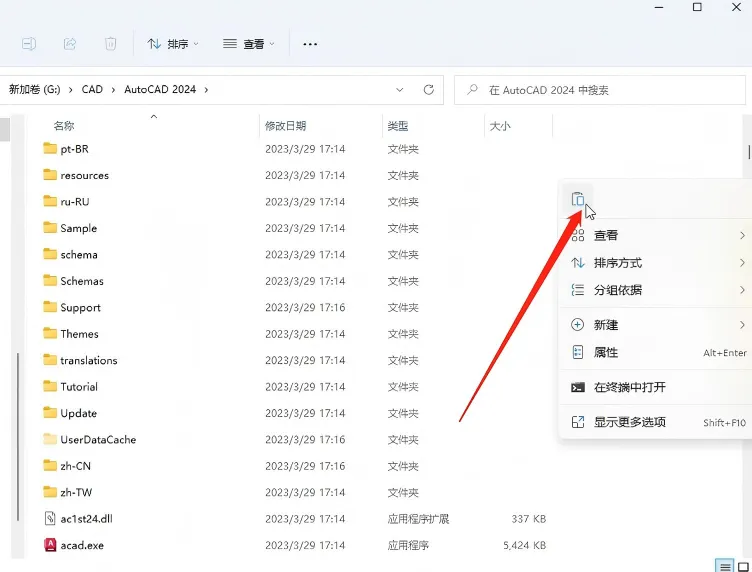
第九步:右击空白位置,选择粘贴。
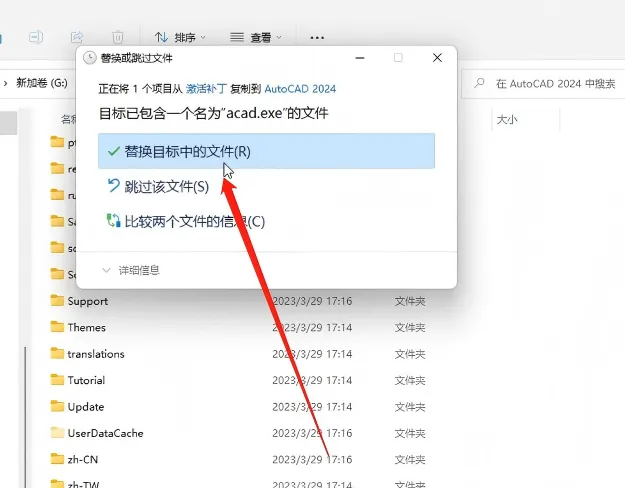
第十步:选择替换目标中的文件。
到此就安装结束啦!
素材整理不易,如果对你有帮助,请给我们点个心标 支持一下,也欢迎分享到朋友圈或转发给有需要的朋友。
如需其他素材或资源,也可以后台联系我们。我们会尽力为你收集整理。
免责声明:
以上资源皆来源于互联网公开分享的内容,由我方再整理,仅供交流学习用,禁止用于商业用途和倒卖,学习测试后请支持正版,版权归原作者所有。若相关权利人认为内容涉及侵权,请通过后台联系我们,核实后将第一时间予以删除处理。