夜雨聆风
夜雨聆风


PDFFactory&FinePrint软件下载安装:办公打印、PDF处理神器,一看就会用/打印优化与省纸省墨的虚拟打印工具
关注公众号发现更多实用软件


软件下载
01
软件名称:PDFFactory&FinePrint
系统:Windows 7/8/10/11(32/64位);服务器版支持2008–2022 Server
CPU:1GHz+ 单核(Celeron/Ryzen 3均可)
内存:FinePrint≥32MB;pdfFactory≥512MB(官方最低,日常建议2GB)
硬盘:≥10MB可用空间(软件分别约20MB/25MB)
显示:≥1024×768,鼠标可用
其他:管理员权限安装;激活/更新需联网,运行后可离线
下载链接:http://sjmkd.cn

软件介绍
02
不管你是上班族、学生,还是经常需要处理文档、打印资料的人,肯定都遇到过这些麻烦:想把Word、Excel转成PDF却不会弄,打印总浪费纸和墨水,多份文件合并打印麻烦,PDF想加水印、加密却找不到简单工具……今天就用最直白的话,给大家讲清楚PDFFactory和FinePrint这两款软件到底是什么、能帮你解决什么问题,谁用最合适,全程不整专业术语,新手也能一眼看明白。
一、先简单说:两款软件到底啥关系?各管啥活?
一句话总结:两者都是Windows系统专用的办公神器,功能互补不冲突,核心分工特别明确——PDFFactory主打PDF处理,专门帮你做PDF、改PDF、管PDF;FinePrint主打打印优化,专门帮你打印时省纸、省墨、少出错,俩软件搭配用,办公效率直接翻倍。而且它们都特别轻便,安装包才几十兆,不占电脑内存,打开速度快,不用装那些笨重的大型办公软件,新手也能快速上手。
简单记:要处理PDF,找PDFFactory;要优化打印,找FinePrint;两者一起用,办公少走很多弯路。
二、实用功能(大白话版,不玩专业术语,重点说能用得上的)
先分别讲两款软件的核心实用功能,再讲它们的共性优势,不管你是日常办公还是偶尔用,这些功能都能帮你省时间、省麻烦:
(一)PDFFactory:PDF处理神器,不用复杂操作,小白也能搞定
核心作用就是“搞定所有和PDF相关的事”,不用学复杂操作,跟着提示点几下就能完成,比那些大型PDF软件简单太多,日常办公完全够用:
1. 一键转PDF,啥文件都能转:不管是Word、Excel、PPT,还是网页、图片、CAD图纸,只要能打印的文件,点一下“打印”,选择PDFFactory,就能直接转换成PDF,不用额外导出、不用找转换工具,几秒钟就能完成,还能保留原文件的格式,不会乱码、不会错位。
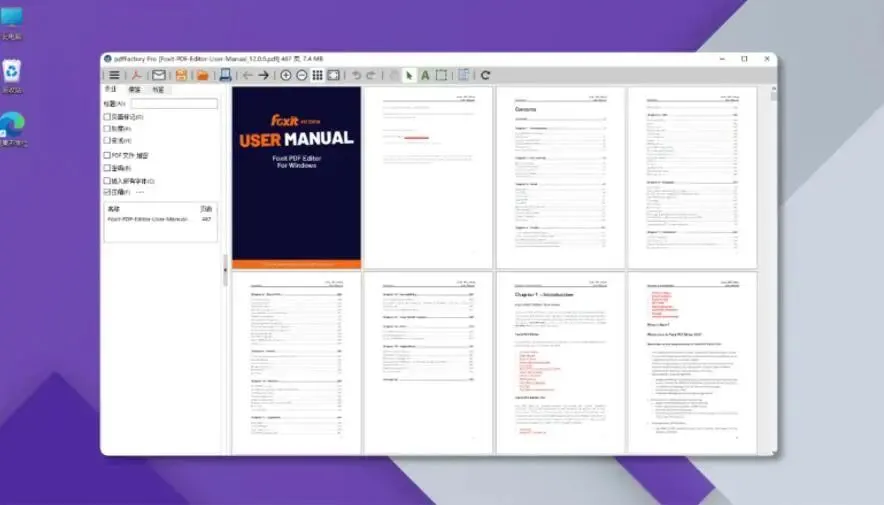
2. 合并PDF,多份文件一键整合:平时需要把多个PDF、或者多个不同格式的文件(比如Word+图片+Excel)合并成一个PDF,不用一个个打开再拼接,PDFFactory能直接整合,还能随便调整页面顺序、删除没用的页面,合并后还能自动生成书签,翻起来特别方便,不管是做资料归档还是发文件给别人,都很省心。
3. PDF编辑,简单操作就能改:不用复杂操作,就能给PDF加页码、页眉页脚、水印(比如加上公司logo、“保密”字样),还能把彩色PDF改成黑白,方便打印;专业版还能给PDF加密码、填表单、加签名,适合处理合同、法务文件,防止别人随便复制、修改。
4. 压缩+自动存档,发邮件、存资料更方便:生成的PDF如果太大,发邮件发不出去,它能自动压缩,变小后不影响清晰度;还能自动存档PDF,不用手动保存,后续找起来也方便,还能一键把PDF发送到邮箱,不用再手动附加文件。
5. 预览修改,避免出错:转换、合并PDF之前,能先预览效果,发现没用的页面、格式不对的地方,直接删除、调整,不用等生成PDF后再返工,节省时间。
(二)FinePrint:打印优化神器,省纸省墨,少走弯路
核心作用就是“让打印更省心、更省钱”,不管你用的是单面打印机还是双面打印机,都能帮你优化打印效果,减少浪费,尤其适合经常打印资料的人:
1. 省纸省墨,降低成本:这是它最实用的功能!可以在一张纸上打印2页、4页甚至8页内容,纸用量直接减半;还能自动把彩色文本改成黑白,跳过文档里的图片,墨水能省一大半,长期用下来能省不少钱,尤其适合公司办公、学生打印复习资料。
2. 打印前预览编辑,避免浪费:打印之前能先看到最终效果,多余的页面、空白页直接删除,不用打印出来再扔,避免浪费纸张;还能调整页面大小,把太大的文件自动缩成A4,不会出现打印只出一半、内容被截断的情况。
3. 合并打印,多份文件一次搞定:可以把多个不同格式的文件(比如Word、网页、图片)合并成一个打印任务,不用一个个打开、一个个打印,比如打印复习资料、会议资料,一次就能打印完成,省时间。
4. 制作小册子,不用手动排版:想把资料打印成书册、手册,不用自己排版,它能自动留装订边,支持双面打印,直接打印就能做成小册子,方便携带和阅读,适合打印手册、讲义、说明书。
5. 其他实用小功能:能给打印的文档加水印、页眉页脚(比如日期、姓名);还能把要打印的内容保存成图片(JPG、TIFF),方便存档;支持剪贴板复制,能把打印内容的文本、图片复制出来,方便后续编辑。
(三)两款软件的共性优势(都能用得上,特别实用)
轻便不卡顿:安装包小,占用电脑内存少,启动速度快,不管是老旧电脑还是新电脑,都能流畅运行,不会拖慢电脑速度。
操作简单:全程可视化操作,不用懂专业知识,跟着提示点几下就能完成,小白也能快速上手,不用花时间学习。
兼容性强:支持Windows全系列系统(从Win7到Win11,32位、64位都能用),能和各种办公软件(Word、Excel、CAD等)完美适配,不会出现兼容问题。
支持批量操作:不管是批量转PDF、批量合并文件,还是批量打印,都能一键完成,减少重复操作,提升办公效率。
三、适合人群(对号入座,不用瞎猜,看看你是不是其中之一)
两款软件不挑人,只要你需要处理文档、打印资料,不管是日常办公还是偶尔使用,都能用得上,重点看你的需求,对号入座更精准:
1. 适合用PDFFactory的人群(主打PDF处理,刚需优先)
上班族/办公人员:经常需要把Word、Excel、CAD图纸等文件转成PDF,或者合并、编辑PDF,比如做合同、发资料、归档文件,用它能省很多时间,不用依赖大型PDF软件,操作简单高效。
法务/财务人员:需要处理合同、报表等敏感文件,用它给PDF加密码、加签名、加水印,能保护文件安全,还能实现PDF标准化归档,符合办公合规要求。
学生党:需要把复习资料、课件转成PDF,合并多个资料文件,方便手机、平板查看,不用带厚厚的纸质资料,还能压缩PDF,方便发给同学。
设计师/工程人员:经常需要处理CAD图纸、设计稿,用它能快速把图纸转成PDF,合并多份图纸,还能保留图纸精度,方便归档、发送给客户或同事。
需要批量处理PDF的人:比如行政、文员,需要批量转PDF、批量合并文件,用它能一键完成,减少重复操作,提升工作效率。
2. 适合用FinePrint的人群(主打打印优化,打印多优先)
经常打印资料的人:不管是上班族打印会议资料、报表,还是学生打印复习资料、笔记,用它能省纸省墨,减少浪费,长期用能节省不少成本。
公司行政/文员:需要批量打印文件、制作公司手册、讲义,用它能合并打印、制作小册子,不用手动排版,省时间、省麻烦,还能保证打印效果。
教师/培训师:需要打印课件、讲义、练习题,用它能在一张纸上打印多页内容,节省纸张,还能制作小册子,方便学生携带和阅读。
使用单面打印机的人:没有双面打印机,又想实现双面打印、制作小册子,用它就能轻松实现,不用手动翻面、排版,特别省心。
注重办公成本的企业/个人:想减少打印耗材(纸张、墨水)的支出,用它的省纸省墨功能,能有效降低办公成本,尤其适合中小企业、工作室。
3. 适合两款软件一起用的人群
如果你的工作既需要处理PDF(转PDF、合并PDF),又需要经常打印资料,比如行政、文员、法务、设计师、教师,两款软件一起用,能实现“PDF处理+打印优化”一站式搞定,不用切换多个工具,办公效率直接翻倍,再也不用为PDF和打印的问题发愁。
四、最后总结(大白话收尾,一眼看懂)
简单说:PDFFactory是PDF处理全能手,一键转PDF、合并PDF、编辑PDF,小白也能轻松搞定,解决所有PDF相关的麻烦;FinePrint是打印优化小能手,省纸省墨、合并打印、制作小册子,让打印更省心、更省钱。
两者都是轻便、简单、高效的办公神器,不用懂专业术语,不用花时间学习,安装就能用。不管你是上班族、学生,还是经常处理文档、打印资料的人,选对一款(

软件安装
03