 夜雨聆风
夜雨聆风


【Seedance 2.0 AI短剧工具】AniShort 保姆级教程:一个适合团队协作的全流程短剧制作
现在接入Seedance 2.0 的AI视频工具越来越多,价格上几乎没有大的差距。 但是,功能上各家都有特点。
最近,在我评论区发现一个网友 推荐了一个工具:AniShort

我也上手体验了下,发现确实有挺多亮点功能。今天我就结合自己的实操体验和官方指南,帮大家梳理一份AniShort 的保姆级教程。
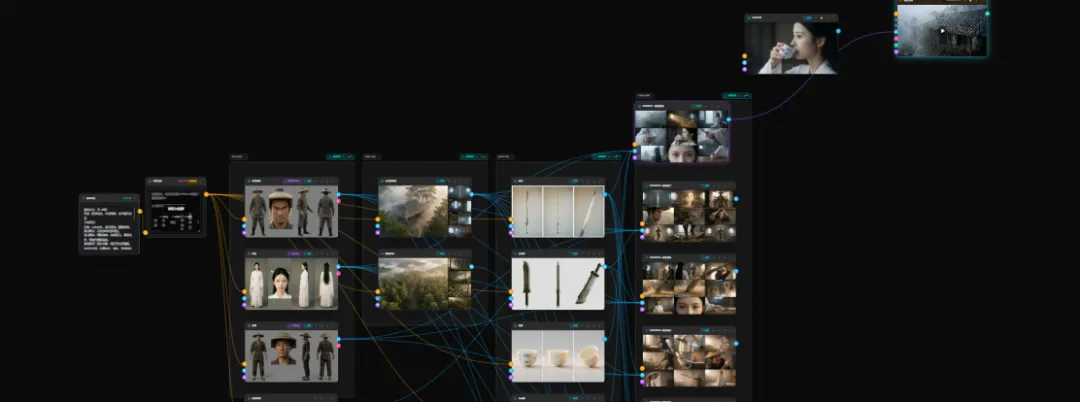
大家觉得这工具对自己有帮助的话,可以去体验试试。目前工具注册就送100积分,安装客户端再送200积分,每天登录还送10积分。(相当于白薅了30块钱的积分)
AniShort 是什么?
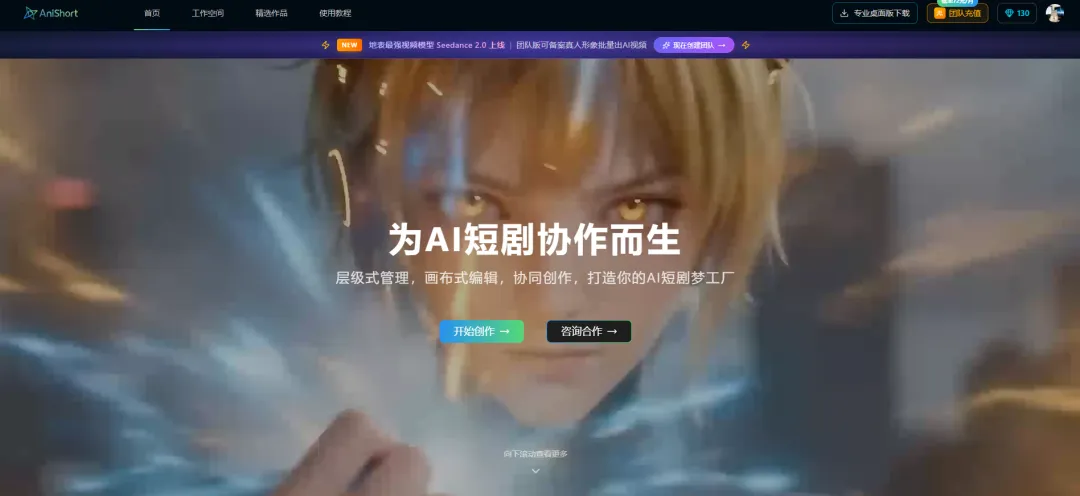
AniShort 是一个专门为 AI 短剧创作设计的全流程可视化协同平台。平台首页收录了大量的精选作品,官方消息透露马上也要为优秀创作者开发收剧通道,平台做一集2分钟,就可以有报名机会。
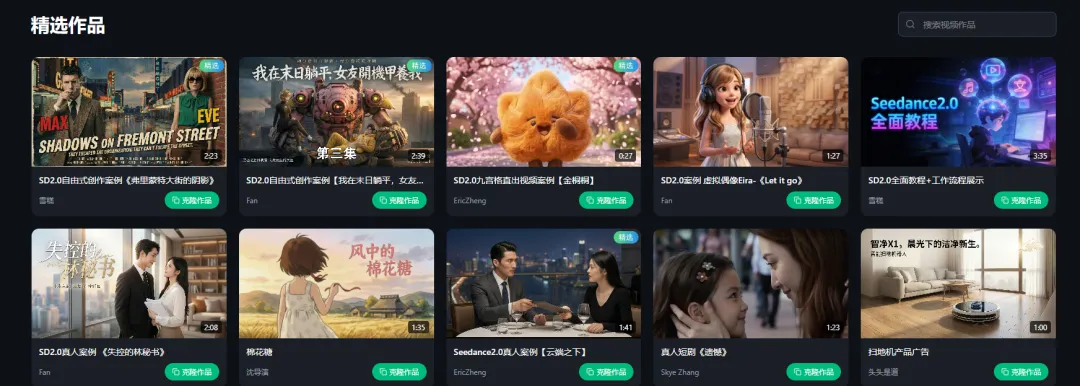
它围绕画布功能把剧本、角色生成、分镜制作、视频生成、剪辑全部串联在一起,而且支持多人协作,并且也接入了目前最强大的Seedance2.0模型。据传,马上也要上线1080P的满血版Seedance2.0,并接入 Happyhorse 模型。
AniShort的亮点功能
-团队协作
实时多人在线画布,光标可见,操作同步
-流程追溯
时光机版本历史,每一步都有快照
-素材复用
资产库跨项目调用,一个素材,场景 可复用多个项目
-专业影视双轨工作流
一个适合多人团队协作的工作流。这是 AniShort 和其他工具最大的不同——它内置了一套专业影视级的生产逻辑。
第一轨道(资产生产线): 剧本 → 全局风格 → 角色/场景/道具生成 → 精调定稿 → 入主体库
第二轨道(单集制作线): 剧本分集 → 分镜脚本 → 引用主体库 → 批量分镜图 → 粗剪 → 精修 → 精剪 → 审阅交付
完整操作指南
第一步:项目基础设置
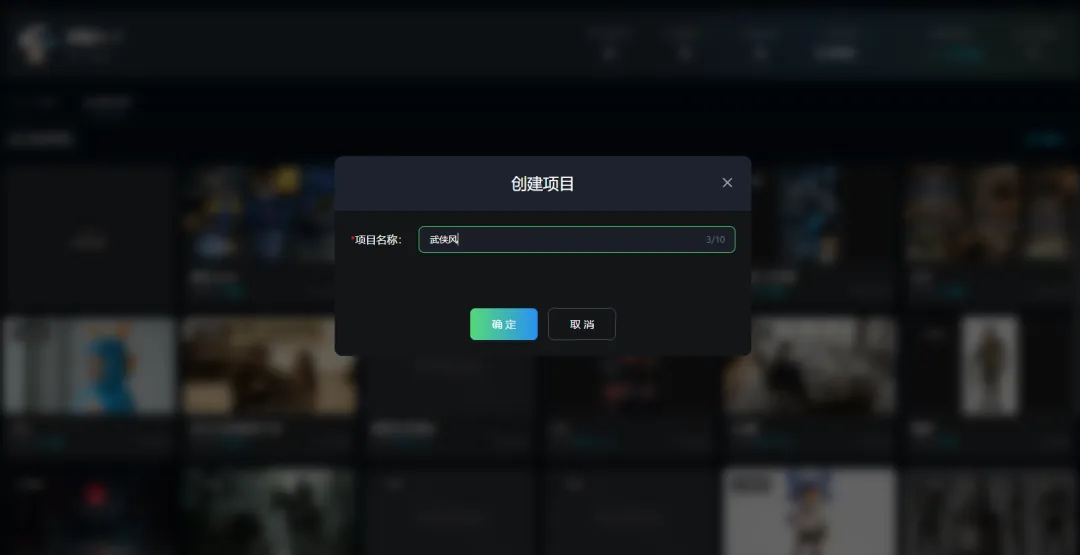
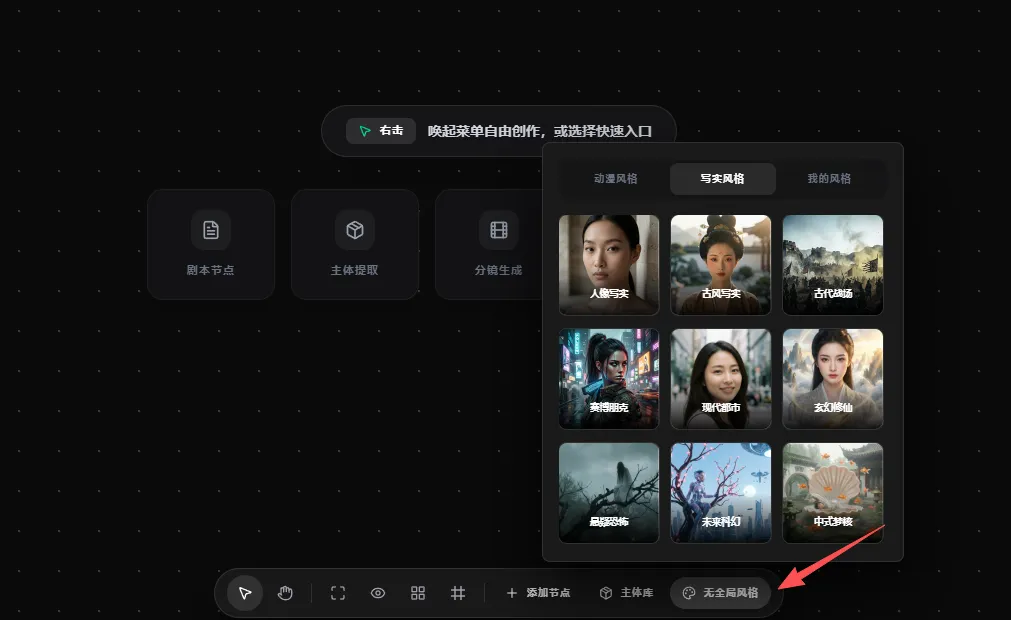
创建完项目,进入画布后,先在底部工具面板完成风格的核心设置:定义全片的视觉基调(写实/动漫等)
第二步:主体提取(建议画布命名为「设定」)
这是整个项目的地基。把剧本导入进来,让 AI 帮你把角色、场景、道具全部提取出来。
导入剧本的 4 种方式:
-
画布快捷方式点「剧本导入」
-
画布空白区域右键 →「剧本导入」
-
键盘快捷键 1
-
直接把剧本文件拖拽进画布(推荐,最快)
操作流程:
-
导入剧本 → 点「上传文本」
-
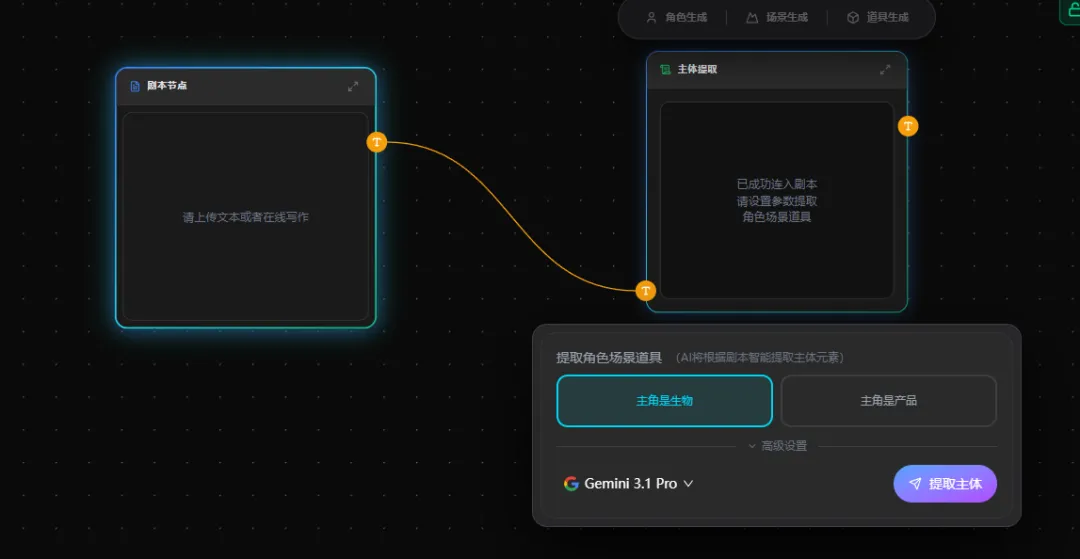
点「主体提取」→ 填写提取需求(越详细越好)→ 选 AI 模型 → 点「提取主体」
-
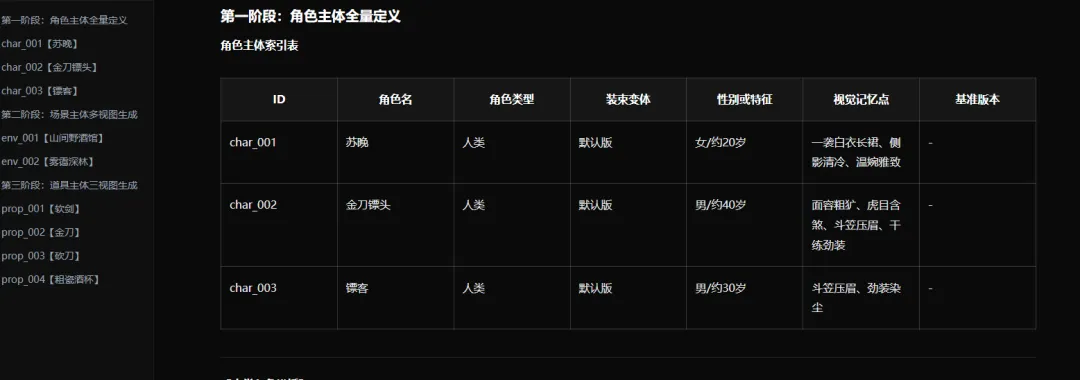
查看生成结果,可直接在富文本编辑器里修改
-
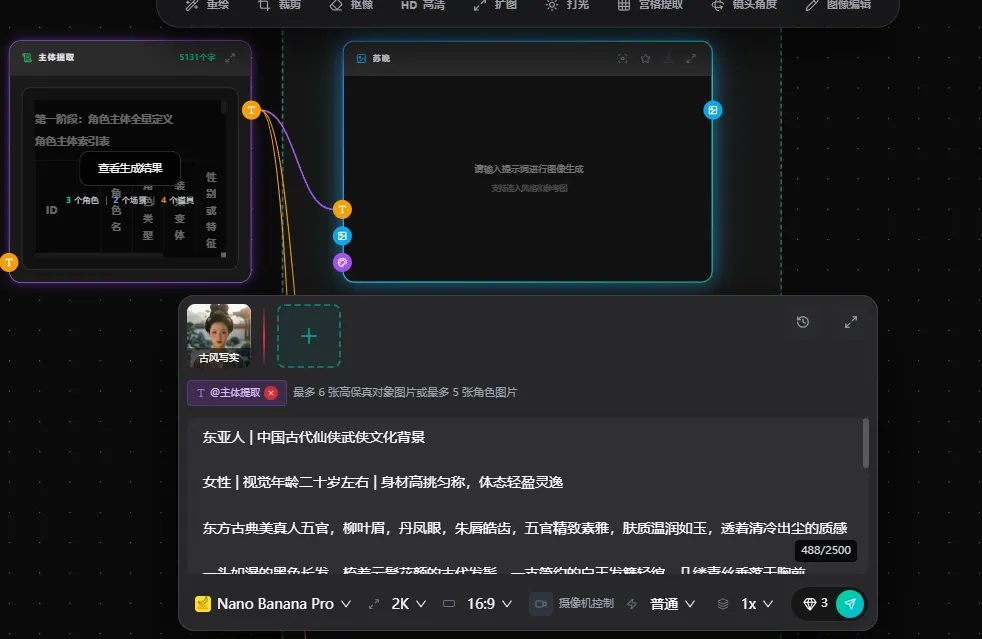
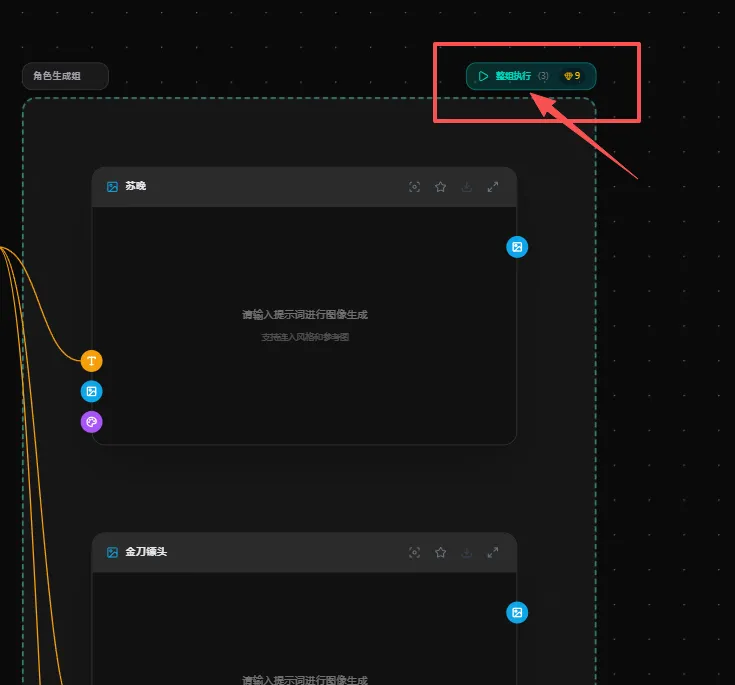
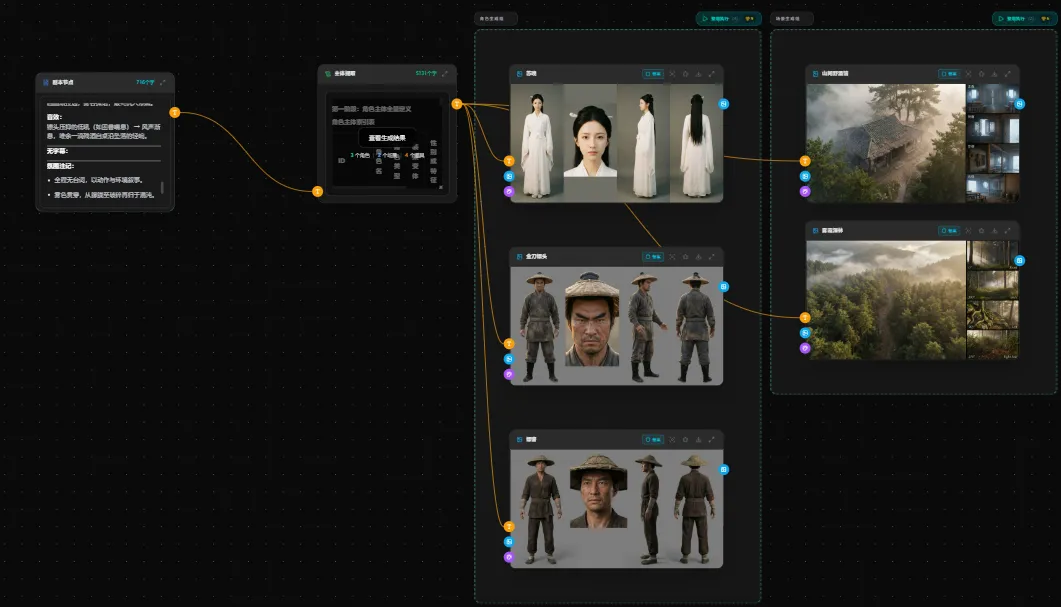
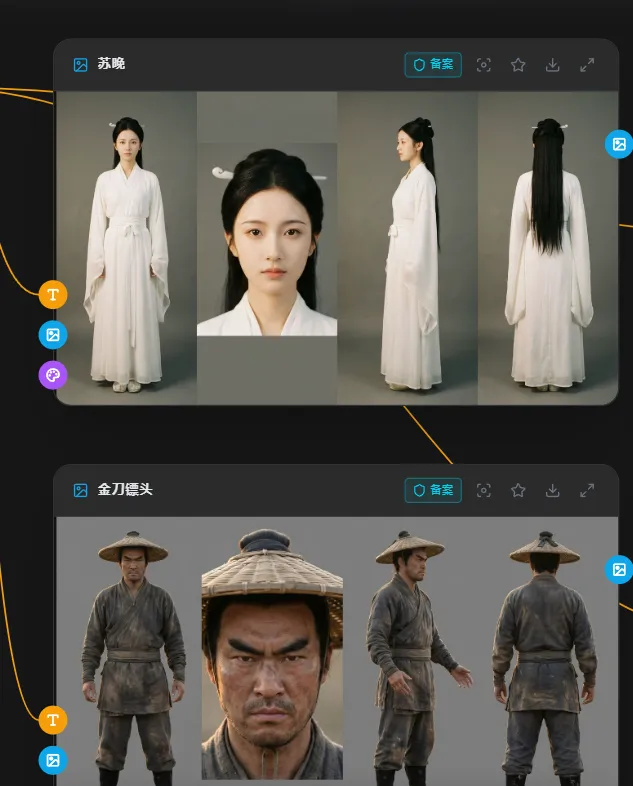
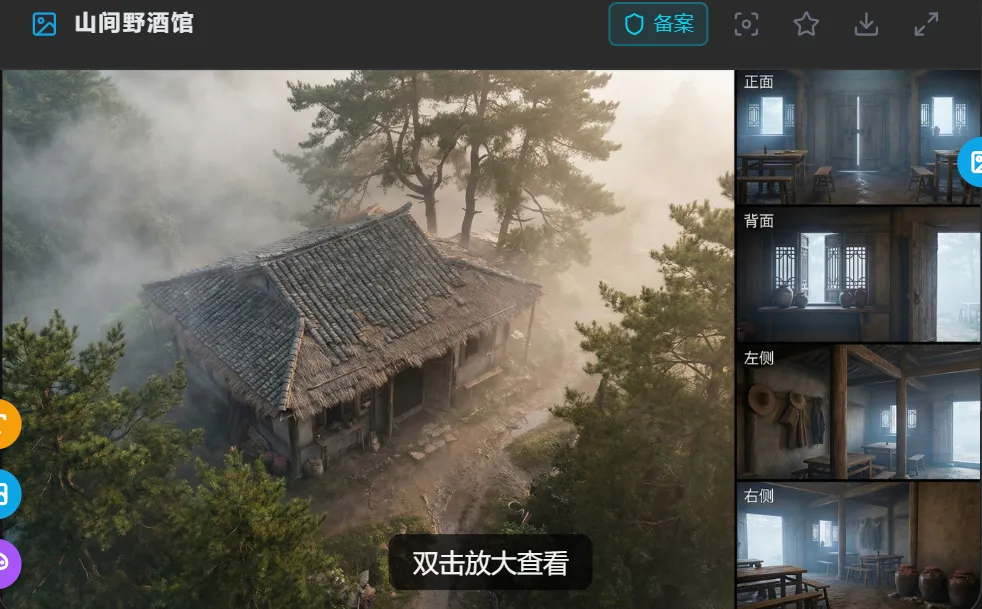
点「角色生成」→ 批量生成角色图/场景图
这里工具会很贴心的提醒你,要先检查下生图提示词,这点还挺不错的,避免了多余的积分消耗;确认没问题,再点右上角的整组执行
-
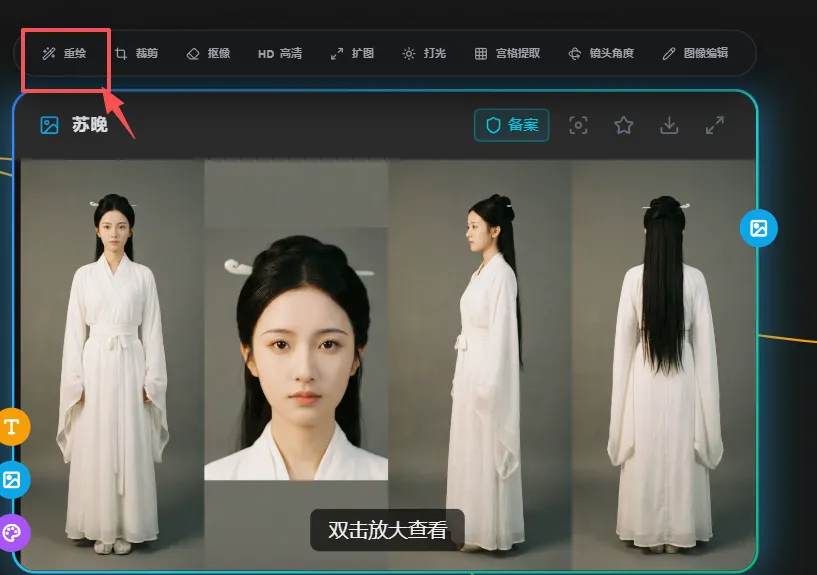
对不满意的图点「重绘」→ 涂抹需要修改的区域 → 填写重绘需求
-
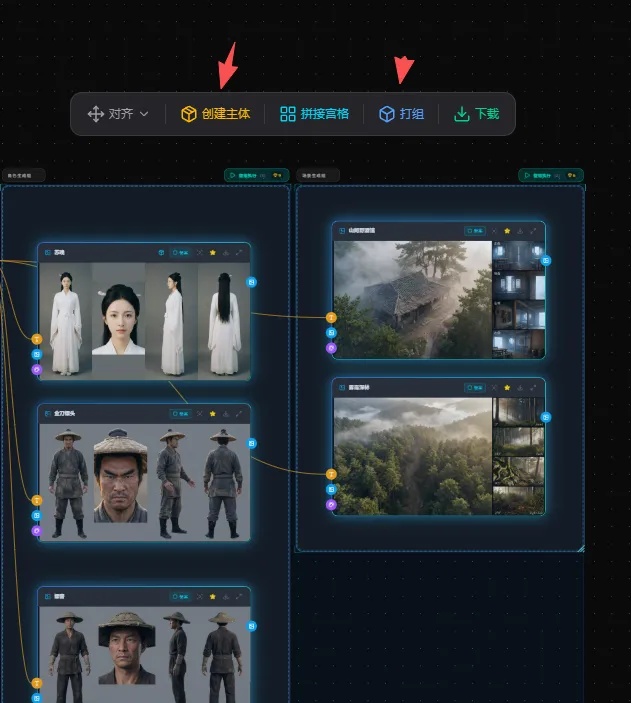
满意后点「收藏 / 下载」→「创建资产」→ 存入主体库
AI 模型选择建议:
-
追求画面精细度 → Gemini 3 Pro
-
追求生成速度 → Gemini 3 Flash
第三步:剧本拆分(建议画布命名为「剧本」)
新建一张画布,命名为「剧本」,把完整剧本导入进来。
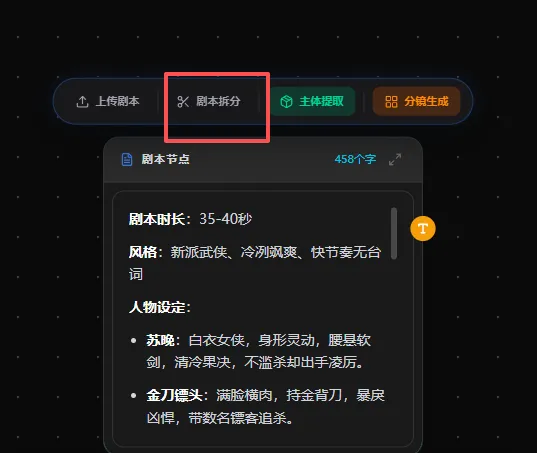
点「拆分剧本」→ 平台自动拆解为:
-
分集内容(每集的具体剧情)
-
剧本纲要(全片结构梳理)
-
参考素材(视觉/音频参考建议)
拆分结果支持手动调整,确认无误后就可以开始分集制作。
第四步:分集制作(以第一集为例)
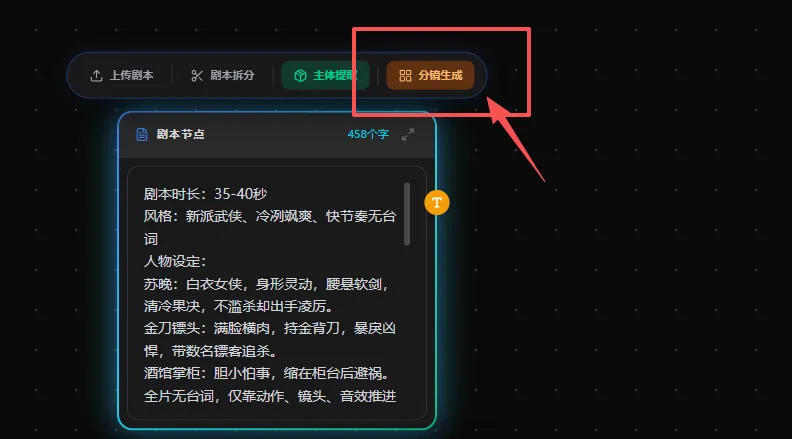
新建画布,命名「第一集」,把拆分后的第一集内容粘贴进来。
完整操作流程:
-
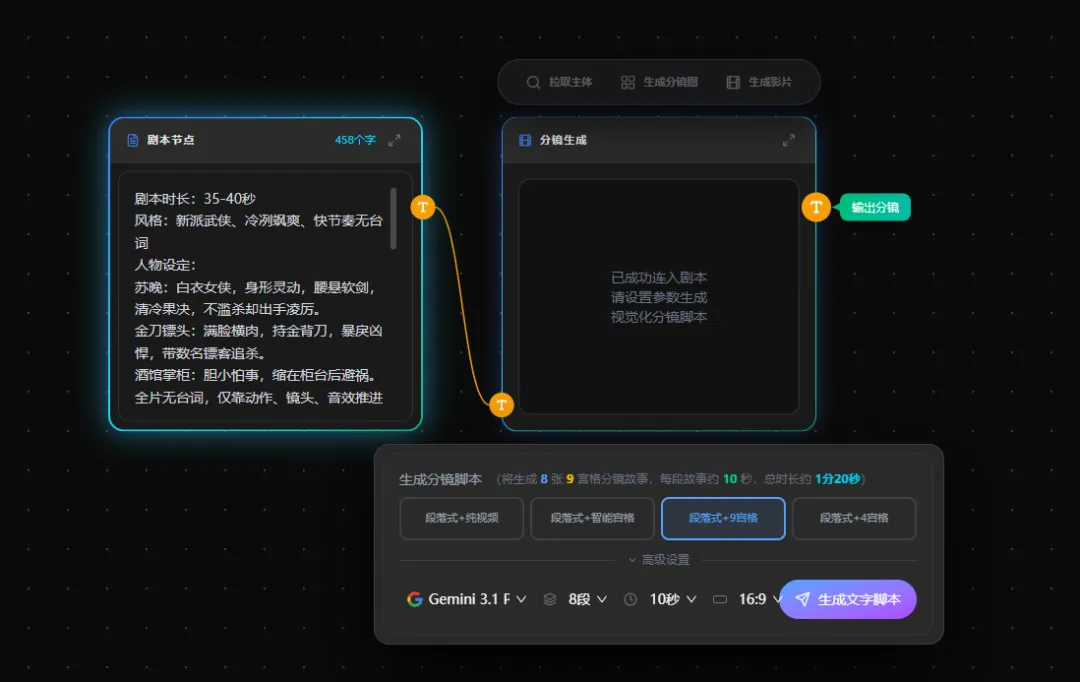
点「分镜生成」
-
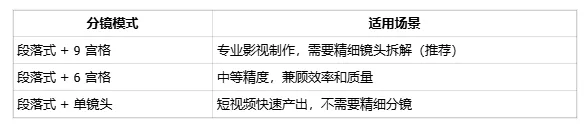
选择影片时长 + 分镜模式(推荐:段落式 + 9 宫格)
-
点「生成影视脚本」
-
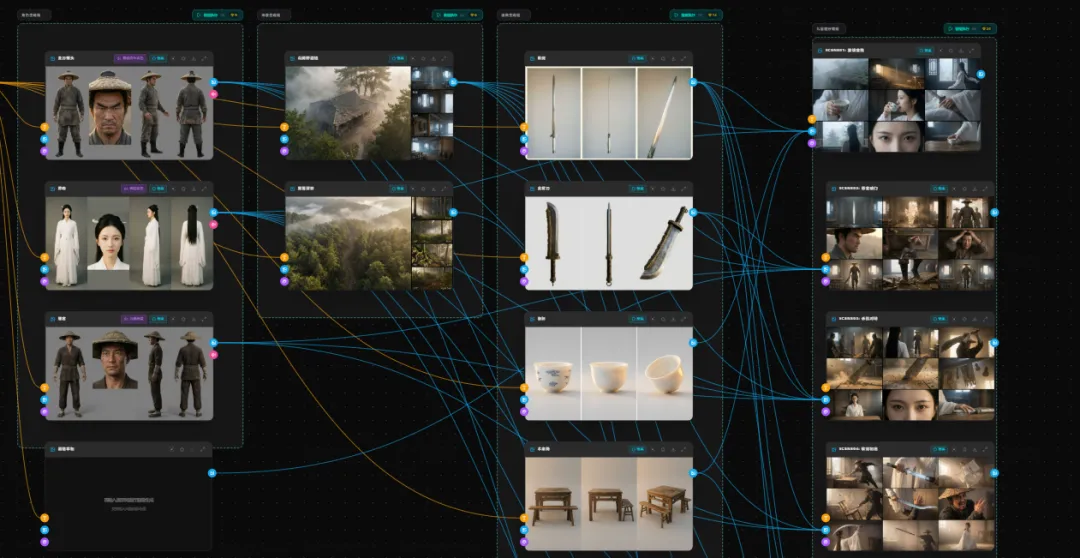
点「主体库拉取主体」→ 确认匹配的素材是否为定稿版
-
点「批量生成分镜图」→ 等待批量出图
单个修改分镜:
-
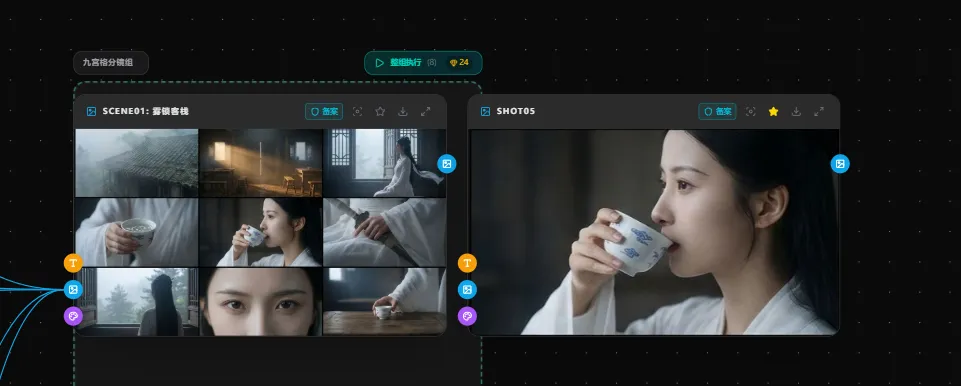
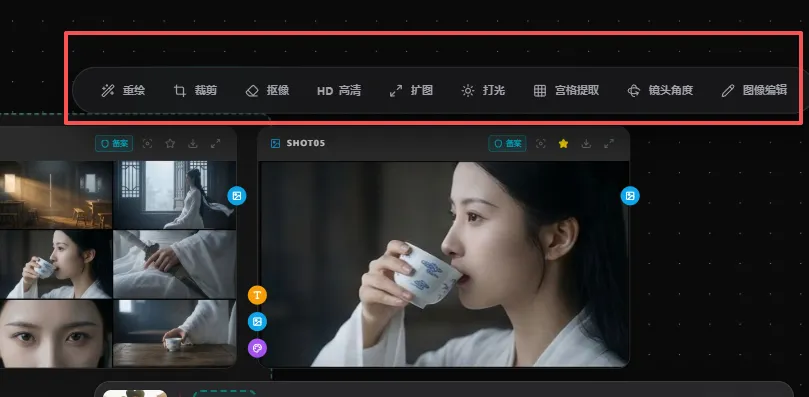
对 9 宫格图执行「宫格提取」→ 单格或 全部提取为独立分镜
-
对单个分镜进行精修(修改提示词 / 涂抹重绘)
-
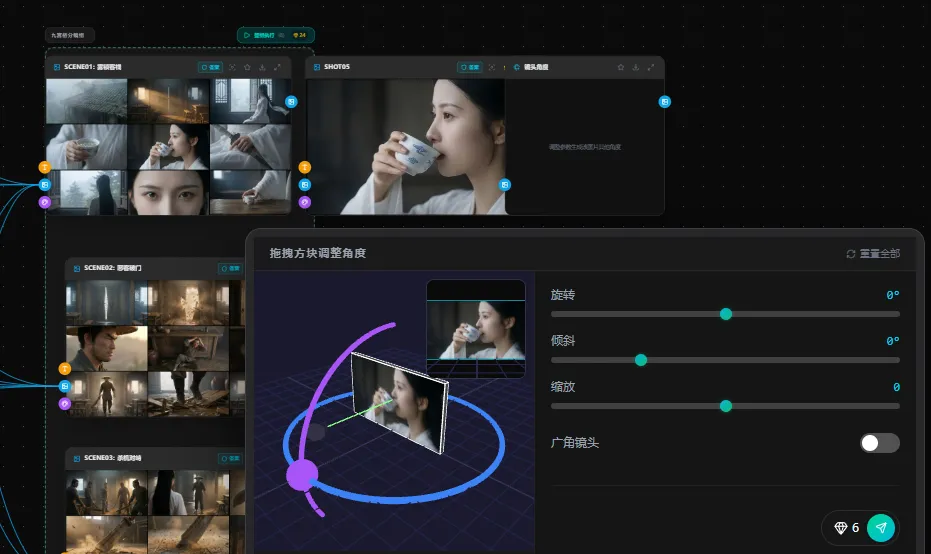
需要调整拍摄视角时,点「镜头角度」→ 拖动旋转/倾斜/缩放/广角滑竿
-
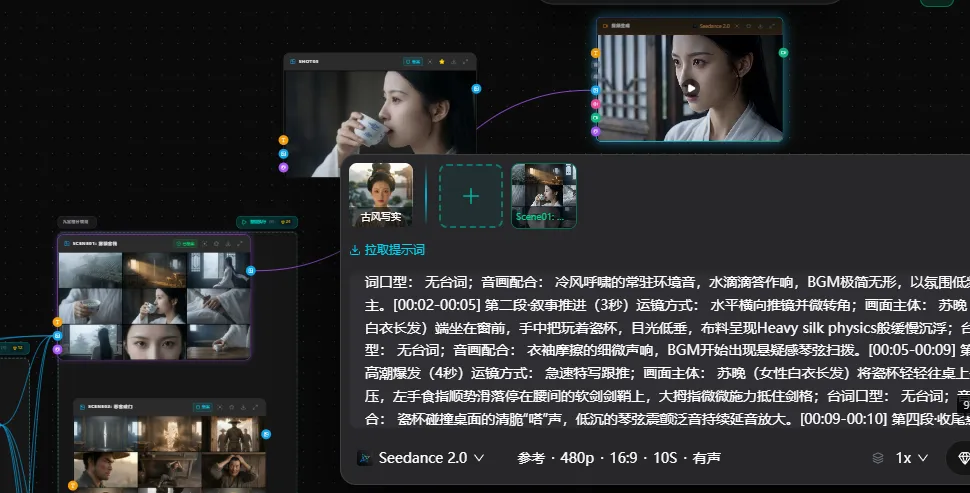
分镜图生成视频,新增一个视频节点,选择刚刚生成的分镜图作为参考图,复制填入AI视频提示词(此处也支持单张图生成)
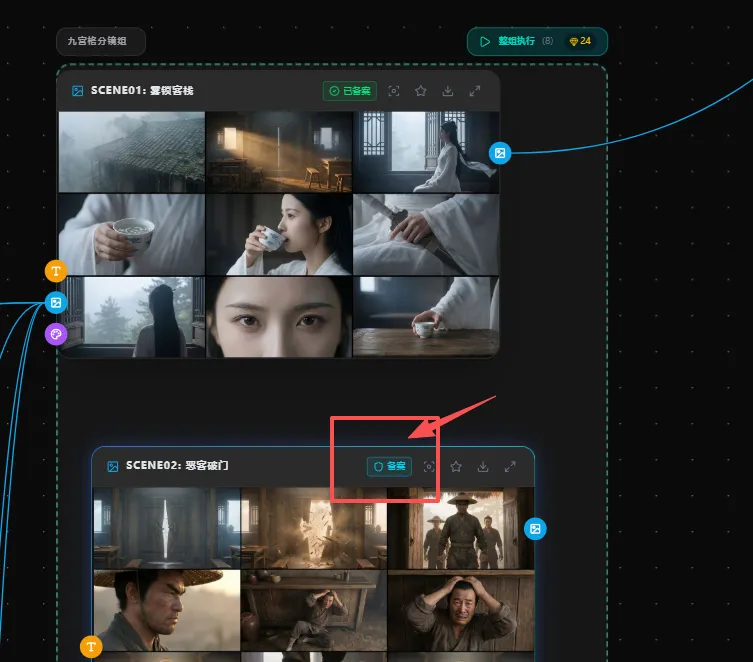
注意:使用seedance 2.0,需要提前将图片完成备案
尝试生成了几个片段,简单拼接了一下,效果还是可以的
(测试片段,分别使用了全能参考-分镜图生成,人物参考生成,续写剧情等视频生成玩法;画面细节可通过优化提示词和参考图进行提升)
-
满意的分镜/视频 点「⭐ 星标收藏」→ 自动同步到剪辑面板
第五步:剪辑
完成分镜收藏后,点顶部导航切换到「剪辑面板」。(此步骤也可以下载素材,导入其他剪辑软件进行后期)
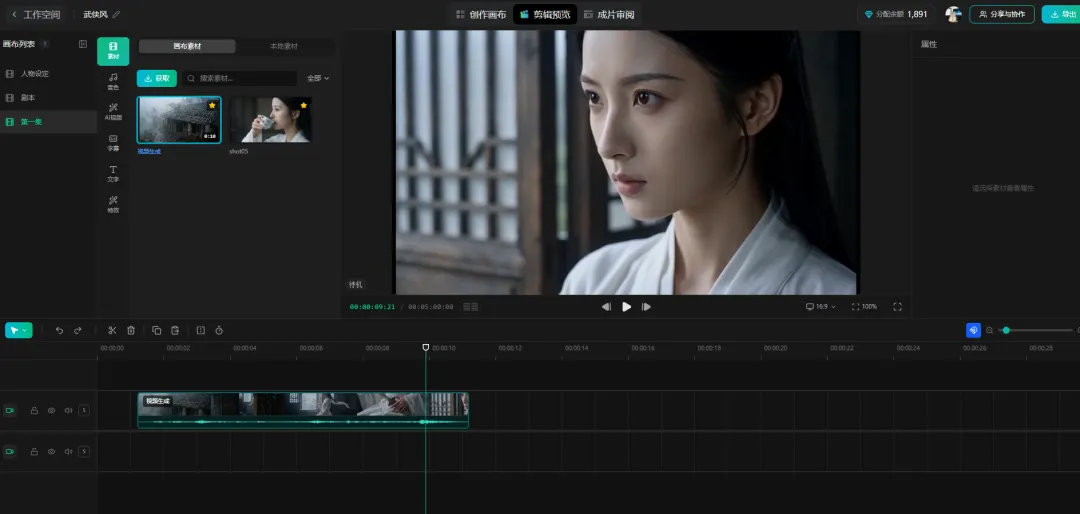
四面板布局快速熟悉:
-
左侧素材库 = 所有星标收藏的分镜自动同步到这里
-
右上预览面板 = 实时看剪辑效果
-
右侧属性面板 = 选中素材/字幕后调参
-
底部时间轴 = 拖拽排列素材,裁剪,加特效
核心操作流程:
-
素材库全选需要的分镜 → 拖拽到时间轴
-
点「智能匹配声音」→ 平台自动为每个角色匹配音色(可手动调整)
-
点「字幕」→「从分镜生成」→ 自动从分镜脚本提取对白,生成带时间码的字幕
-
检查字幕准确性和口型同步
-
按需调整:裁剪时长、调整顺序、修改语速语调
字幕精细化设置: 支持字体、字号、颜色、描边、阴影、字间距、行间距、位置全部自定义。建议提前设计好一套字幕预设,全片统一使用。
第六步:导出
剪辑完成后支持两种导出方式:

导出前务必完整预览一遍,检查画面/声音/字幕。导出是云端处理,需保持网络畅通,大分辨率文件提前确保本地存储空间充足。
节点类型表(收藏备用)
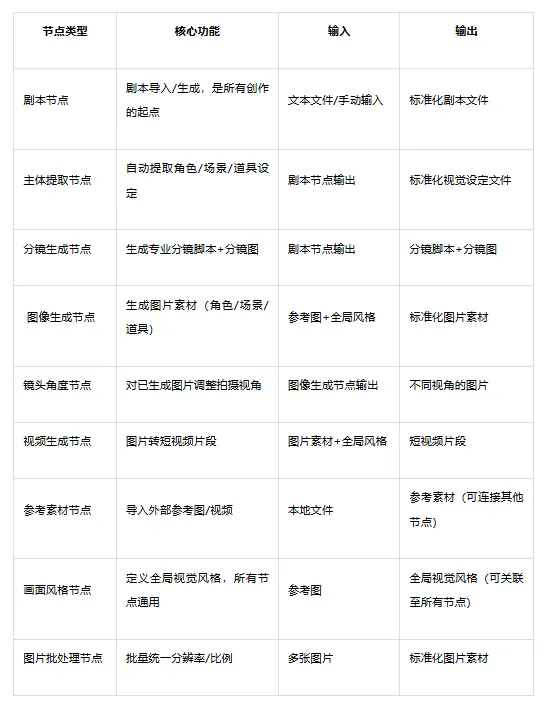
使用小Tips
① 快捷键创建节点
键盘按 1 = 快速创建剧本节点,不用每次右键找菜单。
② 节点打组
当画布节点多到乱的时候,框选多个关联节点 → 右键「创建嵌套」→ 折叠为一个节点。
展开时所有参数和连接关系完全保留。
③ 主体库命名规范
资产存入主体库时,务必做好分类(角色/场景/道具)和标签,命名与剧本保持一致。第二集开始,「主体库拉取主体」才能精准匹配,不会张冠李戴。
④ 先用快速模式测试,再用精细模式出成品
-
测试阶段:选 Gemini 3 Flash,快速验证创意是否对
-
出成品阶段:切换 Gemini 3 Pro,拿高质量画面
大家如果觉得这类型文章有价值的话,欢迎点赞,收藏,转发,我会持续更新更多不同类型的AI视频工具。
还是那一句话,工具千千万,选择最符合自己使用习惯和场景的工具,才是最重要的!