乐于分享
好东西不私藏

使用电脑自带软件 十步学会批量修改文件名

本文最后更新于2024-09-07,某些文章具有时效性,若有错误或已失效,请在下方留言或联系老夜。

使用电脑自带软件 十步学会批量修改文件名

使用电脑自带软件 十步学会批量修改文件名

使用电脑自带软件 十步学会批量修改文件名

使用电脑自带软件 十步学会批量修改文件名

使用电脑自带软件 十步学会批量修改文件名

使用电脑自带软件 十步学会批量修改文件名

使用电脑自带软件 十步学会批量修改文件名

使用电脑自带软件 十步学会批量修改文件名

使用电脑自带软件 十步学会批量修改文件名

使用电脑自带软件 十步学会批量修改文件名

使用电脑自带软件 十步学会批量修改文件名

使用电脑自带软件 十步学会批量修改文件名

使用电脑自带软件 十步学会批量修改文件名

‼️ 首先建议大家在操作前备份一下文件,因为操作不可逆。

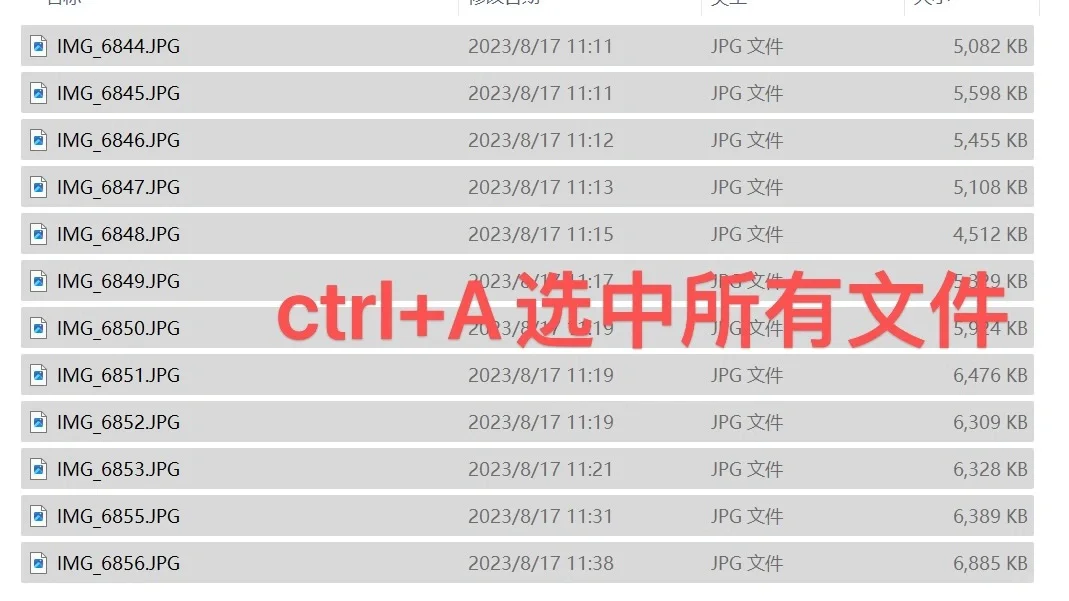
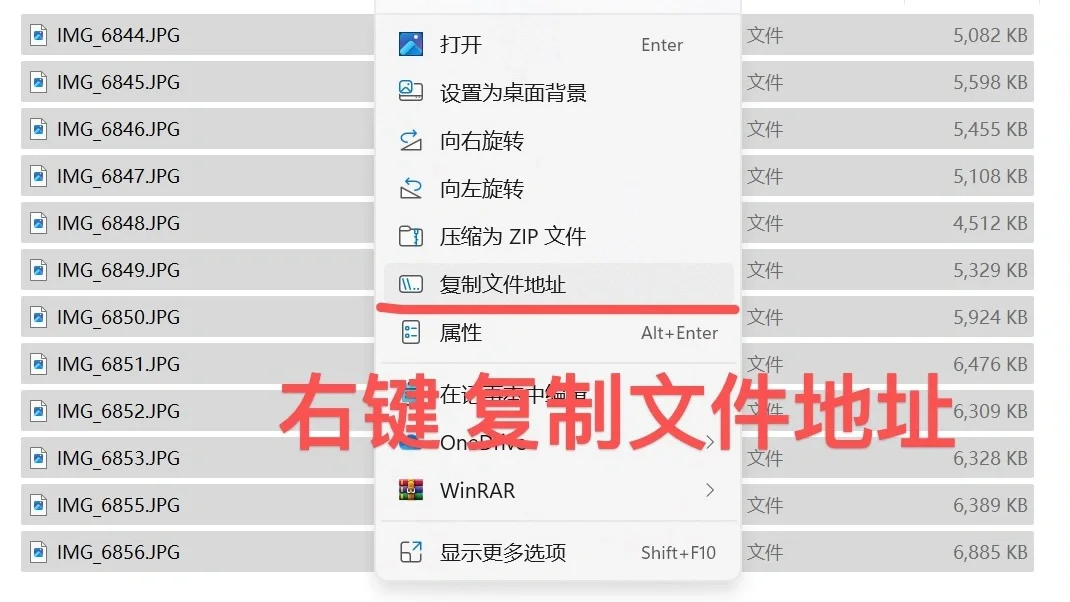
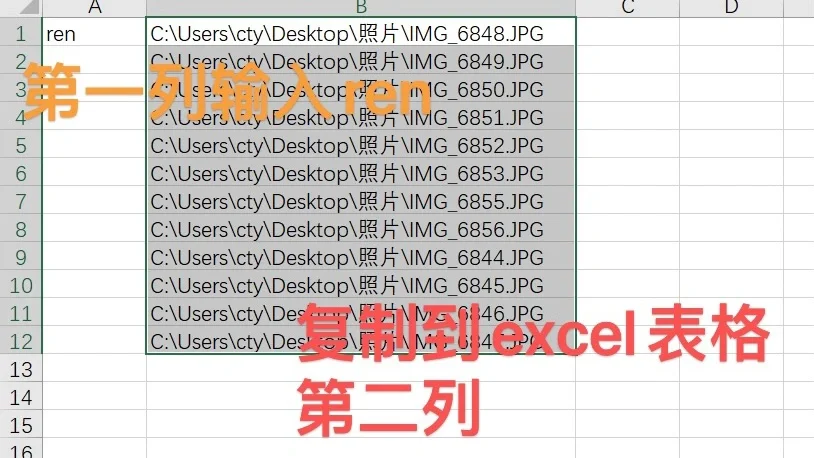
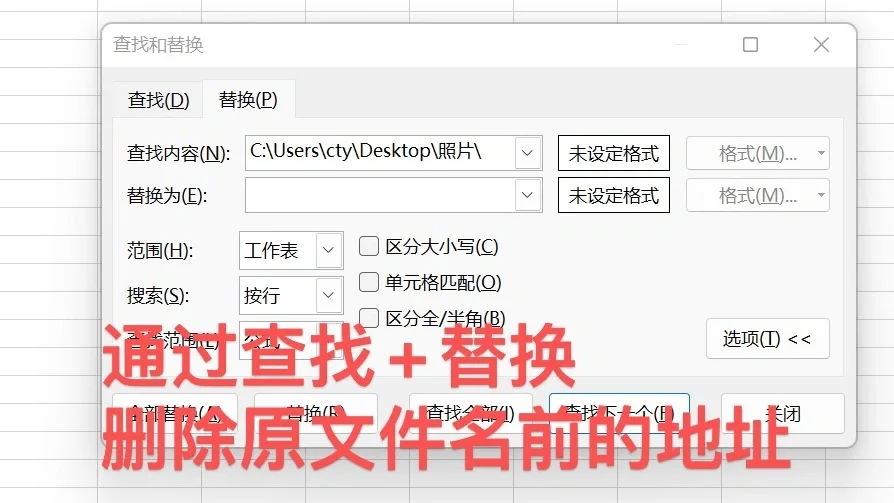
1️⃣ 复制原文件名至excel表格第二列,参考p2-p5
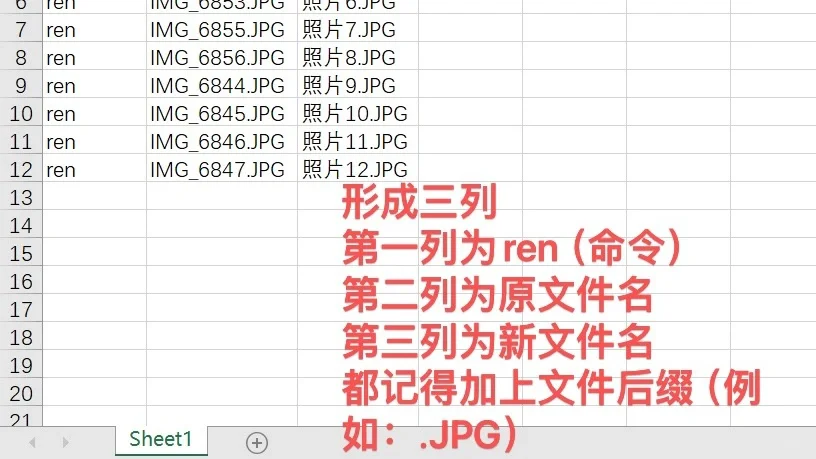
2️⃣ 输入新文件名至excel表格第三列,注意加上文件类型后缀,参考p6
3️⃣ 输入ren至excel表格第一列,参考p6
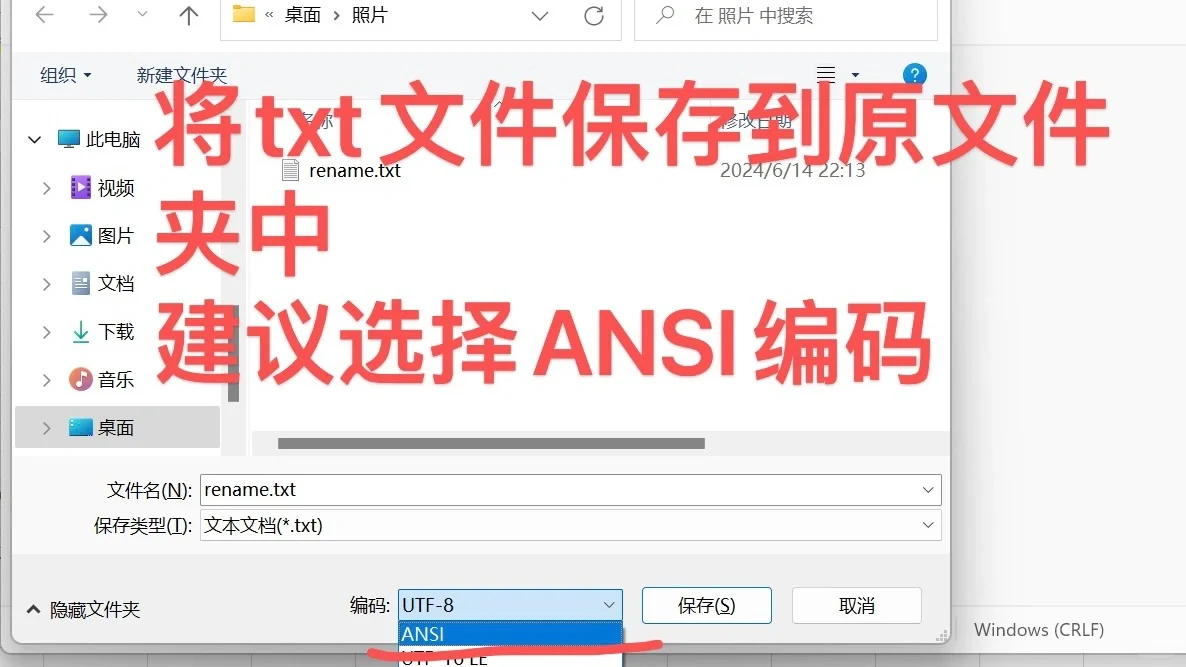
4️⃣ 在原文件夹中新建txt文件,将三列数据复制至txt文件,保存,参考p7-p8
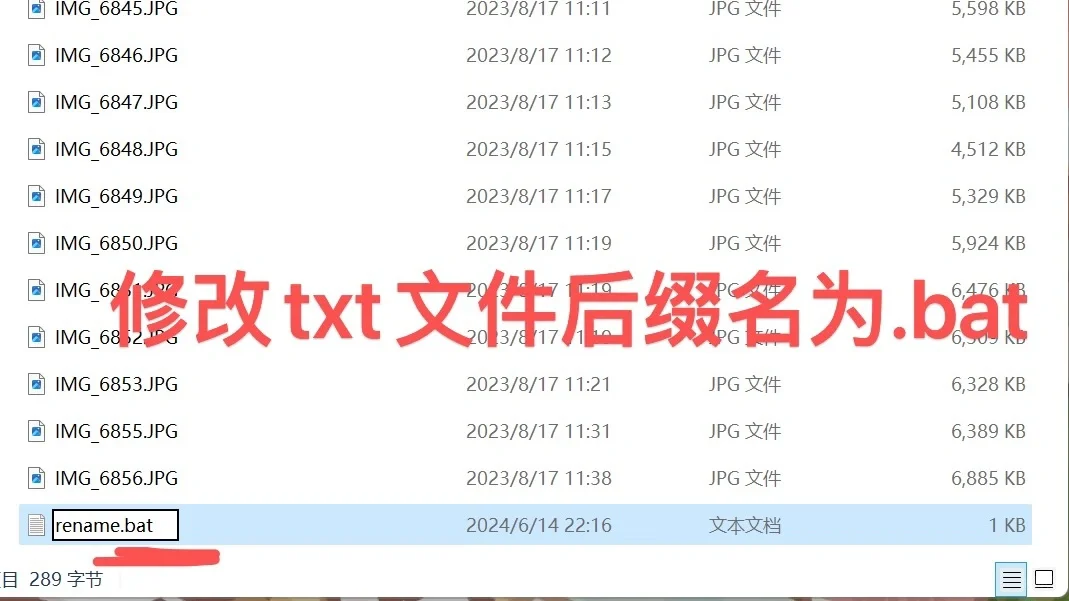
5️⃣ 修改txt文件为bat文件,参考p9
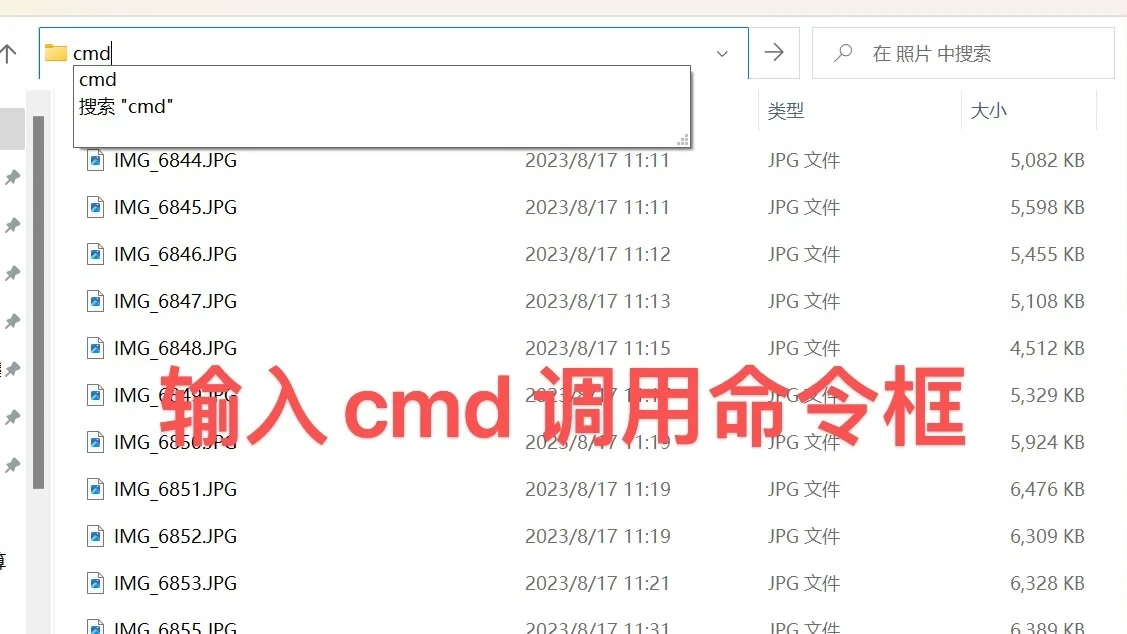
6️⃣ 打开cmd命令框,参考p10
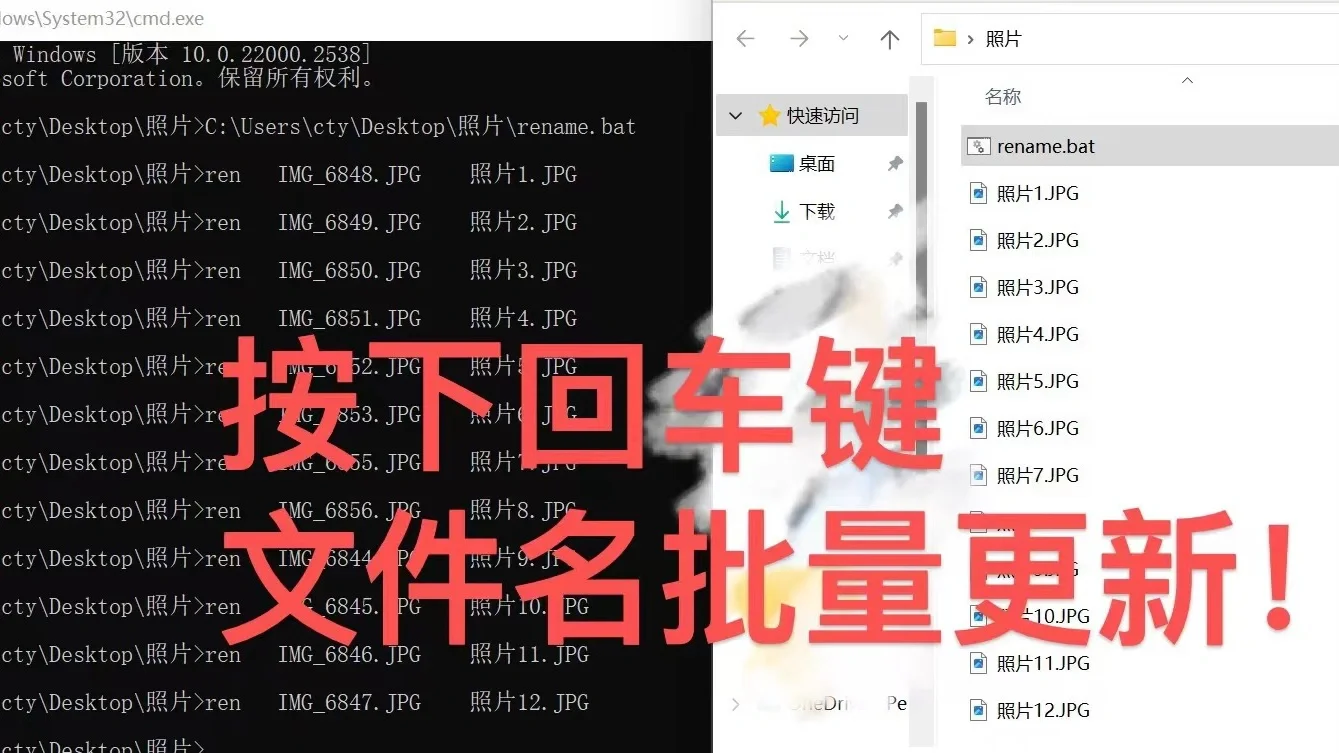
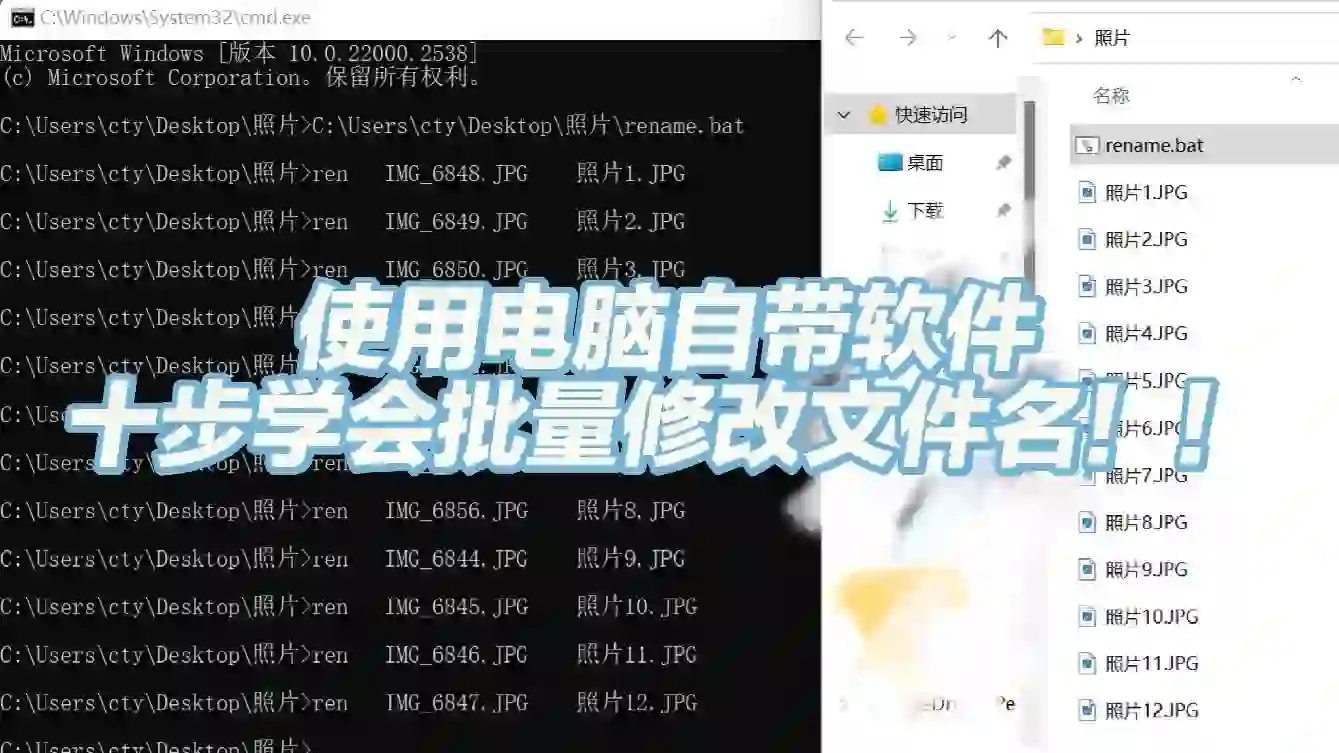
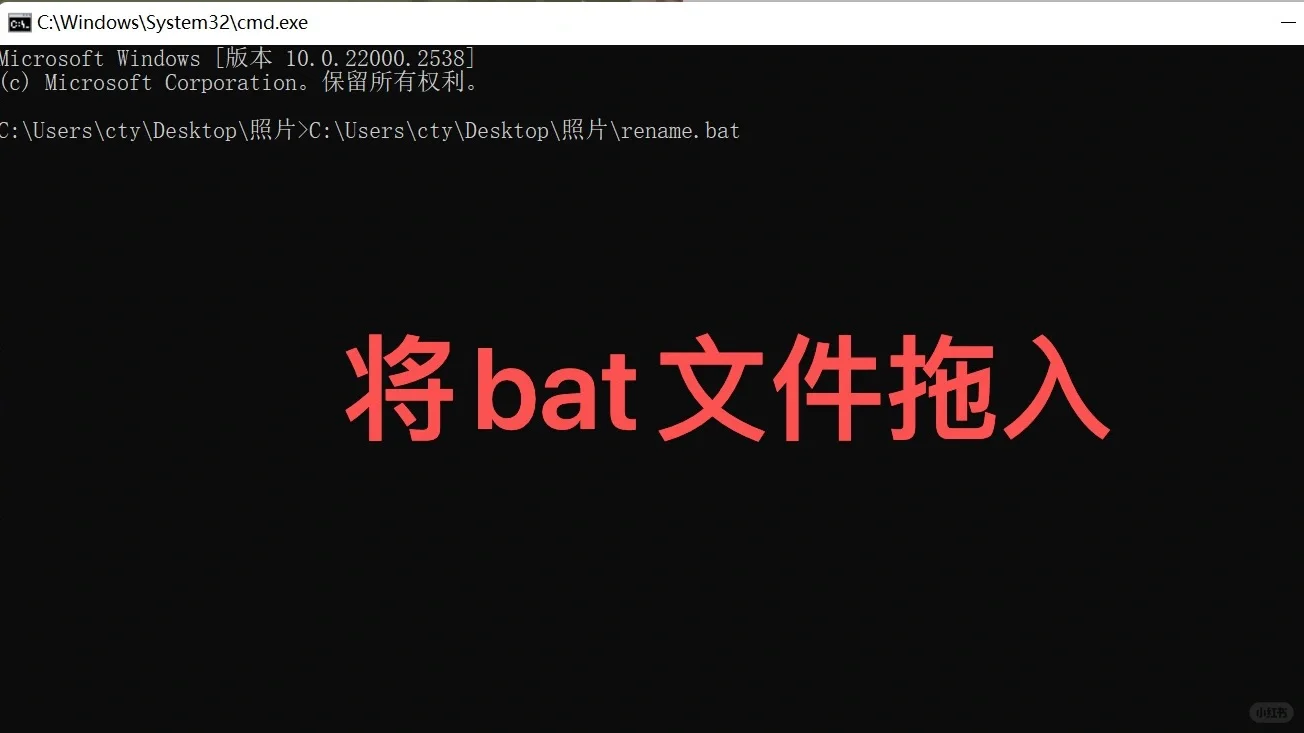
7️⃣ 将bat文件拖入cmd命令框,按下回车,参考p11-12

批量修改文件名完成!!

#零基础学电脑 #办公软件 #办公技巧 #电脑知识 #实用数码技巧分享 #修改文件名 #批量修改文件名 #bat修改文件名

本站文章均为手工撰写未经允许谢绝转载:夜雨聆风 » 使用电脑自带软件 十步学会批量修改文件名
×
订阅图标按钮