 夜雨聆风
夜雨聆风


Excel 每天学一点,效率轻松翻倍(第 11 天)
🌟 今日核心
日期自动分组、数值区间分组、自定义计算字段、切片器联动筛选、透视表常见报错解决,进阶报表必备知识点。
🌟 详细功能讲解
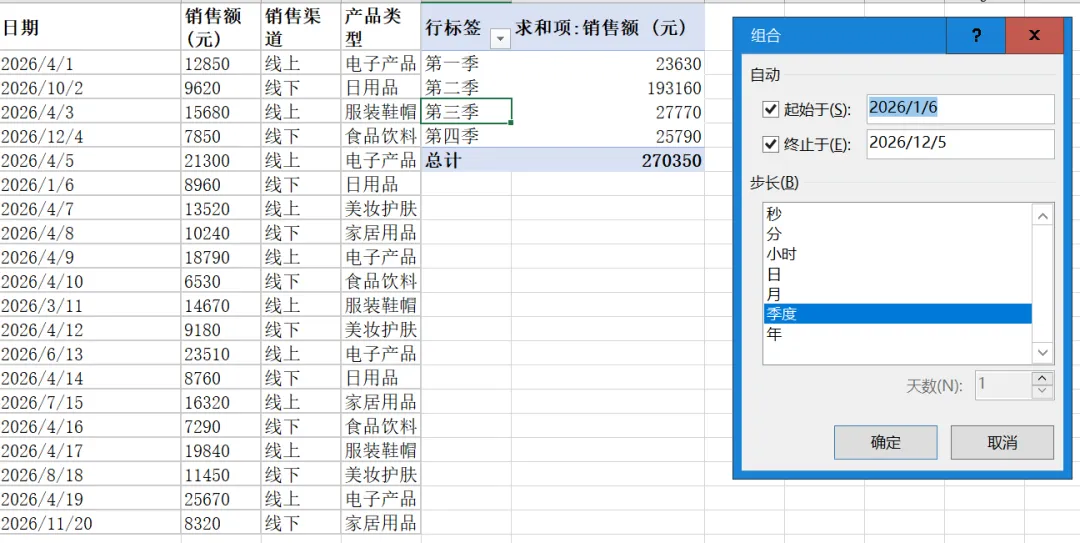
1. 日期智能分组
日常报表经常需要按年、季度、月度汇总数据,不用手动拆分日期。
操作:选中透视表里任意日期 → 鼠标右键 → 分组
可自由勾选:年、季度、月、日
系统会自动将杂乱日期归类整合,快速生成月度报表、季度分析表,省去手动整理时间的时间。
2. 数值区间分组
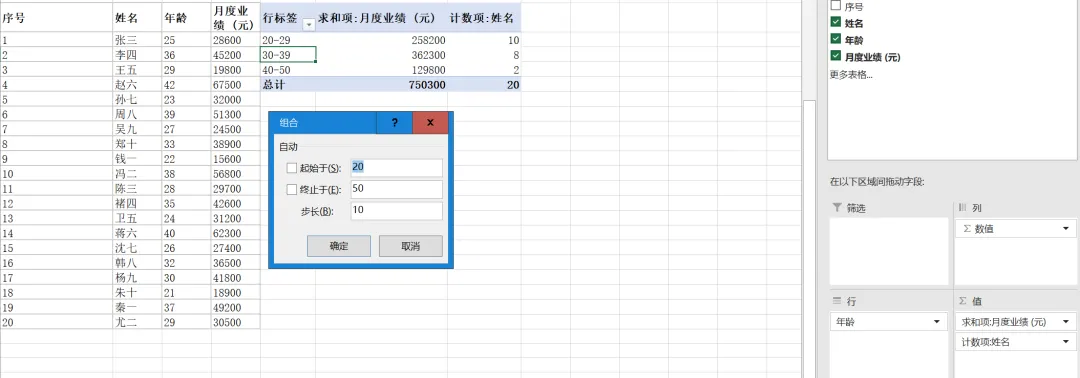
针对年龄、业绩、单价、分数这类数值,快速划分区间统计。
操作:选中数值字段 → 右键分组
手动设置起始值、结束值、步长
举例:
年龄按 20-30、30-40 分组;业绩按阶梯区间划分等级,快速统计各区间人数与数量。
3. 自定义计算字段
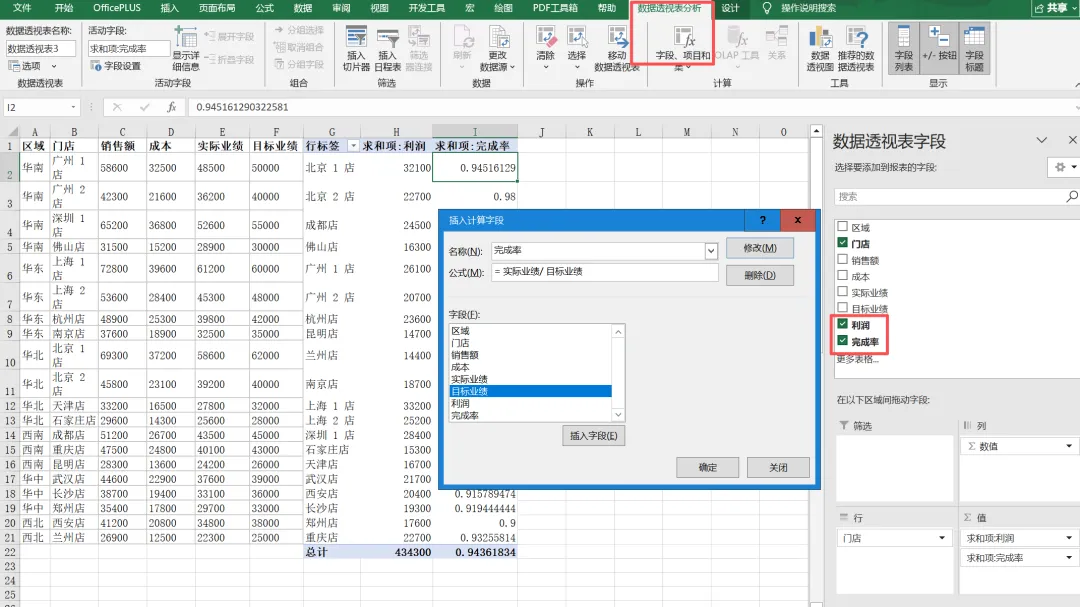
原有数据缺少计算项时,无需修改原表格,直接在透视表里新增计算。
操作:透视表分析 → 字段、项目与集 → 计算字段
常用场景公式:
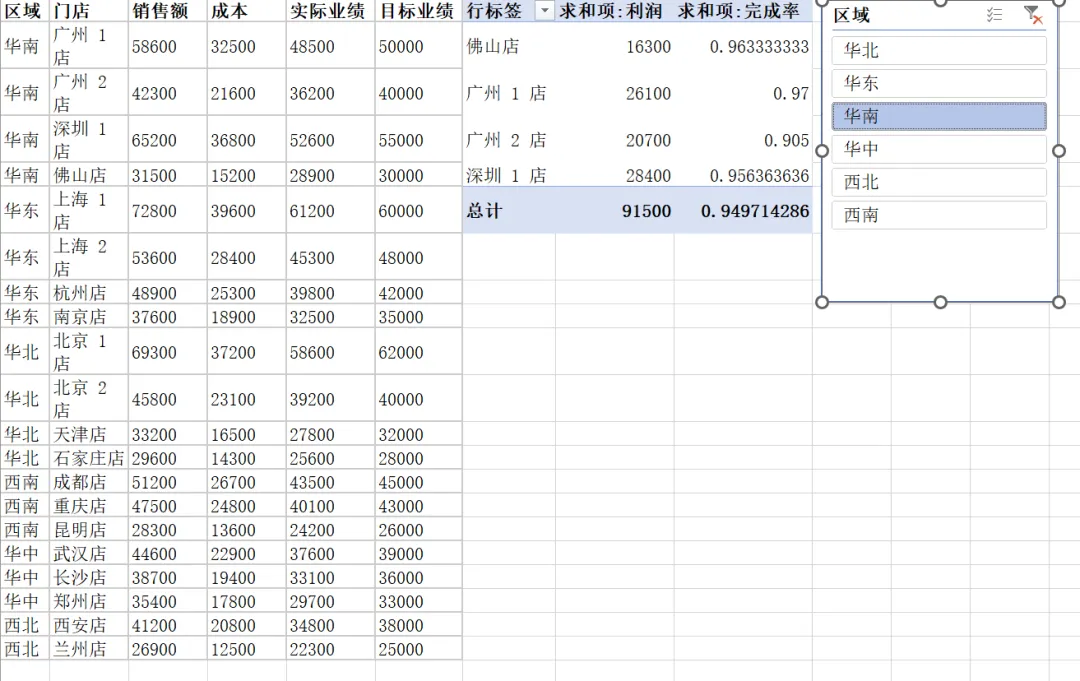
利润 = 销售额 – 成本
完成率 = 实际业绩 ÷ 目标业绩
一键生成新增数据列,灵活满足多样化统计需求。
4. 切片器动态筛选
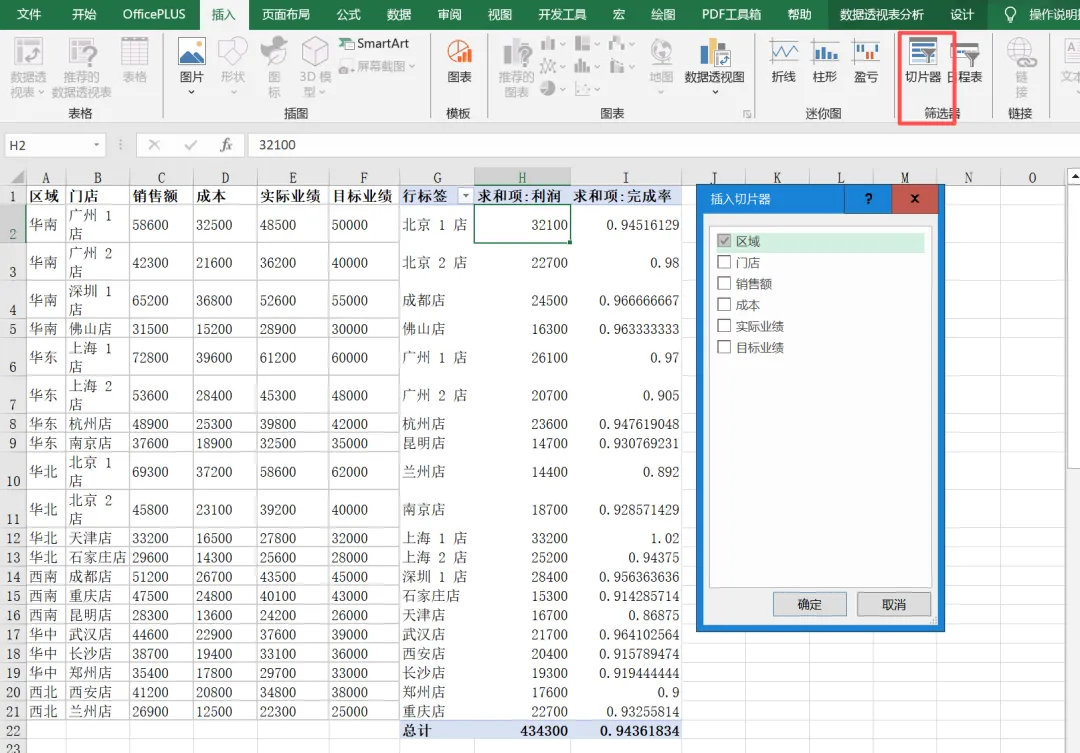
普通筛选操作繁琐,切片器可以一键可视化筛选,适合工作汇报。
操作:点击透视表 → 插入切片器
勾选区域等字段
点击按钮即可自由切换查看对应数据,支持多选、联动筛选,多人查看表格也清晰直观。
5. 透视表常见问题解决
-
数据更新不显示:点击刷新按钮,同步源数据; -
日期无法分组:检查单元格格式,统一改为标准日期格式; -
统计数据错乱:清除原表合并单元格、删除空行空列; -
多余小计显示:右键取消分类汇总,页面更简洁。
📝 今日小任务
-
将透视表日期按月、季度进行分组统计; -
对数值数据设置区间分组,练习区间统计; -
插入自定义计算字段,计算利润或完成率; -
添加切片器,体验动态筛选报表数据。
每天学一点,慢慢积累,轻松搞定 Excel 统计,告别加班烦恼~记得点赞收藏,方便随时回看练习!✨