 夜雨聆风
夜雨聆风


【Windows软件资源】DeskPins–电脑实用小工具,可将任意桌面窗口置顶,办公追剧两不误!

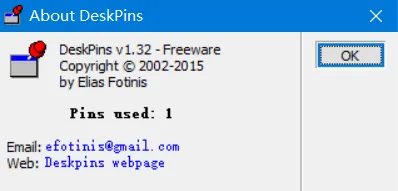
DeskPins 是一款超轻量、免费开源的Windows窗口置顶工具,主打“极简操作、零学习成本”,仅104KB左右大小(官网最新版本v1.32),内存占用极低、可忽略不计,完美解决多窗口切换时“常用窗口被遮挡”的痛点——比如边看教程边写代码、边查文献边写论文、边开会议边记笔记,用它就能把关键窗口“钉”在屏幕最前端,不用反复按Alt+Tab切换,小白也能3秒上手。
一、前期准备:下载+安装(超简单,无广告无捆绑)
新手不用怕复杂,整个过程1分钟搞定,全程无广告、无捆绑,完全免费,且适配绝大多数Windows系统。
步骤1:下载软件
两种安全下载方式,任选其一(新手优先选官网,更安全、更稳定,可获取最新版本):
-
官网下载(推荐):打开浏览器,搜索“DeskPins 官网”,进入官方地址 https://efotinis.neocities.org/deskpins/,找到对应系统版本(最新版v1.32,适配Windows 10、8.x、7、Vista、XP、2000;Windows 9x需下载v1.30版本),点击下载即可。
-
绿色版下载:如果不想安装,可搜索“DeskPins 绿色版”,下载压缩包后解压,直接双击“DeskPins.exe”就能运行,无需安装。
步骤2:安装软件(安装版操作)
如果下载的是安装版,双击安装包,按照以下步骤操作,全程下一步即可,还可选择是否在开始菜单创建图标和设置开机启动:
-
双击.exe安装包,弹出安装向导,点击“Next”(下一步);
-
点击“Browse”可选择安装位置(新手无需修改,默认即可),再点击“Install”(安装);
-
等待1-2秒(软件极小,安装超快),点击“Finish”(完成),安装成功。
步骤3:启动软件
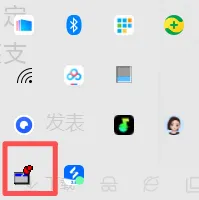
安装完成后,软件会自动启动,没有主界面(这是正常的!),只会在电脑右下角的“系统托盘”(任务栏最右侧)出现一个“小图钉”图标,这就代表软件已经在后台运行了。如果看不到图标,点击任务栏右侧的“向上箭头”(隐藏图标),就能找到。
二、核心功能:3个最常用操作(小白必学,占90%使用场景)
DeskPins 功能不花哨,核心就是“窗口置顶”,其核心原理是为任意应用添加“始终在顶部”的功能,新手掌握以下3个操作,就能满足所有日常需求,操作全程鼠标点击,无需记复杂快捷键(快捷键可后期自定义)。该软件支持无限数量的窗口置顶,能智能处理各种应用类型,还支持全局快捷键,系统资源占用可忽略不计。
功能1:单个窗口置顶(最常用,必学)
适用场景:边看教程边写代码、边查资料边记笔记、边追剧边回复消息,把需要一直看到的窗口钉在最前端,不被其他窗口遮挡。
【操作步骤】
-
打开需要置顶的窗口(比如浏览器教程页面、Word文档、视频窗口),确保窗口处于“非最小化”状态;
-
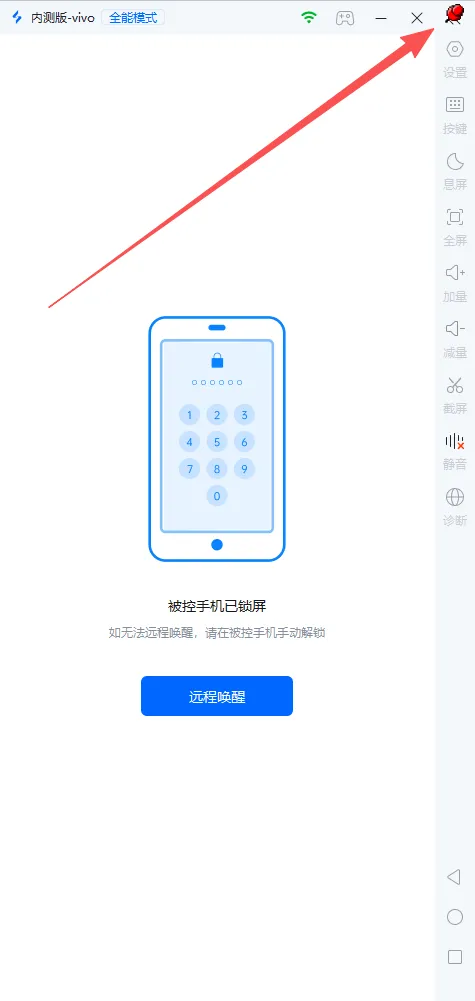
点击电脑右下角系统托盘的「DeskPins小图钉图标」,此时鼠标指针会变成“小图钉”形状(如下图);
-
用变成图钉的鼠标,点击需要置顶的窗口(任意位置均可),此时窗口的标题栏(或右上角)会出现一个「红色小图钉」,代表置顶成功——无论你打开其他任何窗口,这个窗口都会一直停在最前端,不会被遮挡。
功能2:取消窗口置顶(2种方法,按需选择)
置顶的窗口不需要了,两种简单方法可以取消,新手任选其一,操作灵活便捷:
-
方法1(最快捷):直接点击置顶窗口标题栏(或右上角)上的「红色小图钉」,点击后图钉消失,窗口恢复正常(不再置顶);也可将鼠标移动到图钉位置,待鼠标出现“×”型图标时点击,同样可取消置顶。
-
方法2(备选):右键点击系统托盘的DeskPins图标,在弹出的菜单中,找到需要取消置顶的窗口名称(会显示“Unpin 窗口名称”),点击即可取消置顶;若需一键取消所有置顶窗口,选择“Remove all pins”即可。
功能3:多个窗口同时置顶(实用进阶)
适用场景:需要同时查看多个窗口(比如一边看论文、一边看数据表格、一边记笔记),可以把多个窗口同时置顶,软件会用不同编号区分,互不遮挡。得益于DeskPins支持无限数量的窗口置顶功能,可满足多任务办公的需求。
【操作步骤】
-
按照“功能1”的步骤,先置顶第一个窗口(标题栏出现红色图钉);
-
再次点击系统托盘的DeskPins图标,鼠标再次变成图钉形状;
-
点击第二个需要置顶的窗口,此时该窗口标题栏也会出现红色图钉,以此类推,可同时置顶99+个窗口


 ;
; -
取消时,要么逐个点击每个窗口的红色图钉,要么右键托盘图标,选择“Remove all pins”(取消所有置顶),一键清理所有置顶窗口。
三、新手必备:个性化设置(简单调整,更贴合使用习惯)
DeskPins 支持简单的个性化设置,新手不用复杂操作,调整2个关键设置即可,提升使用体验,还支持基于通配符的自动置顶功能,可设置特定程序启动时自动置顶,无需手动操作。
设置1:自定义图钉颜色(区分窗口更清晰)
默认图钉是红色,可改成蓝色、绿色等,方便区分不同用途的置顶窗口(比如论文窗口用蓝色,教程窗口用红色),避免混淆。
【操作步骤】
-
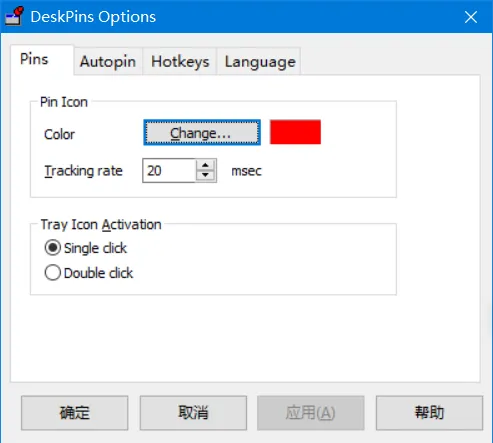
右键点击系统托盘的DeskPins图标,选择“Options”(设置);
-
在弹出的设置窗口中,找到“Pin color”(图钉颜色),点击下拉菜单,选择自己喜欢的颜色(比如Blue、Green);
-
点击“OK”保存,此时新置顶的窗口,图钉就会变成你设置的颜色。此外,还可在设置中切换软件语言,适配不同使用习惯。
设置2:自定义快捷键(提升效率,可选)
新手可以先不用设置,熟悉基础操作后,再设置快捷键,无需点击鼠标,一键置顶/取消置顶,效率更高。软件默认支持全局快捷键,可根据自身习惯修改。
【操作步骤】
-
右键点击系统托盘的DeskPins图标,选择“Options”(设置);
-
找到“Hotkey”(快捷键)选项,默认快捷键可根据软件版本调整(部分版本默认是“Ctrl+F12”或“Ctrl+F11”);
-
点击“Change”(更改),按下自己想设置的快捷键(比如Ctrl+~,单手操作更方便),点击“OK”保存;
-
设置完成后,选中任意窗口,按下设置的快捷键,即可一键置顶/取消置顶,无需点击托盘图标和窗口。
【截图8:自定义快捷键设置】(展示快捷键更改界面,红框标注更改按钮和设置位置)
四、新手避坑指南(必看,避免踩雷)
-
坑1:找不到DeskPins图标?—— 软件启动后无主界面,只在系统托盘(任务栏最右侧)显示小图钉,若看不到,点击任务栏右侧的“向上箭头”(隐藏图标),就能找到;
-
坑2:无法置顶某些窗口?—— 部分UWP应用(如微软商店、系统设置)、全屏游戏(独占模式)无法置顶,这是Windows系统限制,非软件问题;可将游戏改为窗口化/无边框模式,或用管理员身份运行DeskPins,即可解决管理员权限窗口无法置顶的问题;此外,若未安装Microsoft Visual C++ 2008 SP1 Redistributable Package(x86),也可能导致软件无法正常使用,需及时安装;
-
坑3:软件启动后没反应?—— 关闭电脑管家、杀毒软件(可能误判),重新双击启动;绿色版需确保解压后双击“DeskPins.exe”,而非压缩包;
-
坑4:忘记取消置顶?—— 右键托盘图标,选择“Remove all pins”,可一键取消所有置顶窗口,无需逐个操作;窗口最小化后,图钉会暂时隐藏,还原窗口后自动恢复置顶状态;
-
坑5:重启电脑后置顶窗口消失?—— DeskPins重启电脑后,不会记忆之前钉住的窗口,需要重新设置,这是软件正常特性,无需担心。
五、总结(新手一句话牢记)
DeskPins 就是“窗口置顶小工具”,核心操作:点击托盘图钉→鼠标变图钉→点击窗口置顶,取消置顶点击红色图钉即可;轻量、免费、无广告,小白3秒上手,多任务办公必备,再也不用反复切换窗口浪费时间!其极致轻量的特点,即使是低配置电脑也能流畅运行,CPU占用几乎为零,是新手多任务办公的绝佳辅助工具。

 支持一下!
支持一下!1.《蚂蚁搬运仓》安装提供的所有软件和资料均为网络收集,仅供学习和研究使用,不得用于任何商业用途。其真实性、准确性和合法性由作者、推荐发布人负责,本公众号不提供任何保证,并不承担任何法律责任。如果侵犯了您的知识产权或其他权利,责任由使用者或转载者本人承担,本公众号以及本人对此不承担任何责任。同时您必须在下载后的24个小时之内,从您的电脑中彻底删除该程序。如果您喜欢该程序,请支持正版软件,购买注册,以获得更好的正版服务。
2.我们提供用户下载的内容均来自互联网。如有内容侵犯您的版权或其他利益的,请编辑邮件并加以说明发送到我们的邮箱2233543148@qq.com。我们会在收到消息后第一时间处理。
附:二oo二年一月一日《计算机软件保护条例》第十七条规定:为了学习和研究软件内含的设计思想和原理,通过安装、显示、传输或者存储软件等方式使用软件的,可以不经软件著作权人许可,不向其支付报酬!鉴于此,也希望大家按此说明研究软件。