当前时间: 2026-04-29 20:51:37
更新时间: 2026-04-29
分类:软件教程
评论(0)
Dynaform 7.2.2软件包下载附安装教程

Dynaform 7.2.2是一款板料成形数值模拟的专用软件,由美国ETA公司和LSTC公司联合开发,DynaForm是LS-DYNA求解器与ETA/FEMB前后处理器的完美结合,是当今流行的板料成形与模具设计的CAE工具之一。
[不限速下载]:免费获取百度网盘不限速下载工具。公众号内回复:不限速
[注意事项]:安装前请关闭网络、杀毒软件和防火墙,否则易安装失败。公众号内回复:1
[解压软件]:小编用的解压软件是Bandizip,获取Bandizip软件安装包。公众号内回复:2
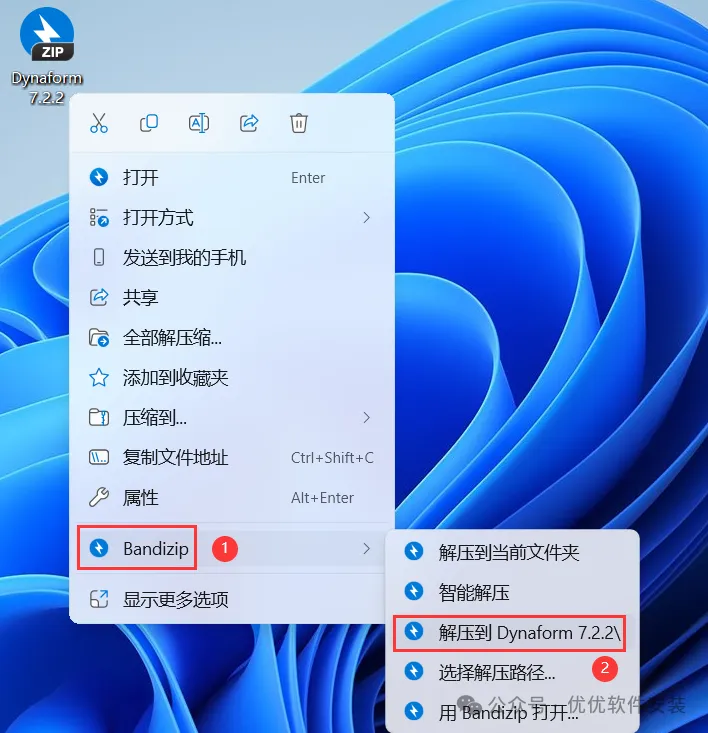
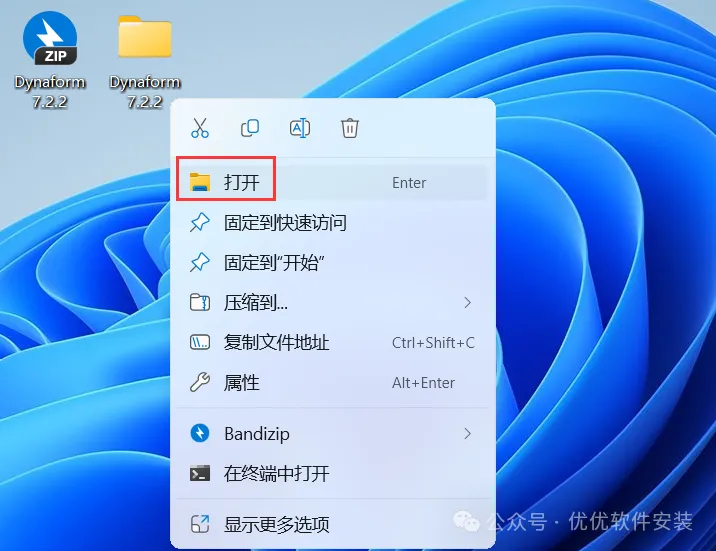
1、下载Dynaform 7.2.2软件安装包到电脑上,右键选择【解压到Dynaform 7.2.2\】
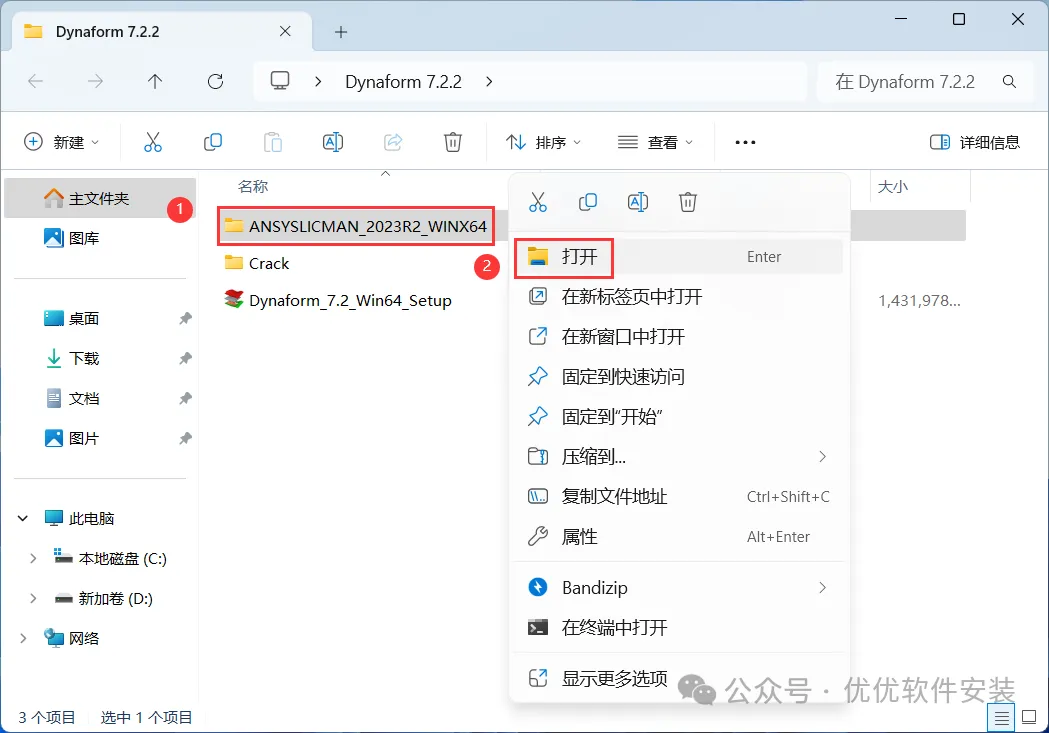
3、找到【ANSYSLICMAN_2023R2_WINX64】文件夹,右键【打开】它
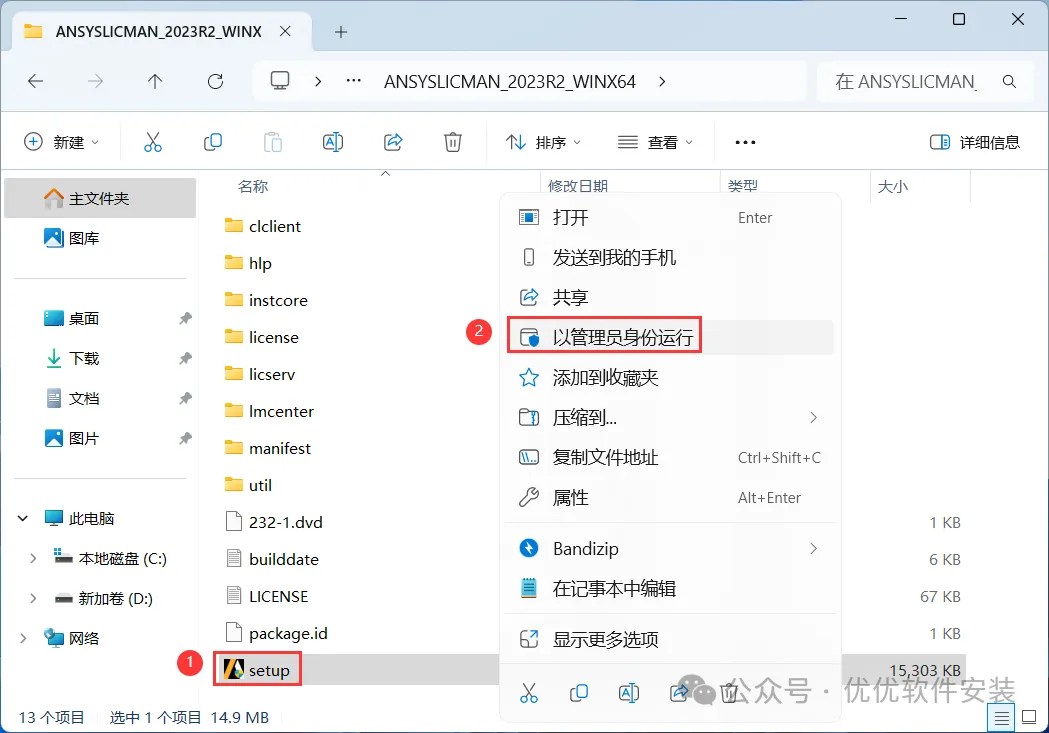
4、找到【setup】应用程序,右键选择【以管理员身份运行】它
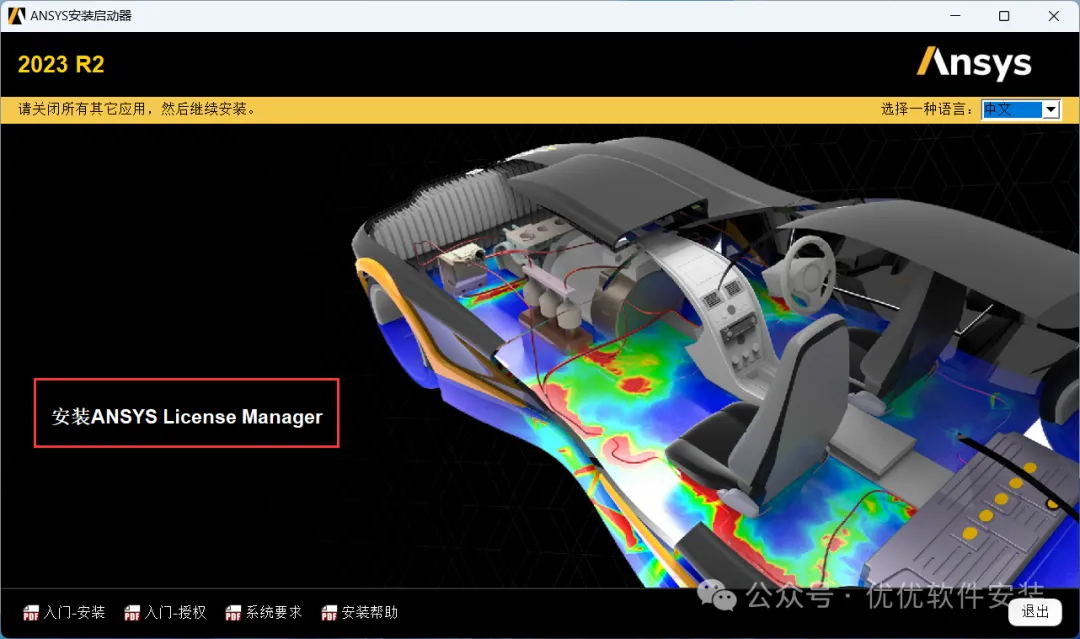
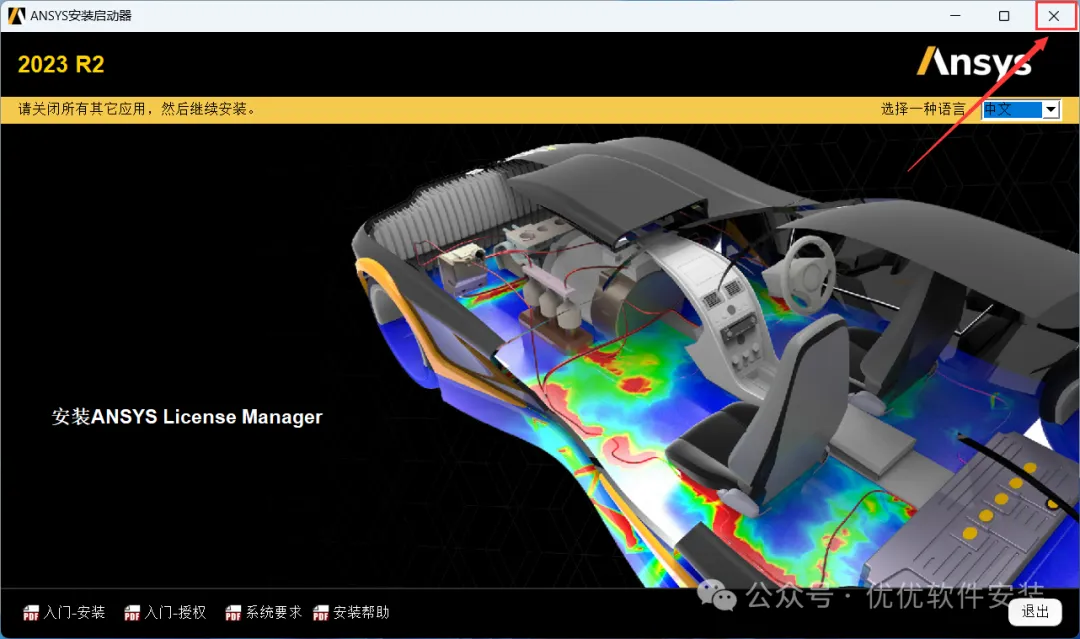
5、点击【安装ANSYS License Manger】
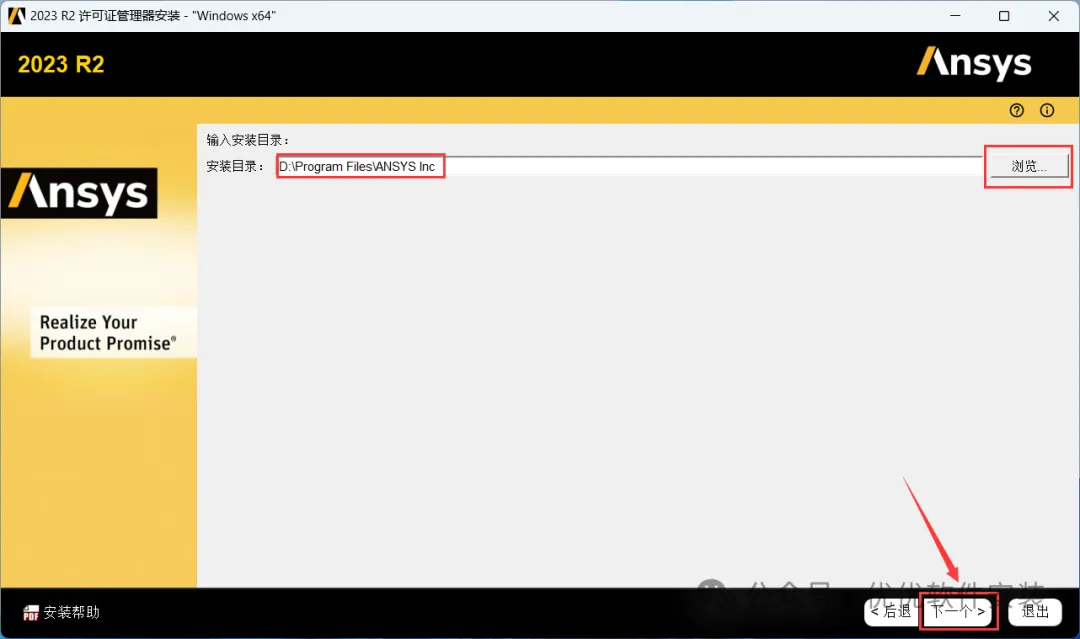
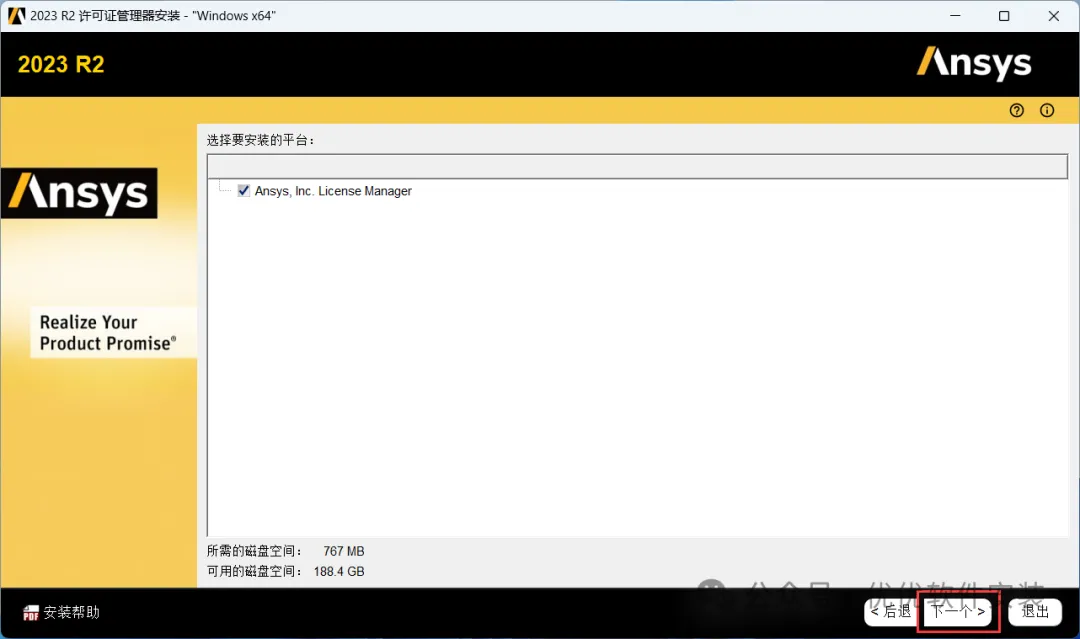
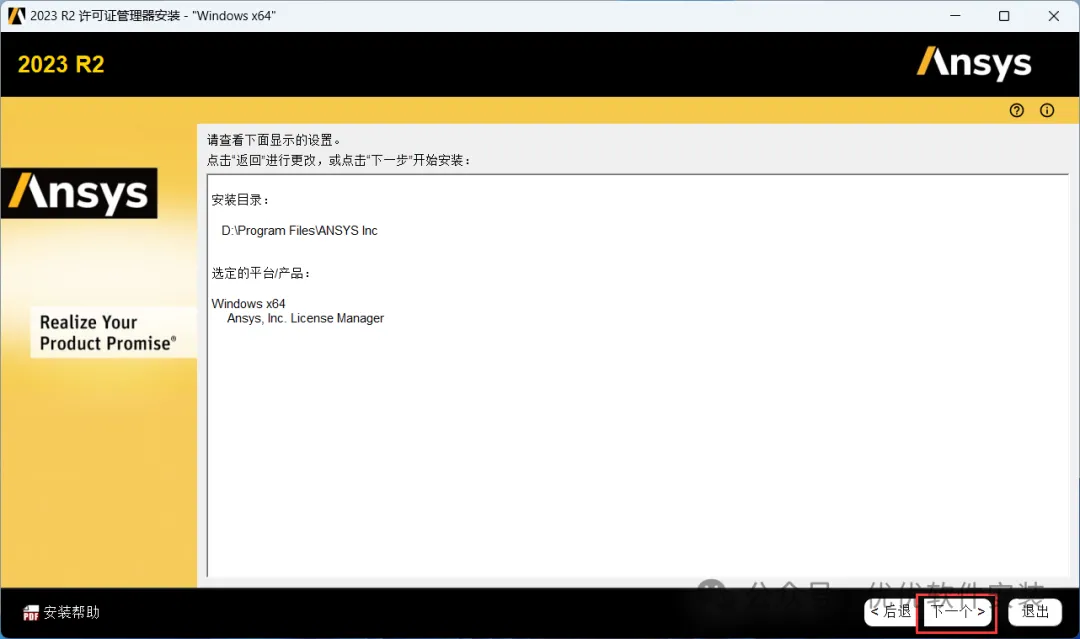
8、软件默认安装在C盘,可自定义更改软件安装位置,这里小编选择安装在D盘;点击【下一个】
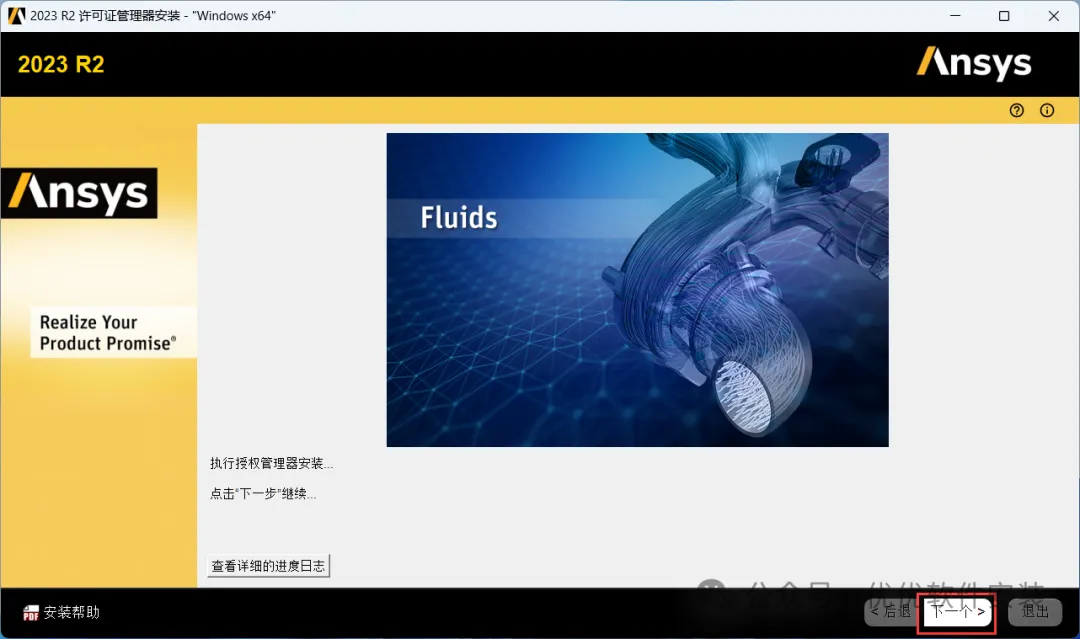
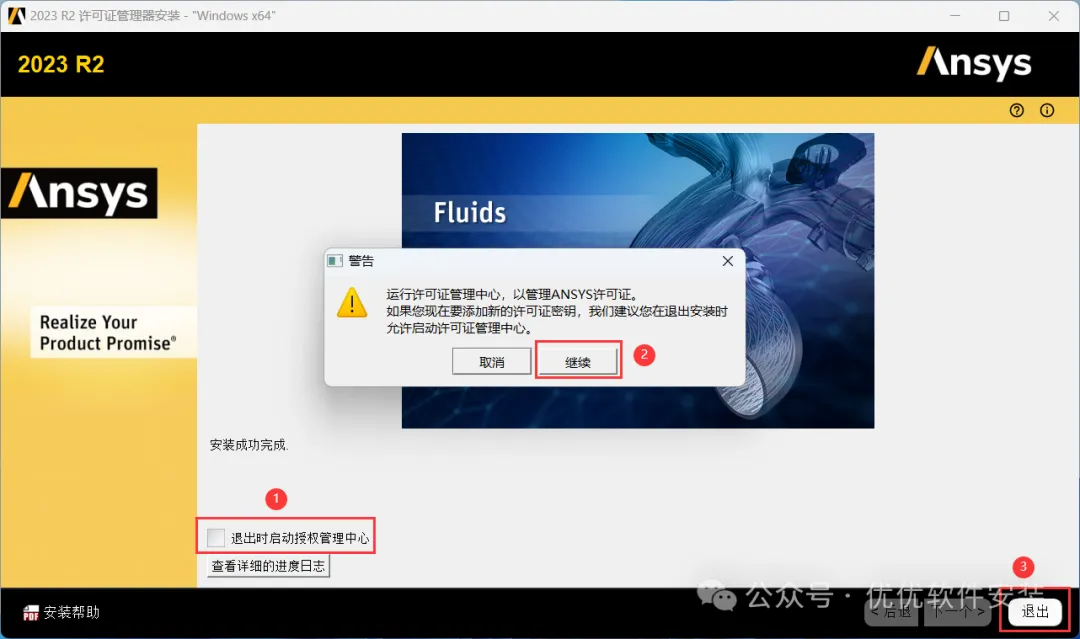
13、不勾选【退出时…】,点击【继续】,再点击【退出】
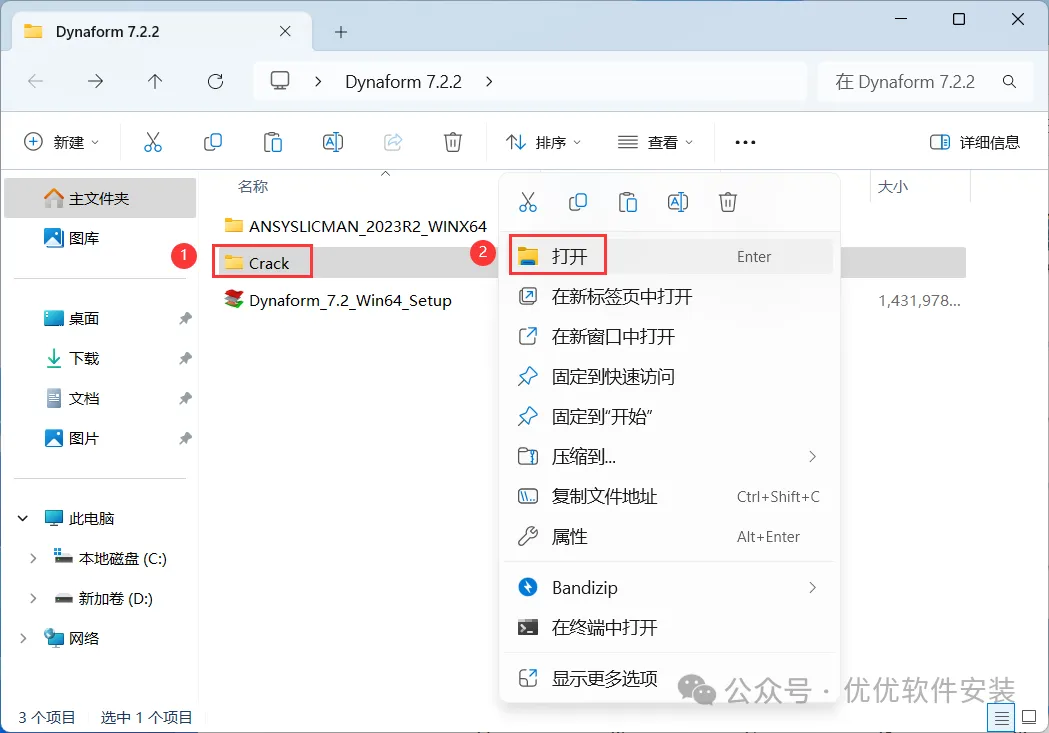
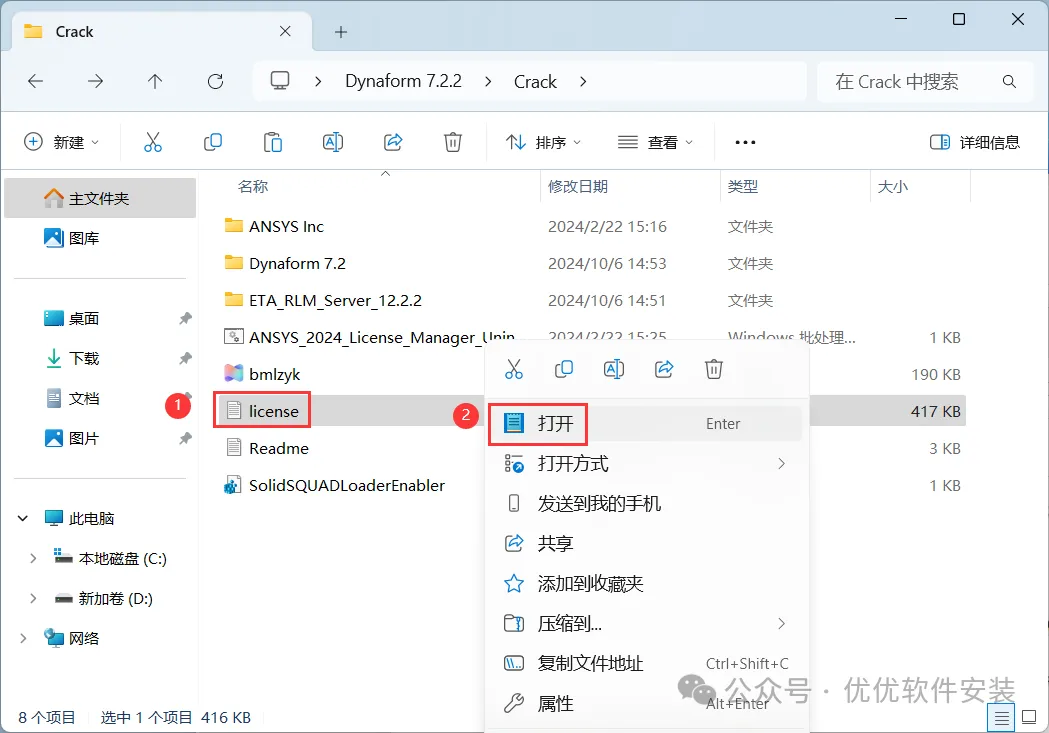
15、回到Dynaform 7.2.2文件夹,找到【Crack】文件夹,右键【打开】它
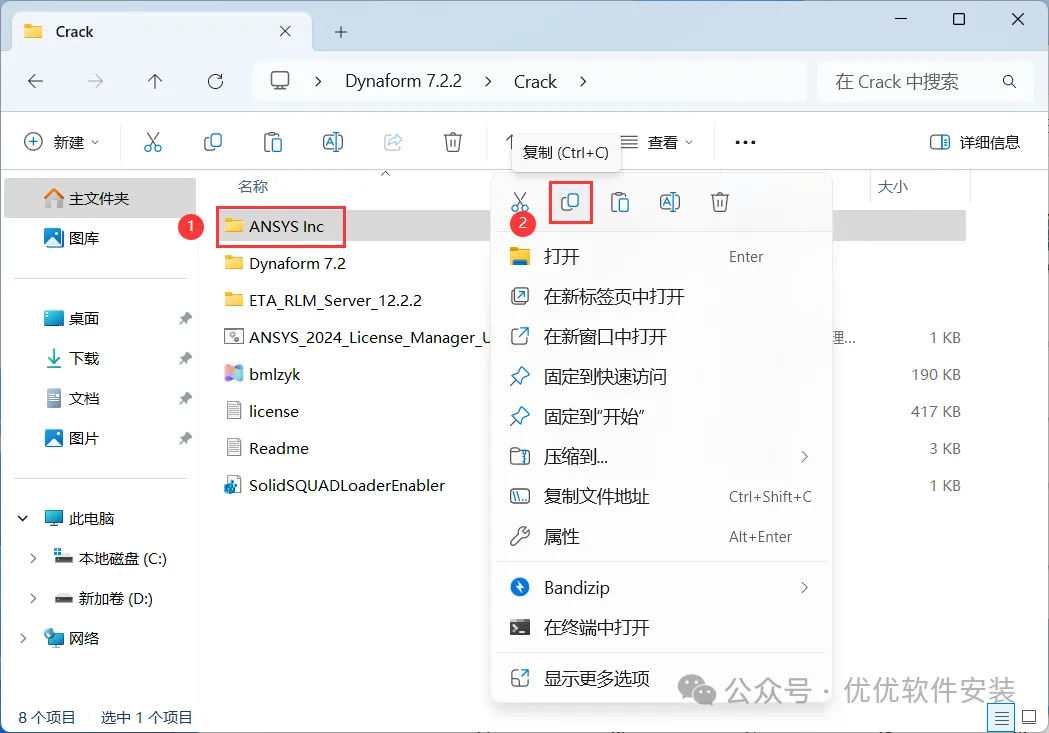
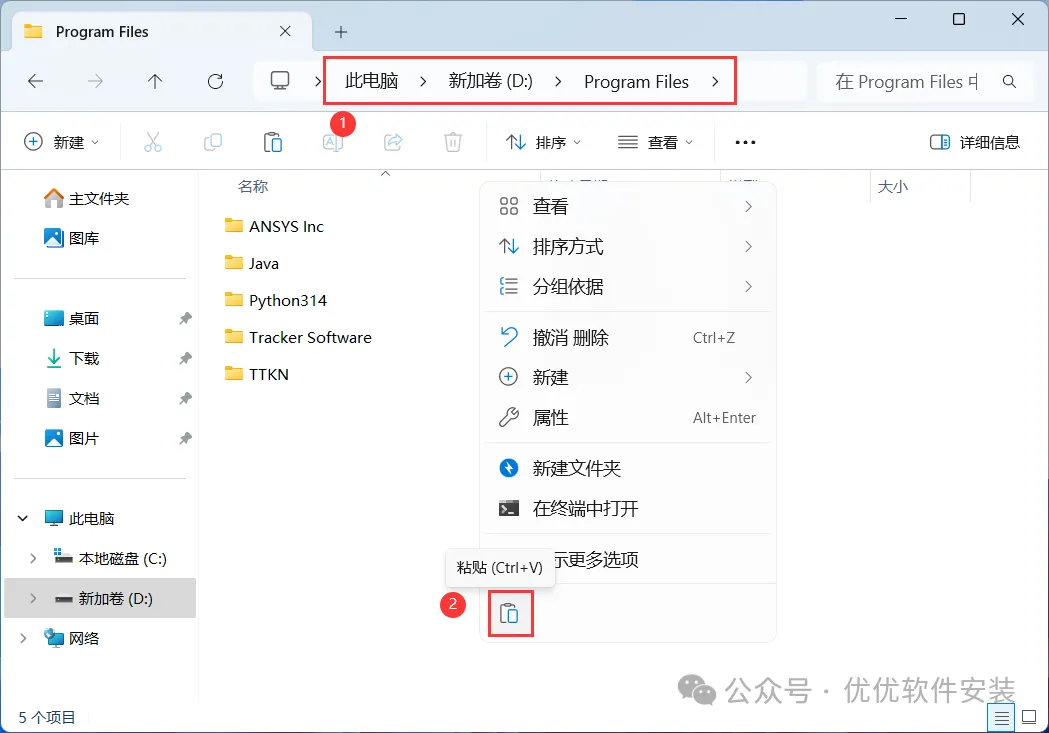
16、找到【ANSYS Inc】文件夹,右键点击【复制按钮】
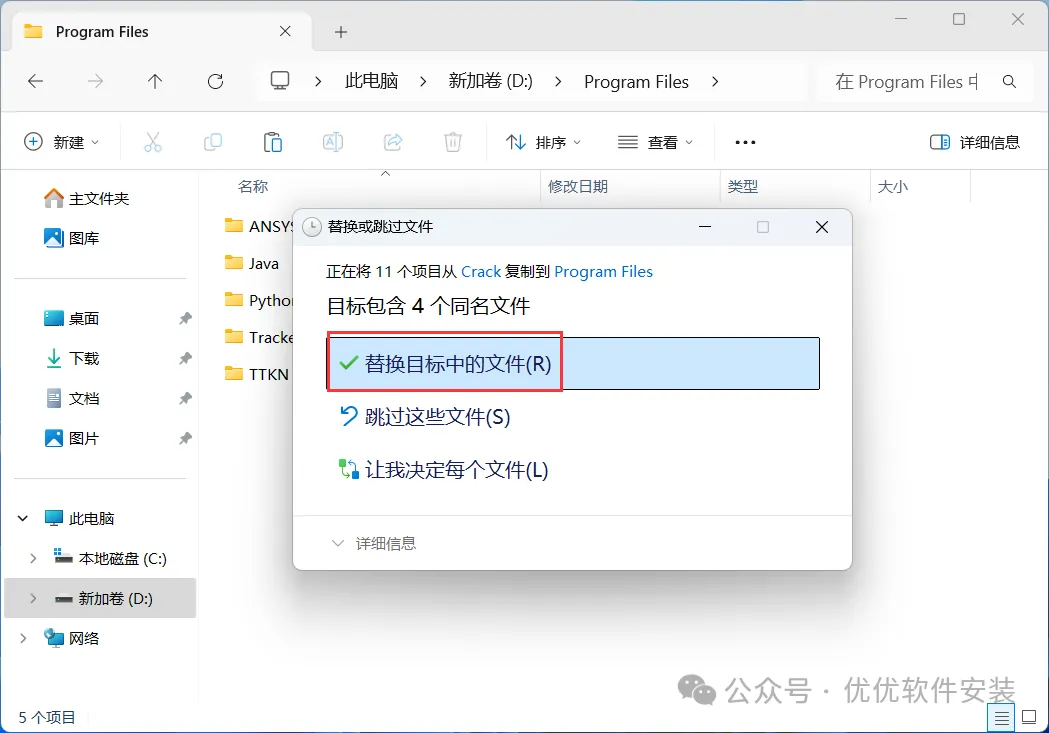
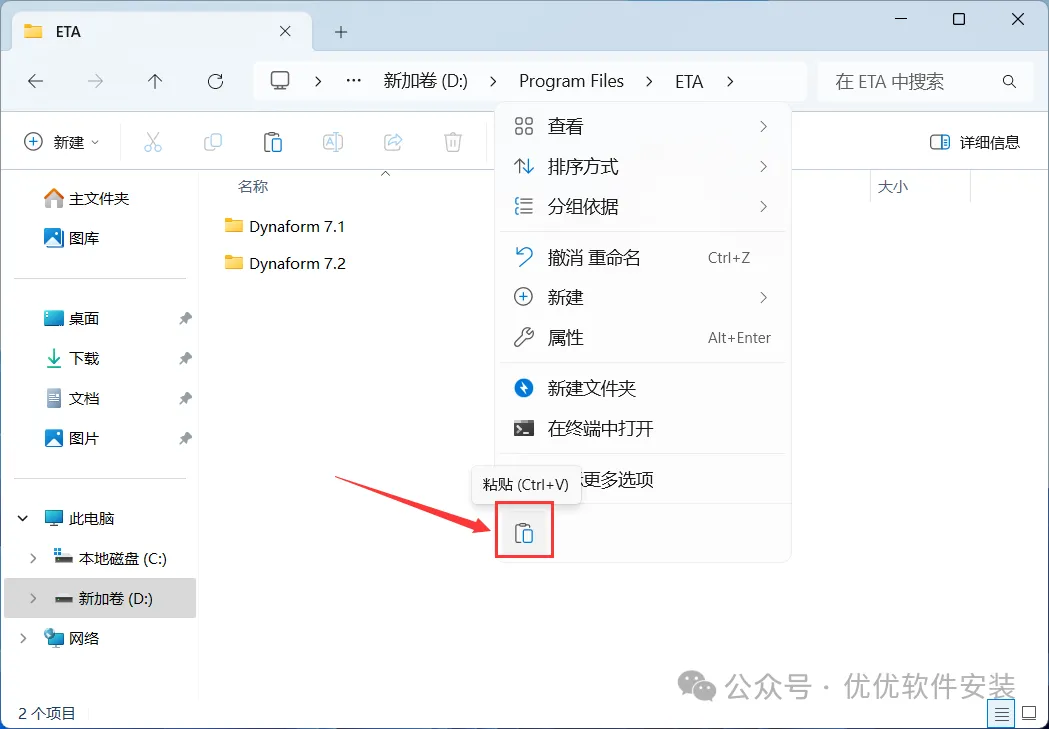
17、打开软件安装路径:D:\Program Files,步骤8可查看,再右键文件夹的空白处,点击【粘贴按钮】
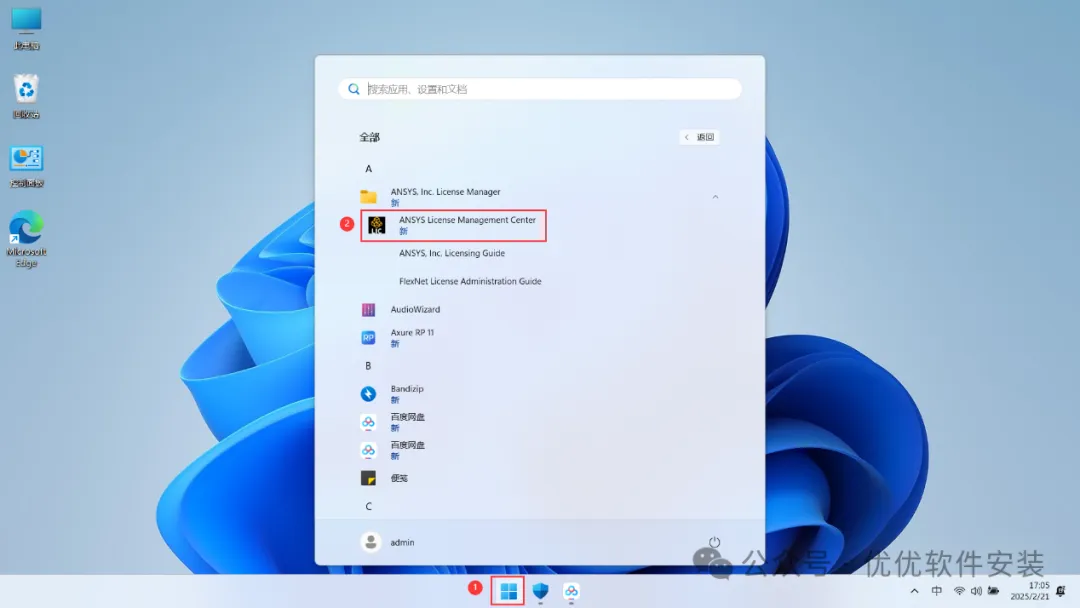
19、回到桌面,点击任务栏的【开始菜单】,在【所有应用】中找到【ANSYS License…软件图标】,点击【打开】它
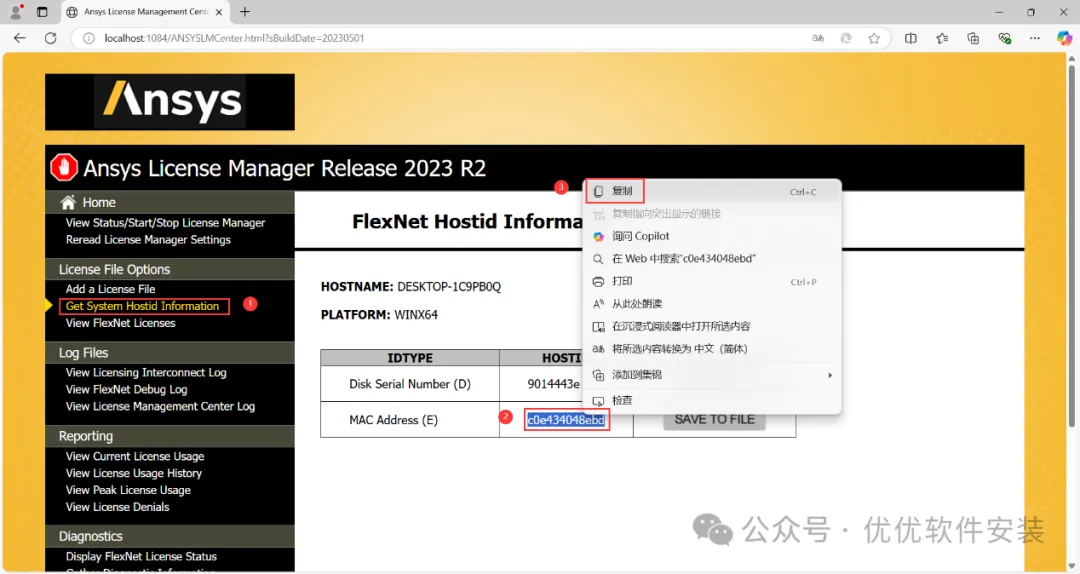
20、自动打开浏览器,点击左侧的【Get System Hostid Information】,右键复制MAC Address(E)的HOSTID值
21、回到Crack文件夹,找到【license】文档,右键【打开】它
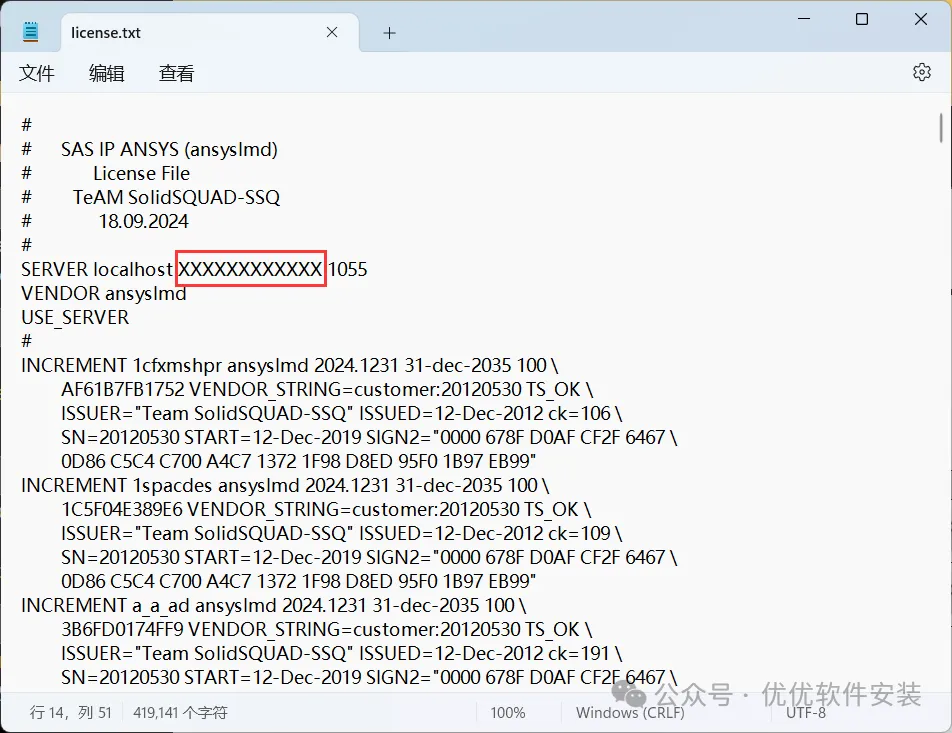
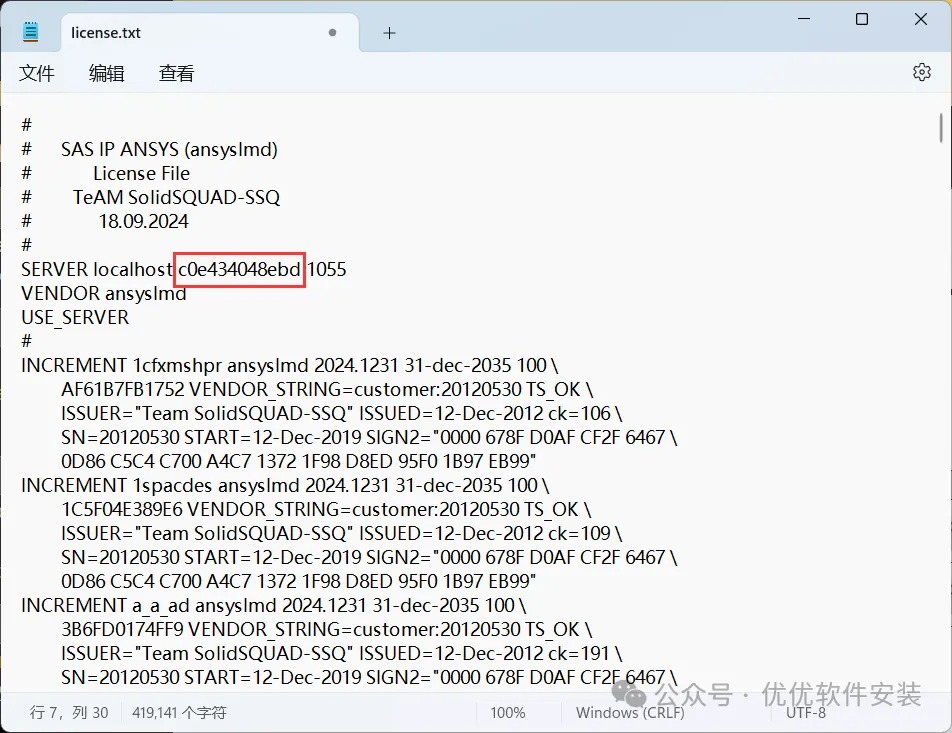
23、将文档中的【xxxxxxxxxxxx】替换成MAC Address(E)的HOSTID值
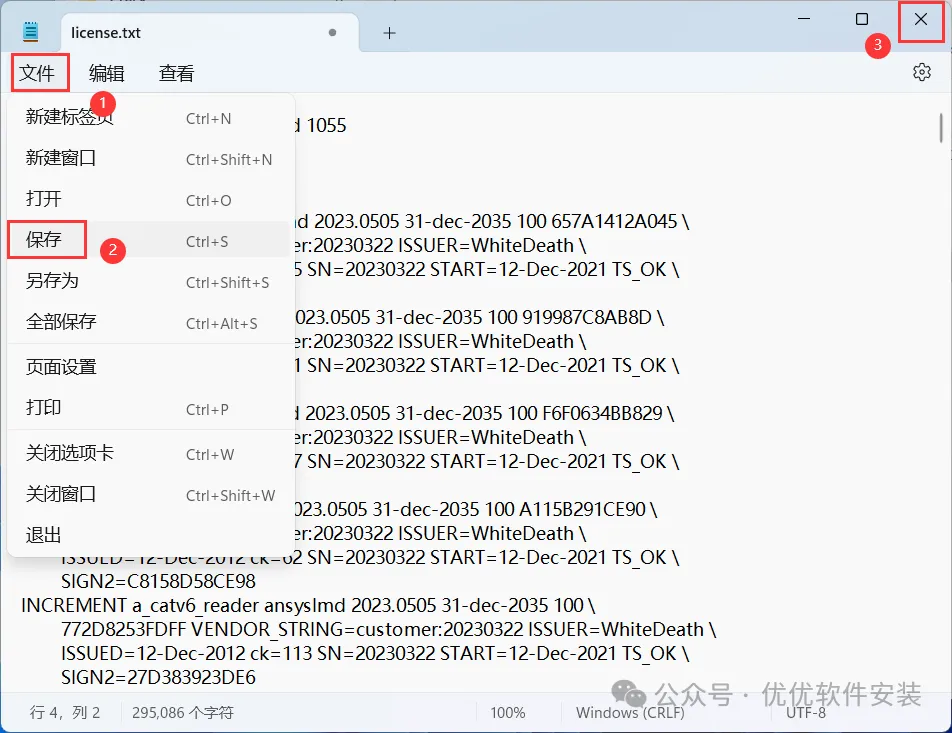
24、依次点击【文件】、【保存】,再点击右上角【关闭按钮】
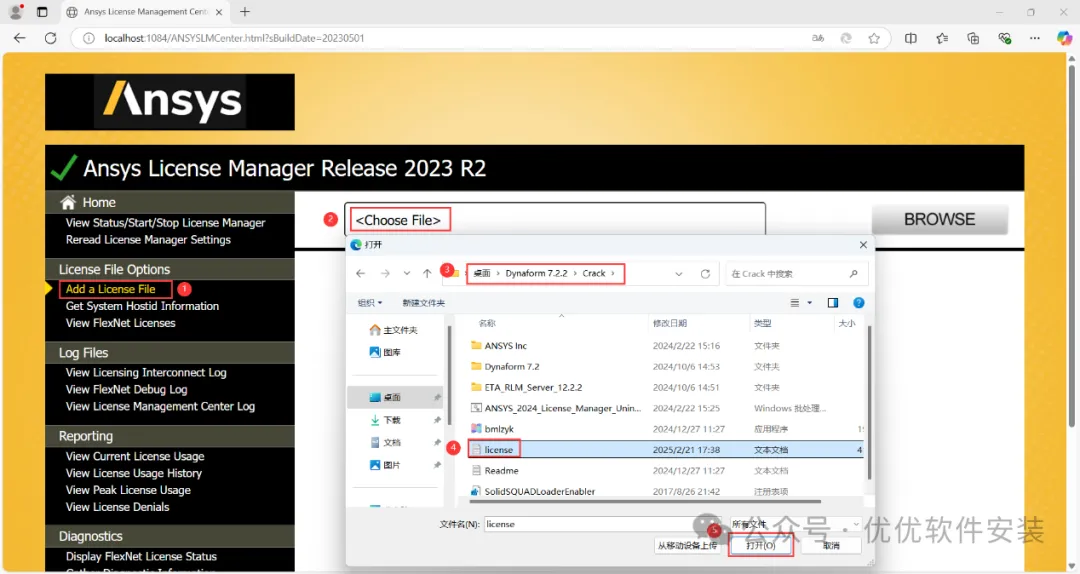
25、回到浏览器界面,点击左侧的【Add a license File】,再点击【Choose File】,选中Crack文件夹下的license文档,再点击【打开】
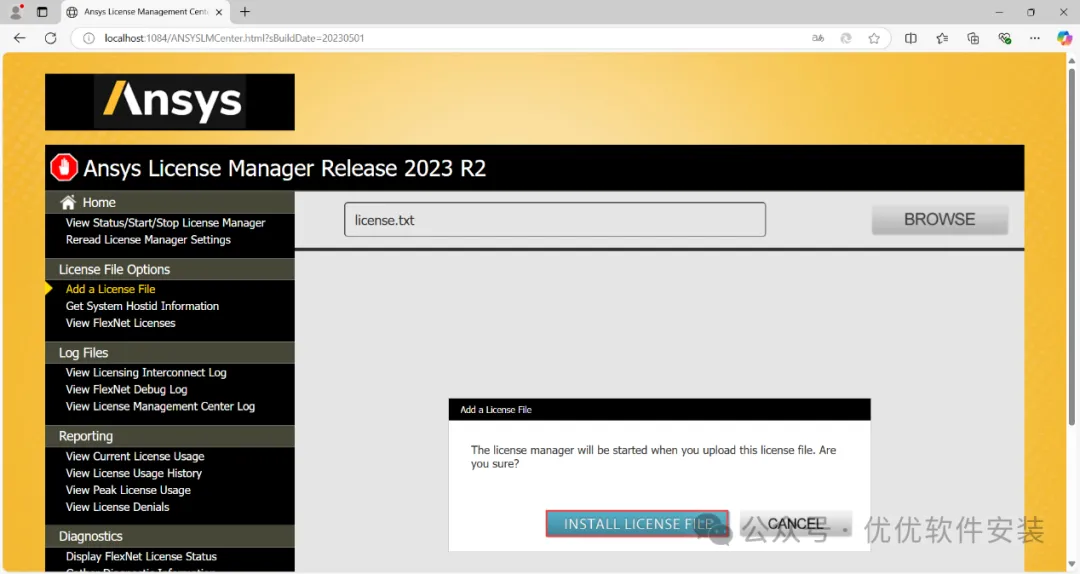
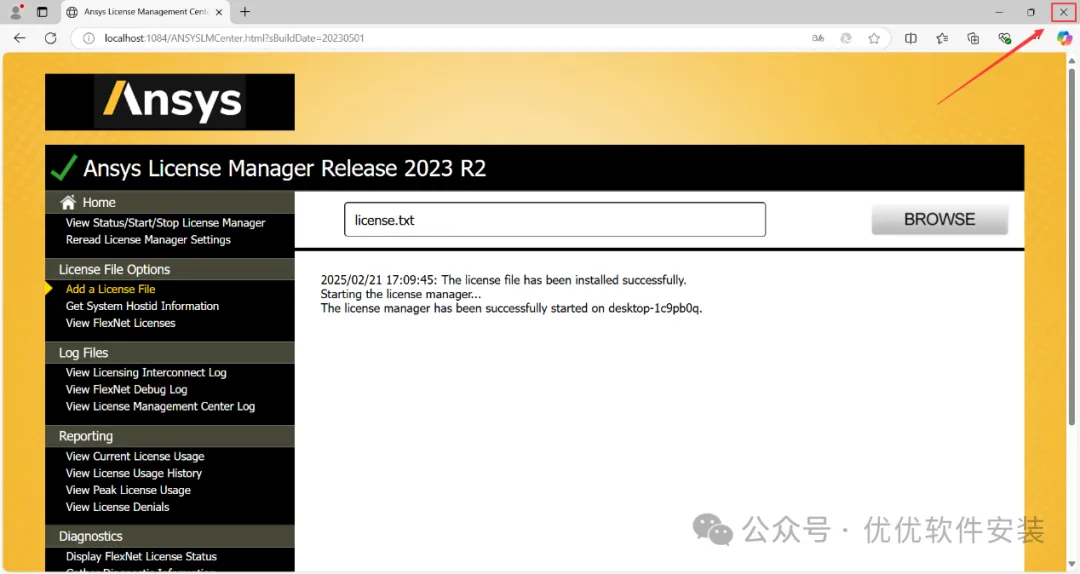
26、点击【INSTALL LICENSE FILE】
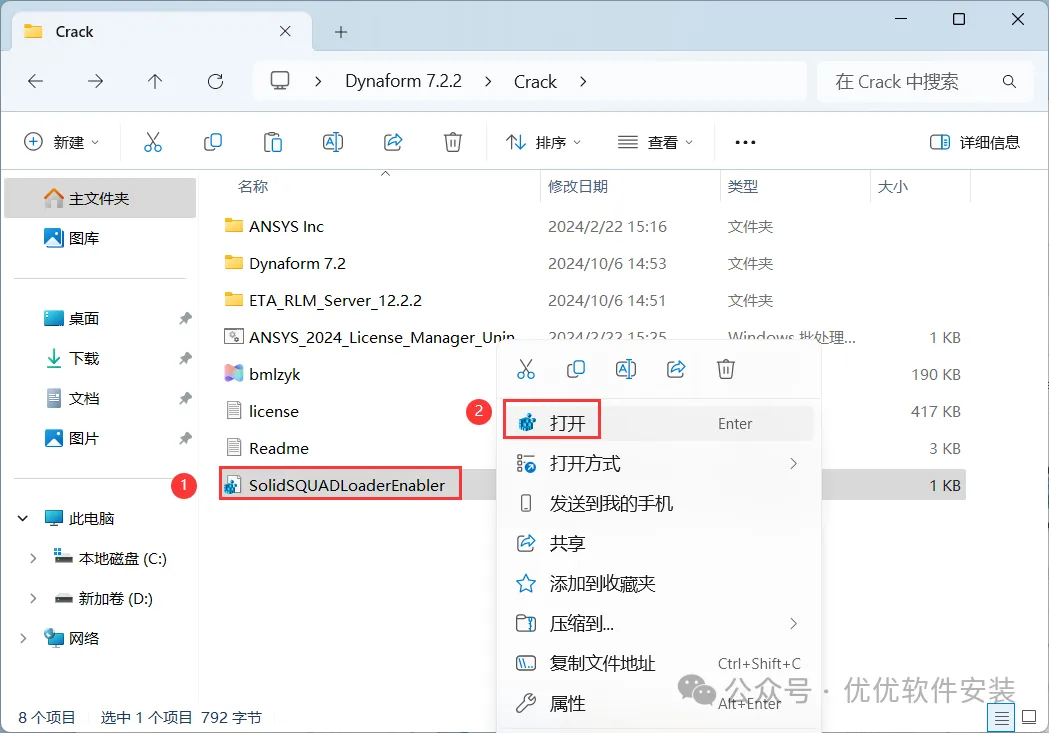
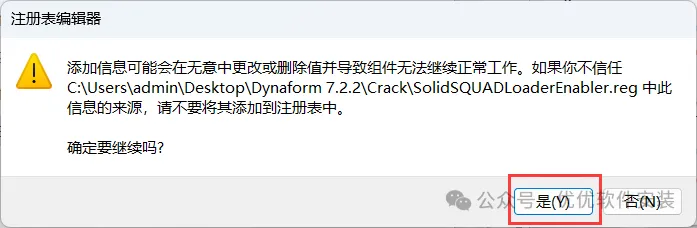
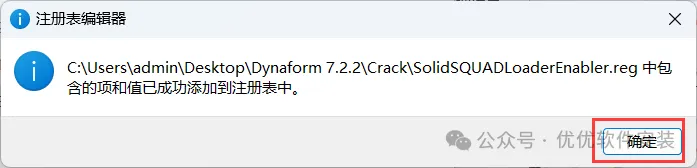
28、回到Crack文件夹,找到【SolidsQUADLoaderEnabler】文件,右键【打开】它
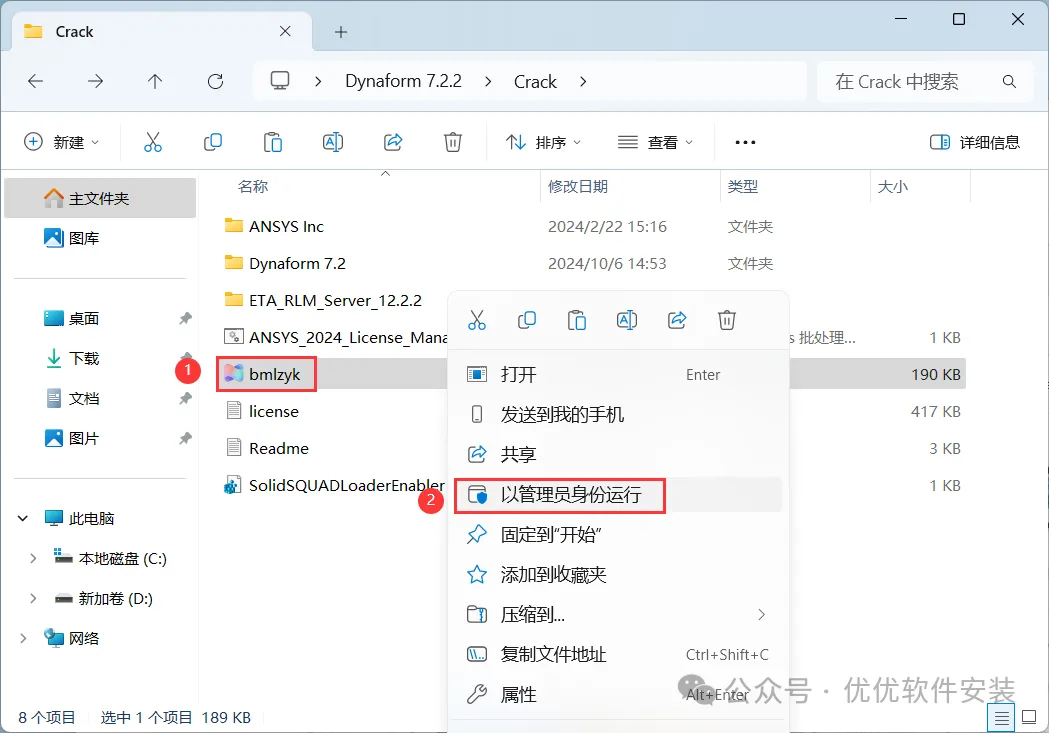
31、找到【bmlz】应用程序,右键选择【以管理员身份运行】它
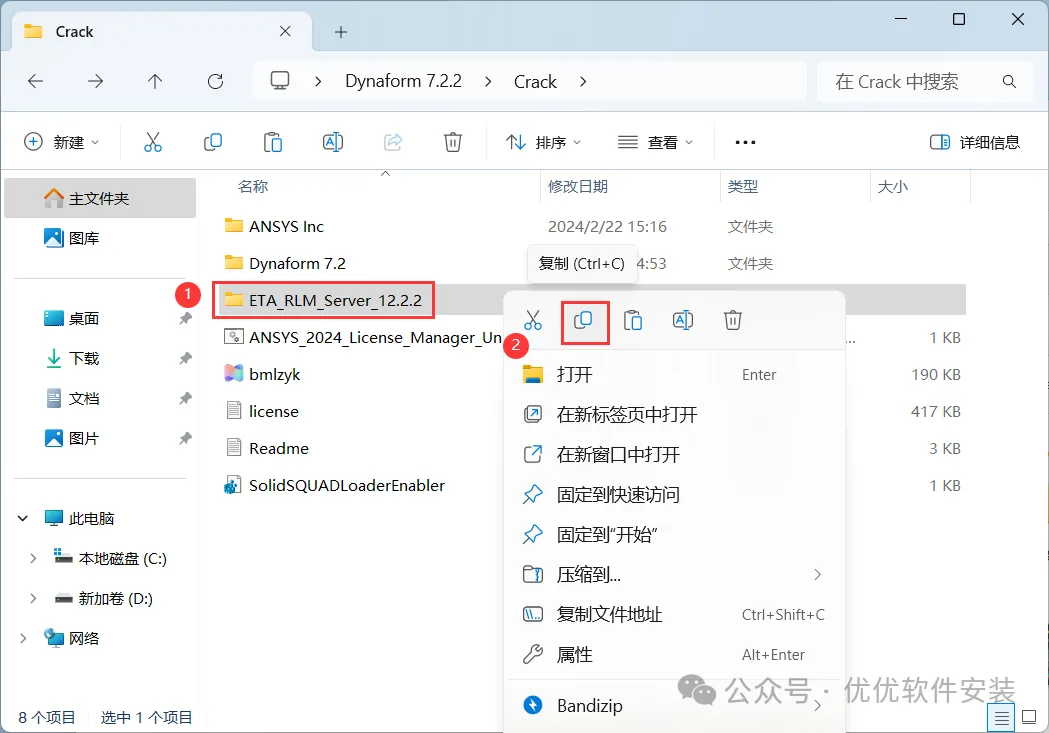
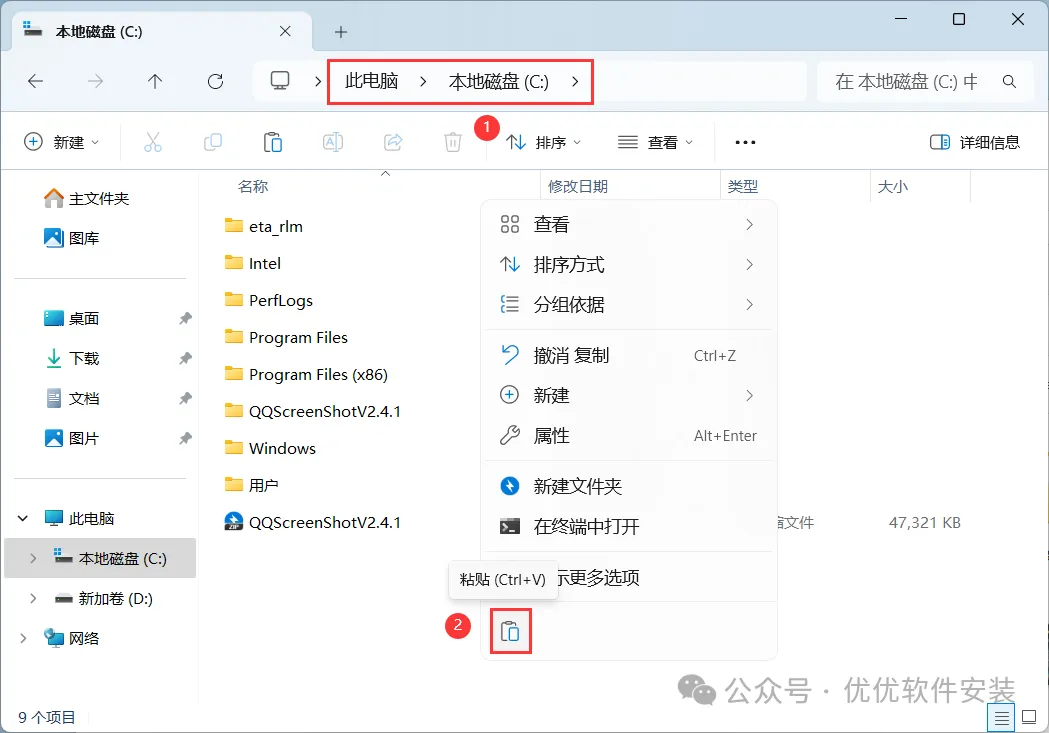
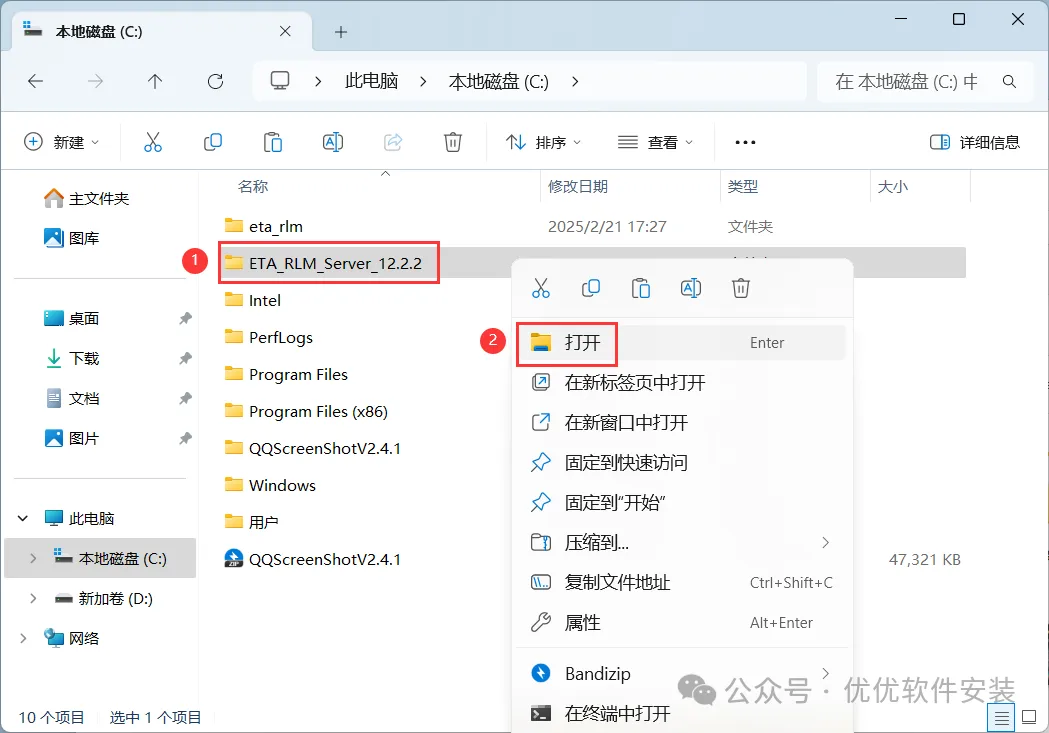
32、找到【ETA_RLM_Server_12.2.2】文件夹,右键点击【复制按钮】
33、打开本地C盘,再右键文件夹的空白处,点击【粘贴按钮】
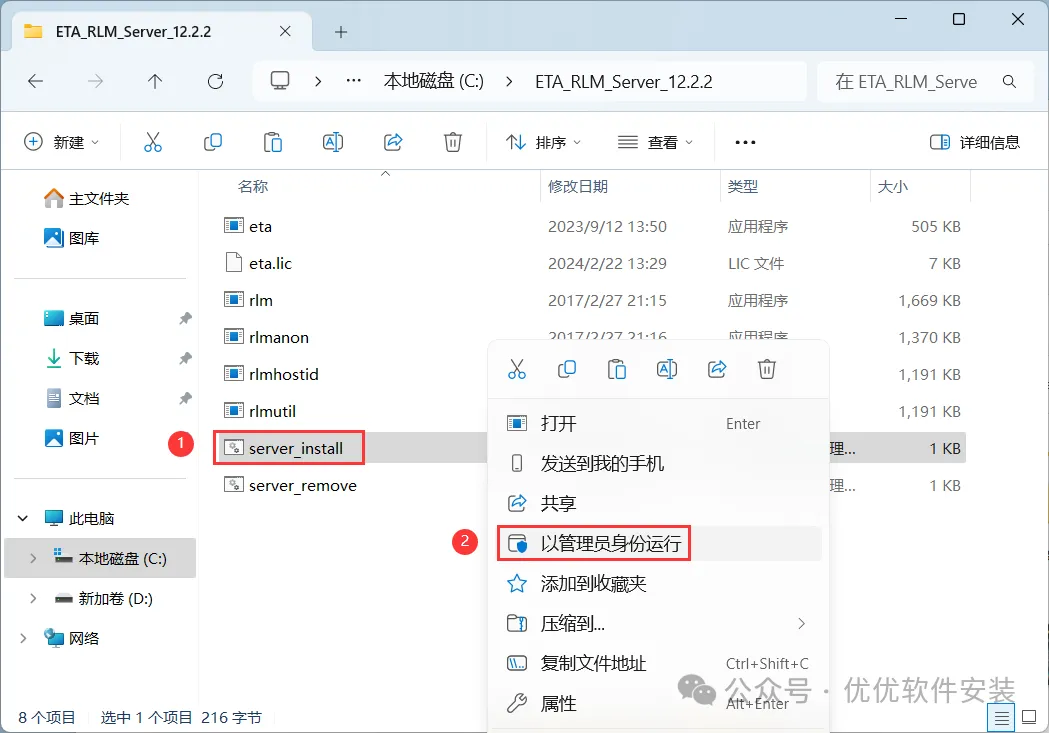
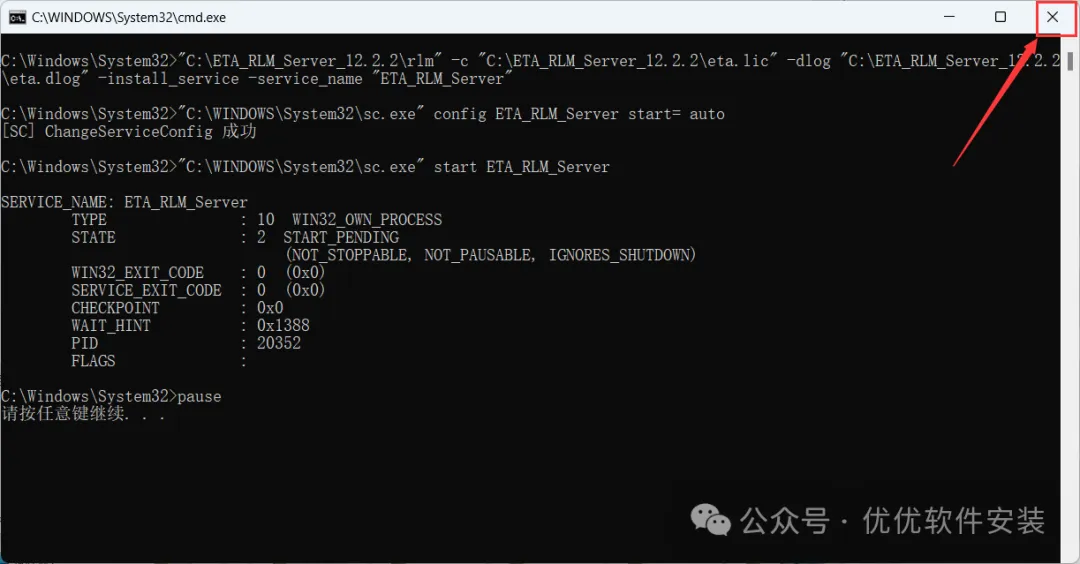
35、找到【server_install】文件,右键选择【以管理员身份运行】它
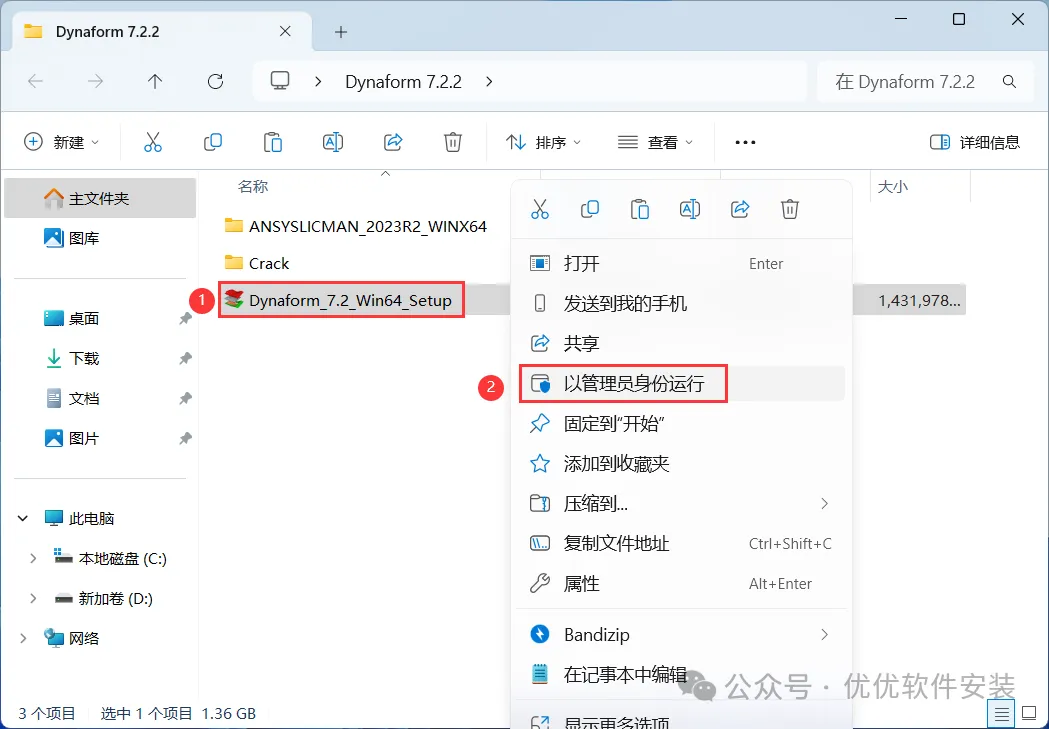
37、回到Dynaform 7.2.2文件夹,找到【Dynaform_7.1…】应用程序,右键选择【以管理员身份运行】它
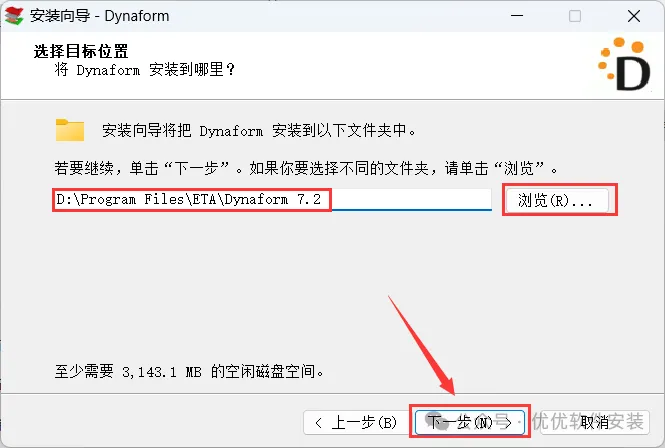
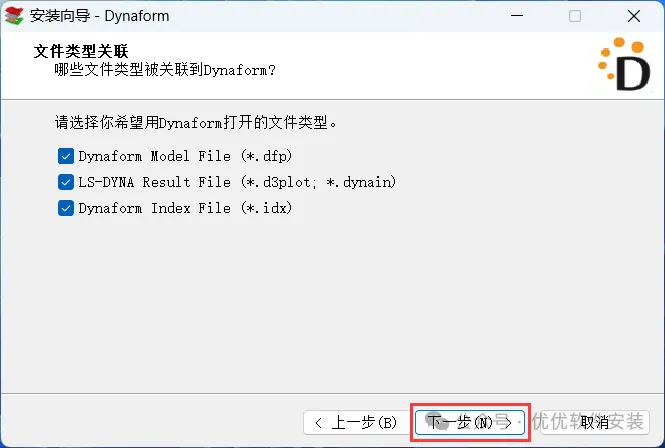
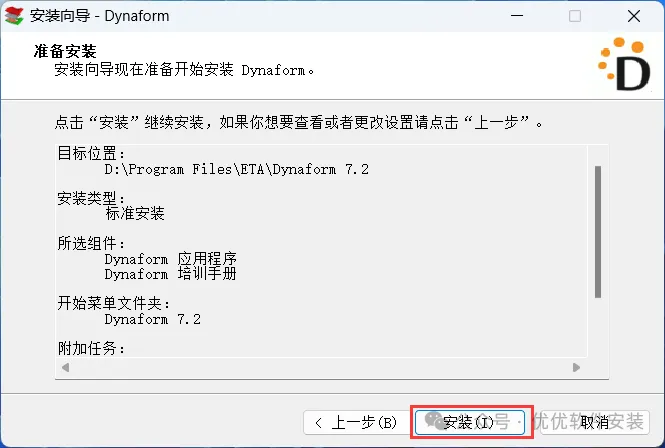
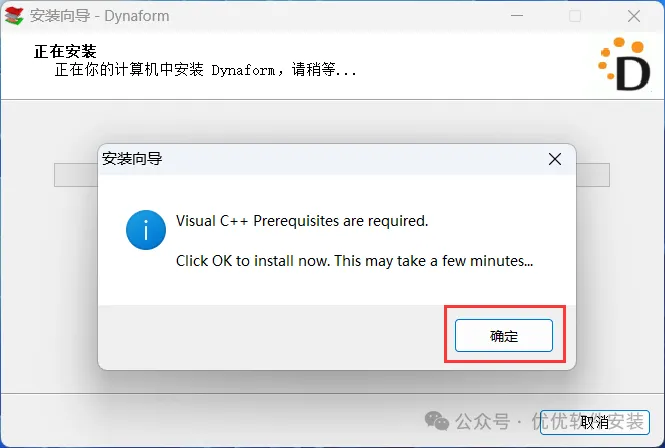
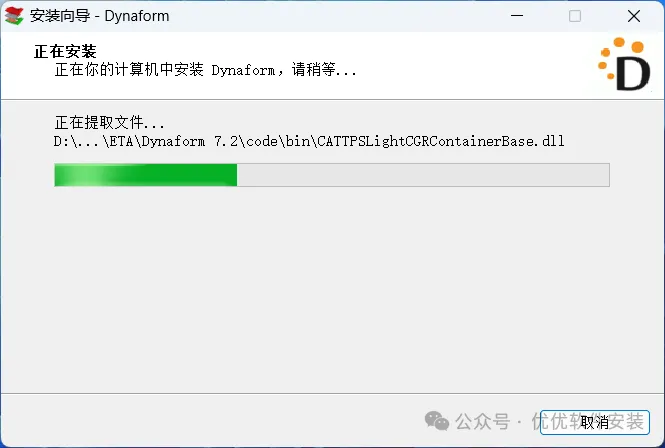
41、软件默认安装在C盘,可自定义更改软件安装位置,这里小编选择安装在D盘;点击【下一步】
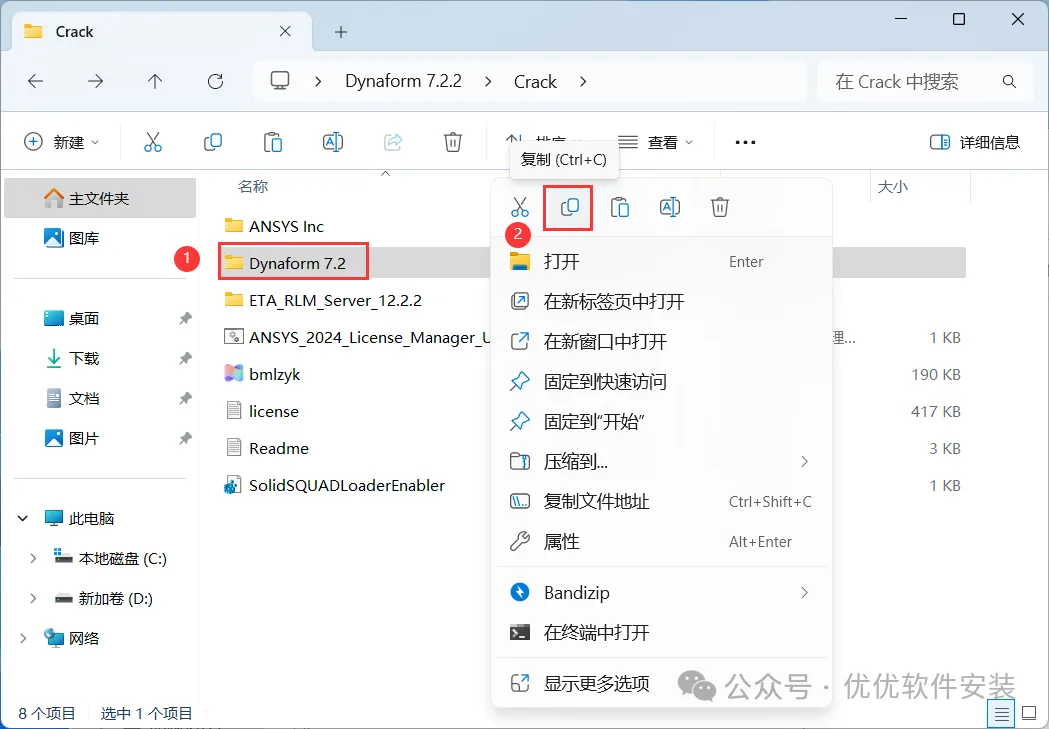
50、回到Crack文件夹,找到【Dynaform 7.2.2】文件夹,右键点击【复制按钮】
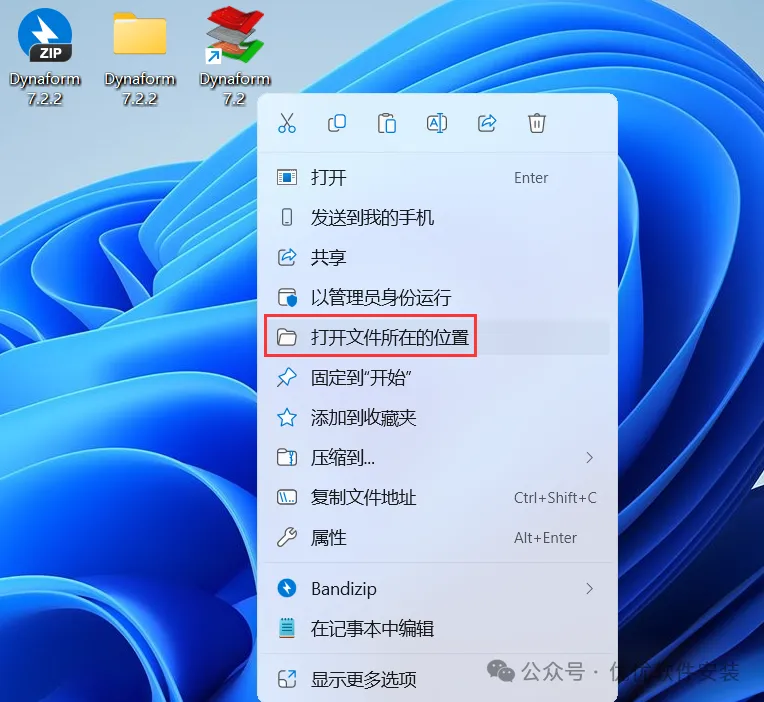
51、回到桌面,右键桌面上的Dynaform 7.2.2Xmind软件图标】,点击【打开文件所在的位置】
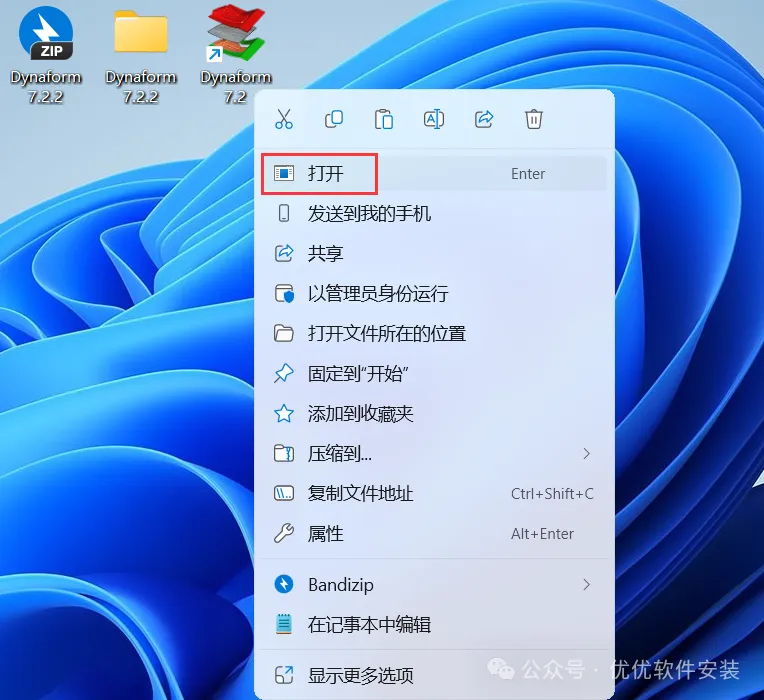
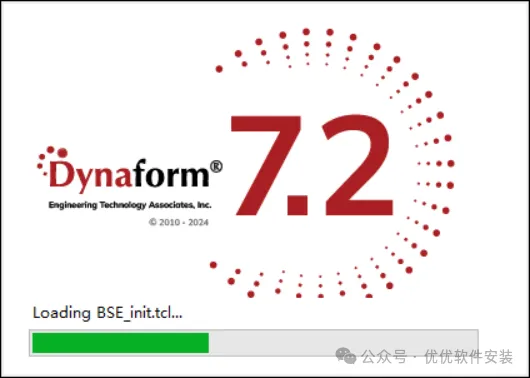
54、回到桌面,右键桌面上的【Dynaform 7.2.2软件图标】,点击【打开】
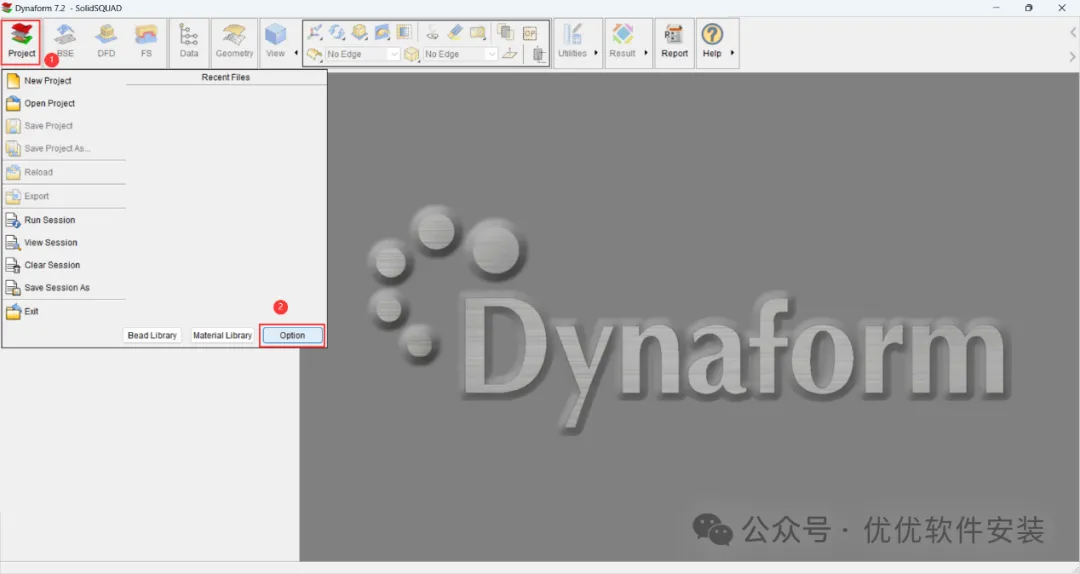
56、依次点击【Project】、【Option】
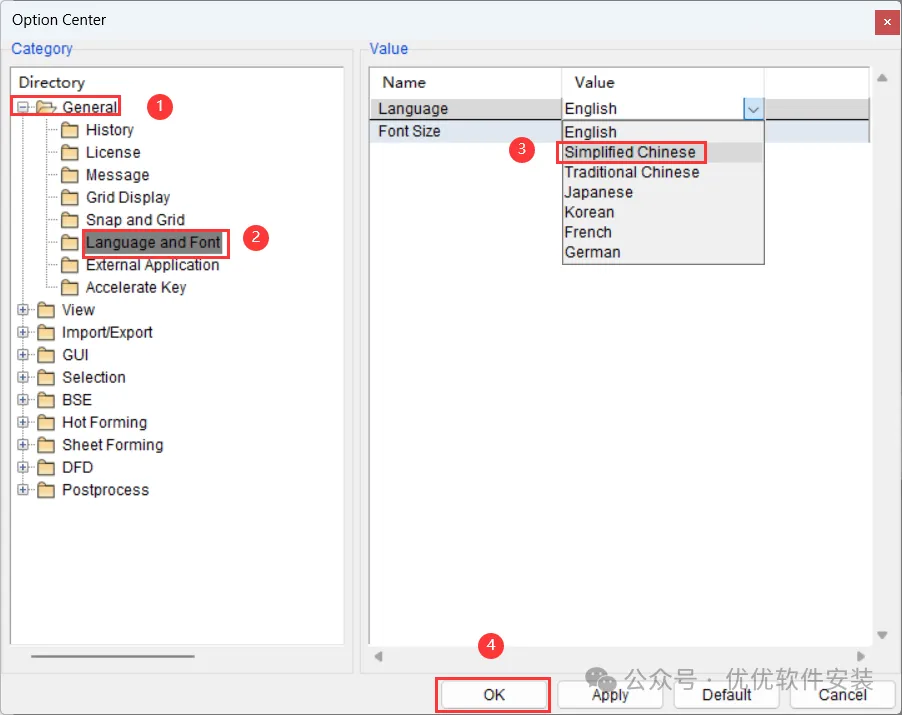
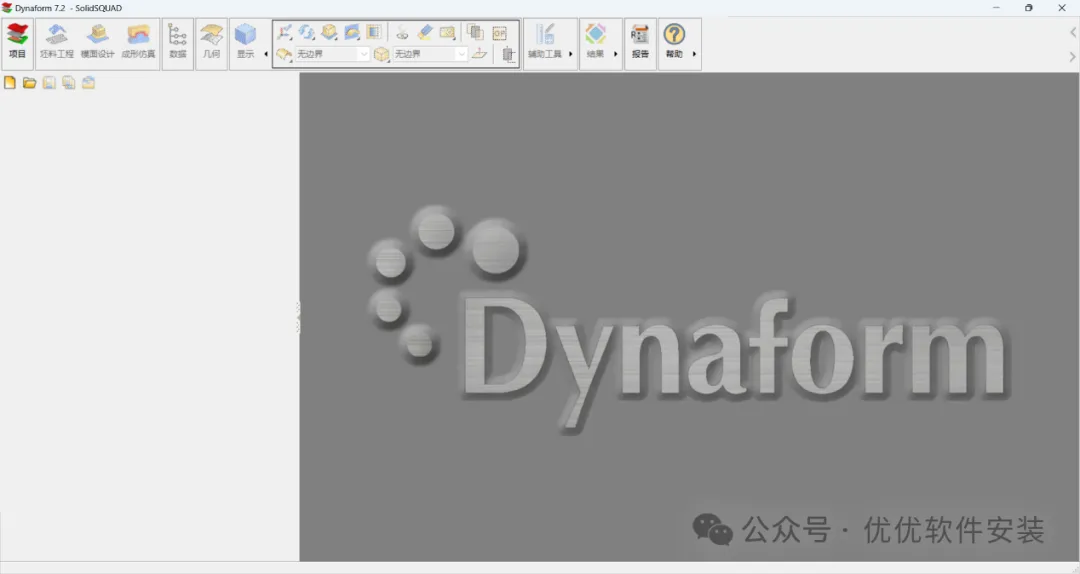
57、依次点击【General】、【Language and Font】,语言选择【Simplifled Chinese】,再点击【OK】
59、以上就是Dynaform 7.2.2软件安装的全过程,要是对你有帮助的话,请为小编点个赞!
免责声明:软件资源均来源于网络,仅供用户交流学习与研究使用,版权归属原版权方所有,版权争议与本公众号无关,用户本人下载后不能用作商业或非法用途,否则后果均由用户承担责任;如果您访问和下载此文件,表示您同意只将此软件用于参考、学习而非其他用途,否则一切后果请您自行承担,请于下载后24小时内删除,不允许用于商业用途,否则法律问题自行承担。如果您喜欢该软件,请支持正版软件,购买注册,得到更好的正版服务。
 夜雨聆风
夜雨聆风