夜雨聆风
夜雨聆风


【软件分享】这 2 个免费软件,让我的影音体验提升不止一倍
免责声明:本公众号分享资料、资源内容均来自网络分享,其目的主要是用于学习交流,非商用,版权属于原作者,禁止商业用途和倒卖,如需要更好的学习体验,请大家支持正版。
感谢您阅读这篇文章,缘分让我们在此相遇。如果内容对您有帮助,欢迎分享给更多朋友,也期待您能为小编点个赞或加个关注。您的每一次支持,都是我们持续创作、真诚分享的重要动力!
一、为什么想分享这些网站?
最近和几位朋友聊天,发现大家都有类似的困扰:想找个好用的视频播放器,结果要么广告满天飞,要么格式不支持;想录个屏幕教程,却发现付费软件太贵,免费的功能又太弱。
今天分享的这两个软件,彻底解决了这些问题。一个是几乎支持所有格式的本地播放器,另一个是开源免费的屏幕录制工具。它们有个共同点:完全免费、无广告、功能强大。收藏好这两个工具,能让你的影音体验提升不止一个档次。
二、PotPlayer(potplayer.org)—— 几乎支持所有格式的万能播放器
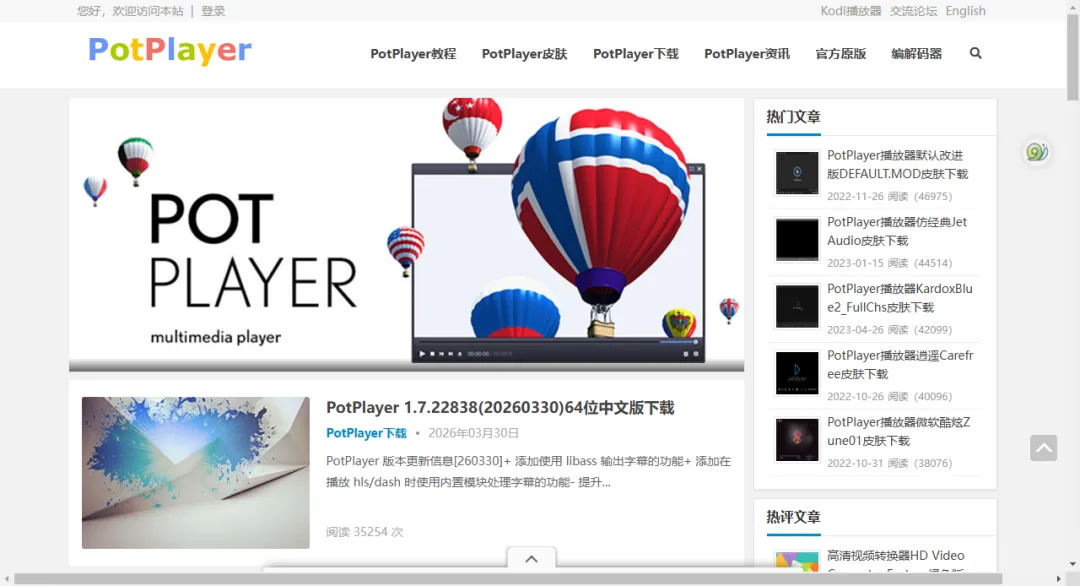
PotPlayer 是一款来自韩国的多媒体播放器,以强大的格式支持能力和简洁的界面设计闻名。它几乎可以播放任何你能找到的视频和音频文件,无需额外安装解码器。
核心特色:
PotPlayer 最吸引人的是格式支持能力。无论是常见的 MP4、AVI、MKV,还是专业的 HLS、DASH 流媒体格式,甚至是较为冷门的 APV 格式,PotPlayer 都能直接播放。内置的解码器库非常完善,基本告别了”缺少解码器无法播放”的困扰。
字幕功能是另一大亮点。PotPlayer 支持使用 libass 输出字幕,能够完美呈现特效字幕的样式和动画效果。播放带有外挂字幕的视频时,可以自动匹配字幕文件,支持实时调整字幕字体、大小、颜色、位置等参数。对于多语言视频,还能快速切换不同音轨和字幕轨道。
性能优化非常出色。即使播放 4K、8K 超高清视频,PotPlayer 也能保持流畅播放,占用系统资源较少。支持硬件加速解码,充分利用显卡性能降低 CPU 负担。启动速度快,打开大文件几乎无需等待。
自定义程度高是资深用户最爱的特性。可以更换皮肤主题,调整界面布局,设置快捷键,配置滤镜和渲染器。高级用户还能通过插件扩展功能,如添加在线字幕搜索、视频截图管理、播放历史记录同步等。官方持续更新版本,修复 Bug 并优化性能,保持软件的活力。
使用建议:
首次安装后建议运行一次自动配置,让软件根据系统硬件优化设置。常用功能如截图、录屏、倍速播放可以设置快捷键,提高效率。对于经常观看外语片的用户,建议配置字幕自动下载功能,节省查找时间。定期清理播放历史缓存,保持软件轻量。
典型使用场景:
本地高清电影和剧集播放;网课视频回放和学习记录;音乐 MV 和演唱会视频欣赏;家庭录像和照片幻灯片播放;专业视频素材预览和审片;直播录像回看和分析。
三、Kap(getkap.co)—— 开源免费的屏幕录制神器
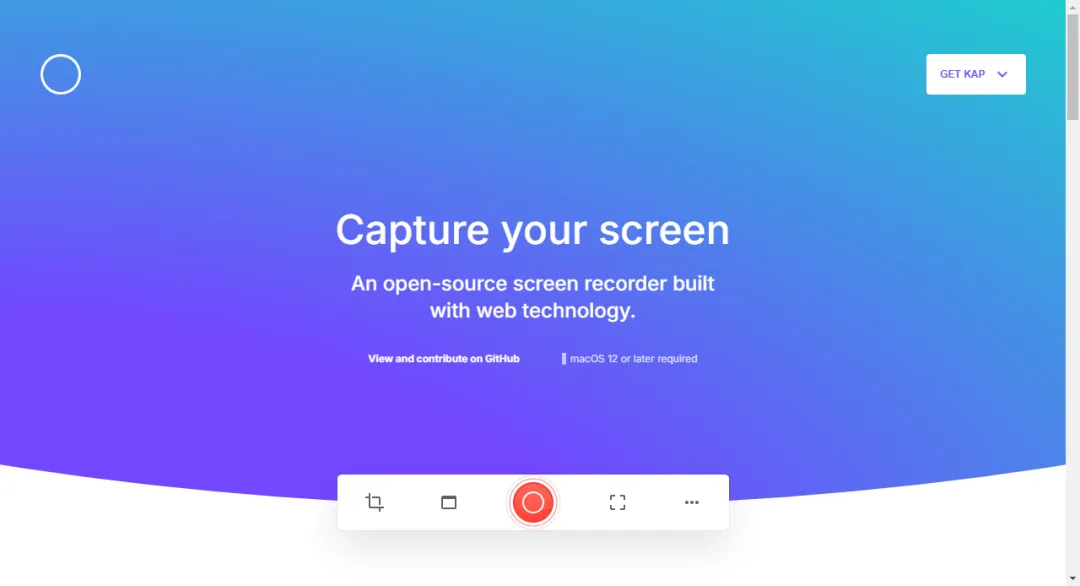
Kap 是一款专为 macOS 设计的开源屏幕录制工具,由社区开发者共同维护。它的核心理念是提供简单易用且功能强大的录屏体验,支持导出多种格式并可选配音频和点击效果。
核心特色:
Kap 最大的优势是完全免费且开源。作为 GitHub 上的开源项目,Kap 由社区贡献者共同开发和维护,代码透明可查。用户可以自由下载、使用、甚至参与改进,没有任何费用或授权限制。这种开放模式保证了软件的持续更新和功能迭代。
导出格式丰富是另一大亮点。Kap 支持导出为 GIF、MP4、WebM、APNG 等多种格式,满足不同场景需求。GIF 适合制作简单的操作演示和表情包;MP4 兼容性最好,适合分享到各大平台;WebM 文件体积小画质好,适合网页嵌入;APNG 支持透明背景,适合叠加到其他画面中。用户可以根据用途灵活选择。
录制功能完善。支持全屏录制、区域录制、指定窗口录制三种模式。区域录制时可以自由拖动选择范围,精确控制录制内容。支持录制系统音频和麦克风声音,可以同时收录电脑声音和解说旁白。帧率可调,最高支持 60 帧每秒,保证画面流畅度。
后期编辑功能实用。录制完成后可以直接在软件内裁剪视频长度,去掉开头和结尾的多余部分。可以添加点击效果高亮,让观众清晰看到鼠标操作位置。支持调整视频速度,加快或放慢播放节奏。虽然不如专业剪辑软件复杂,但日常使用完全够用。
易用性极佳。Kap 的界面简洁直观,主要功能集中在菜单栏图标上。点击图标选择录制模式,框选区域后即可开始录制。录制过程中可以随时暂停和继续。完成后自动弹出编辑窗口,预览后可直接导出或分享到社交平台。整个流程无需复杂配置,新手也能快速上手。
使用建议:
录制前先规划好演示流程,避免反复录制浪费时间。选择合适的录制区域,既要包含完整操作过程,又要避免无关内容干扰。如果录制教程类视频,建议同时开启麦克风和系统音频,方便讲解说明。导出前务必预览效果,确认画面清晰度和音量适中。
典型使用场景:
制作软件操作教程和培训视频;录制网课内容和会议演示;创建产品功能演示和宣传素材;捕捉游戏精彩瞬间和连招操作;记录 Bug 复现过程便于技术沟通;制作 GIF 动图用于文档说明或社交分享。
四、两个工具如何配合使用?
这两个工具定位不同,我建议这样搭配使用。
日常影音娱乐用 PotPlayer。本地下载的电影、剧集、纪录片都用它播放,享受流畅的高清体验。遇到精彩的片段可以用 PotPlayer 自带的截图功能保存下来,或者录制一小段分享给朋友。
内容创作需求用 Kap。需要制作教程、演示操作流程、录制网课时打开 Kap,快速完成录制和简单剪辑。导出的视频文件再用 PotPlayer 预览检查,确认无误后再发布或分享。
组合使用场景:比如你要制作一个软件使用教程。先用 Kap 录制完整的操作过程,配上解说音频。导出后用 PotPlayer 预览播放效果,检查画面是否流畅、声音是否清晰、字幕是否同步。发现问题可以重新录制对应片段,最后拼接成完整视频。
长期习惯方面,建议养成以下习惯:PotPlayer 作为默认播放器,关联所有视频文件格式;Kap 固定在 Dock 栏或桌面,需要录屏时快速启动。每月检查一次软件更新,保持最新版本获得最佳体验。
效率提升技巧:PotPlayer 设置好常用快捷键(如空格暂停、F2 截图、F7 倍速),Kap 预设好常用录制区域和导出格式。这样需要使用时可以快速进入状态,减少配置时间。
五、写在最后
好用的工具不一定要花钱。这两个软件用实际表现证明:免费也能做出优质产品。它们陪伴了我整个影音使用和创作过程,从最初的简单播放到后来的内容输出,提供了可靠的支持。
更重要的是,它们代表了一种理念:工具应该服务于人,而不是绑架用户。没有强制付费、没有广告骚扰、没有隐私窃取,只有纯粹的功能和价值。这样的产品,值得被更多人知道和使用。
如果你也想提升影音体验,不妨从这两个工具开始尝试。有什么好用的免费软件,也欢迎在评论区留言分享~