 夜雨聆风
夜雨聆风





OpenClaw 升级指南:从入门到精通的完整攻略
/OpenClaw 升级指南:从入门到精通的完整攻略/

1
读前导读
1.1
这篇文章解决什么问题
OpenClaw 是一款开源的个人 AI 助手,支持 WhatsApp、Telegram、微信、飞书等 20+ 消息渠道。随着项目快速迭代,如何安全、高效地升级到最新版本,成为每个用户必须掌握的技能。本文为你梳理 完整的升级流程,从准备工作到升级验证,从自动更新配置到回滚排障,一篇搞定。
1.2
先说结论
OpenClaw 是一款强大的个人 AI 助手,支持多种消息渠道和 AI 模型。升级 OpenClaw 其实非常简单,最推荐的方式是使用
openclaw update命令。本文将详细介绍各种升级方式,包括从 npm 包安装到 git 源码安装的切换,以及升级后的验证和回滚策略。
2
为什么需要升级 OpenClaw
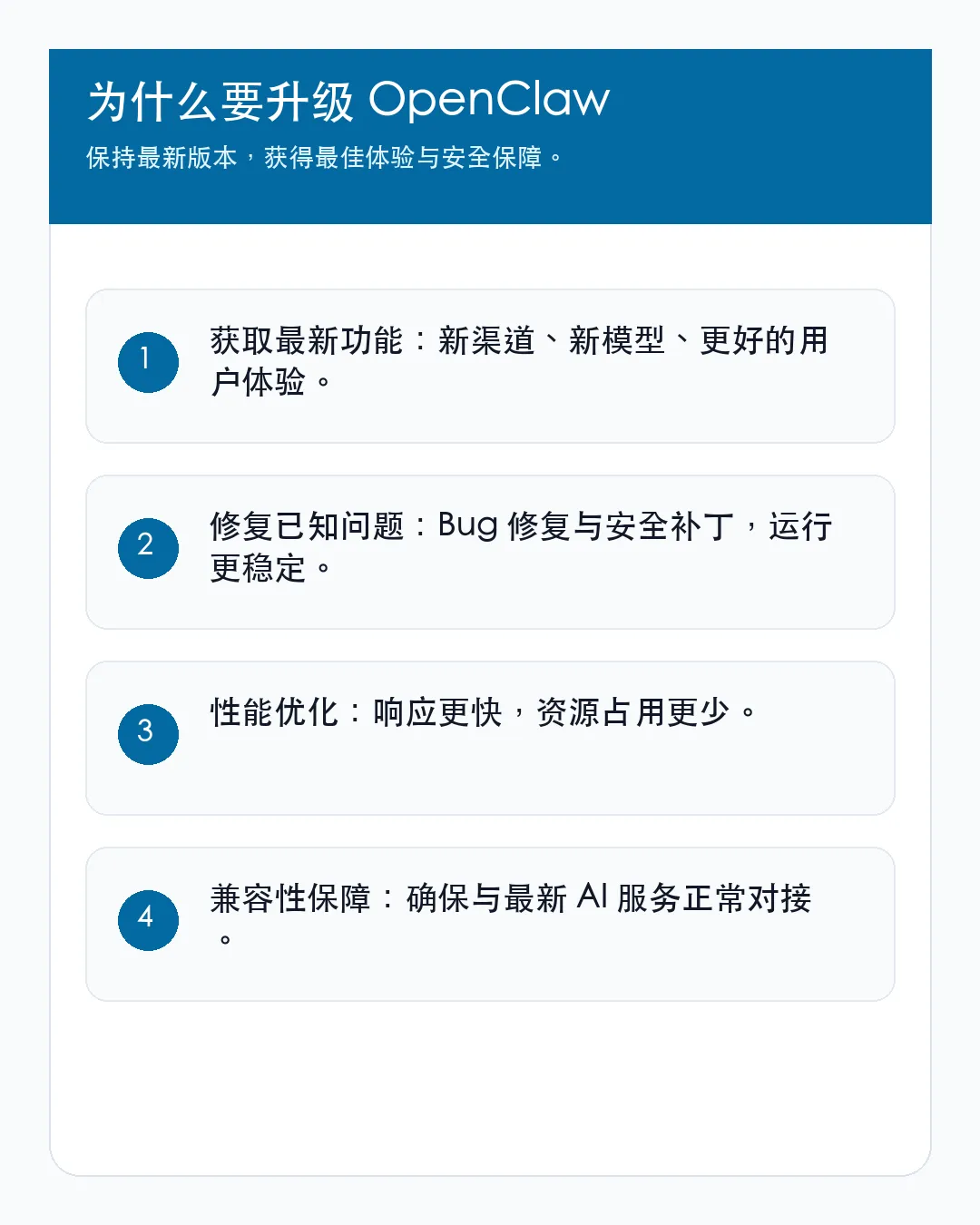
在过去一年里,AI Agent 领域发展迅速。OpenClaw 作为一款开源的个人 AI 助手,也在不断迭代和优化。升级 OpenClaw 有以下几个重要原因:
第一,获取最新功能。OpenClaw 团队不断添加新的特性和能力,包括新的消息渠道支持、新的 AI 模型集成、以及更好的用户体验。通过升级,你可以第一时间体验这些新功能。
第二,修复已知问题。每个版本都会修复一些 bug 和安全问题。保持最新版本可以确保你的 AI 助手运行更加稳定和安全。
第三,性能优化。新版本通常会包含性能优化,让你的 AI 助手响应更快、资源占用更少。
第四,兼容性。随着 AI 模型和 API 的更新,旧版本可能会出现兼容性问题。升级可以确保你的 OpenClaw 能够正常使用最新的 AI 服务。
3
升级前的准备工作
在开始升级之前,建议你做好以下准备工作:
3.1
备份当前配置
# 备份 OpenClaw 配置目录
cp -r ~/.openclaw ~/.openclaw.backup.$(date +%Y%m%d)

# 备份当前版本信息
openclaw --version > ~/openclaw-version-before-update.txt
3.2
检查当前版本
# 查看当前 OpenClaw 版本
openclaw --version

# 查看当前 Gateway 状态
openclaw gateway status
3.3
确认网络连接
确保你的服务器能够正常访问 npm 仓库和 GitHub:
# 测试 npm 连接
npm ping

# 测试 GitHub 连接
curl -I https://github.com
4
推荐方式:使用 openclaw update 命令
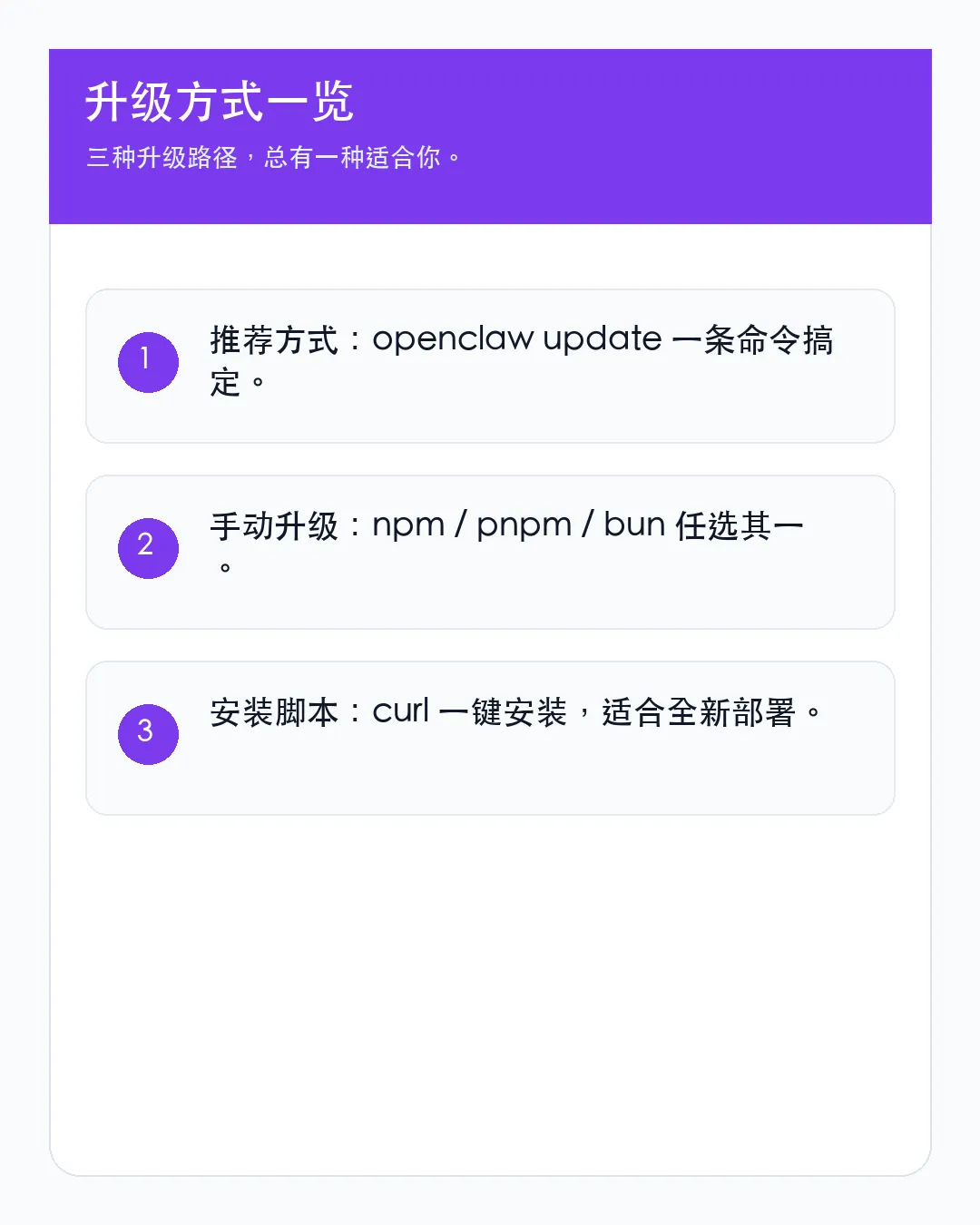
最简单、最安全的升级方式是使用 OpenClaw 自带的更新命令。它会自动检测你的安装类型(npm 或 git),获取最新版本,运行健康检查,并重启 Gateway。
4.1
基本升级命令
# 升级到最新稳定版
openclaw update

# 预览升级(不实际执行)
openclaw update --dry-run

# 升级到 beta 版本
openclaw update --channel beta

# 升级到开发版(从 GitHub main 分支)
openclaw update --channel dev
4.2
升级过程详解
当你执行 openclaw update 时,OpenClaw 会执行以下步骤:
-
检测安装类型:自动识别你是通过 npm 还是 git 安装的 -
获取最新版本:从对应的源(npm 仓库或 GitHub)获取最新版本 -
运行健康检查:执行 openclaw doctor检查配置和依赖 -
重启 Gateway:自动重启 OpenClaw Gateway 服务 -
验证升级:确认新版本正常运行
4.3
升级后的验证
升级完成后,建议执行以下命令验证:
# 检查新版本
openclaw --version

# 运行健康检查
openclaw doctor

# 检查 Gateway 状态
openclaw gateway status

# 测试 Gateway 是否正常响应
curl -fsS http://127.0.0.1:18789/readyz
5
备选方式:手动升级
如果 openclaw update 命令遇到问题,你还可以使用以下方式手动升级:
5.1
使用 npm 手动升级
# 停止 Gateway
openclaw gateway stop

# 升级 OpenClaw 包
npm i -g openclaw@latest

# 重新安装 Gateway 服务
openclaw gateway install --force

# 重启 Gateway
openclaw gateway restart

# 验证升级
openclaw --version
openclaw doctor
5.2
使用 pnpm 升级
pnpm add -g openclaw@latest
5.3
使用 bun 升级
bun add -g openclaw@latest
5.4
重新运行安装脚本
如果以上方法都失败,可以重新运行官方安装脚本:
curl -fsSL https://openclaw.ai/install.sh | bash
添加 --no-onboard 参数可以跳过初始化向导:
curl -fsSL https://openclaw.ai/install.sh | bash -s -- --no-onboard
6
切换安装方式
OpenClaw 支持在 npm 包安装和 git 源码安装之间切换。这在开发和调试时非常有用。
6.1
从 npm 切换到 git(开发版)
# 切换到 dev 频道(使用 GitHub main 分支)
openclaw update --channel dev

# 预览切换过程
openclaw update --channel dev --dry-run
6.2
从 git 切换到 npm(稳定版)
# 切换到 stable 频道(使用 npm 包)
openclaw update --channel stable

# 预览切换过程
openclaw update --channel stable --dry-run
7
升级后的重要操作
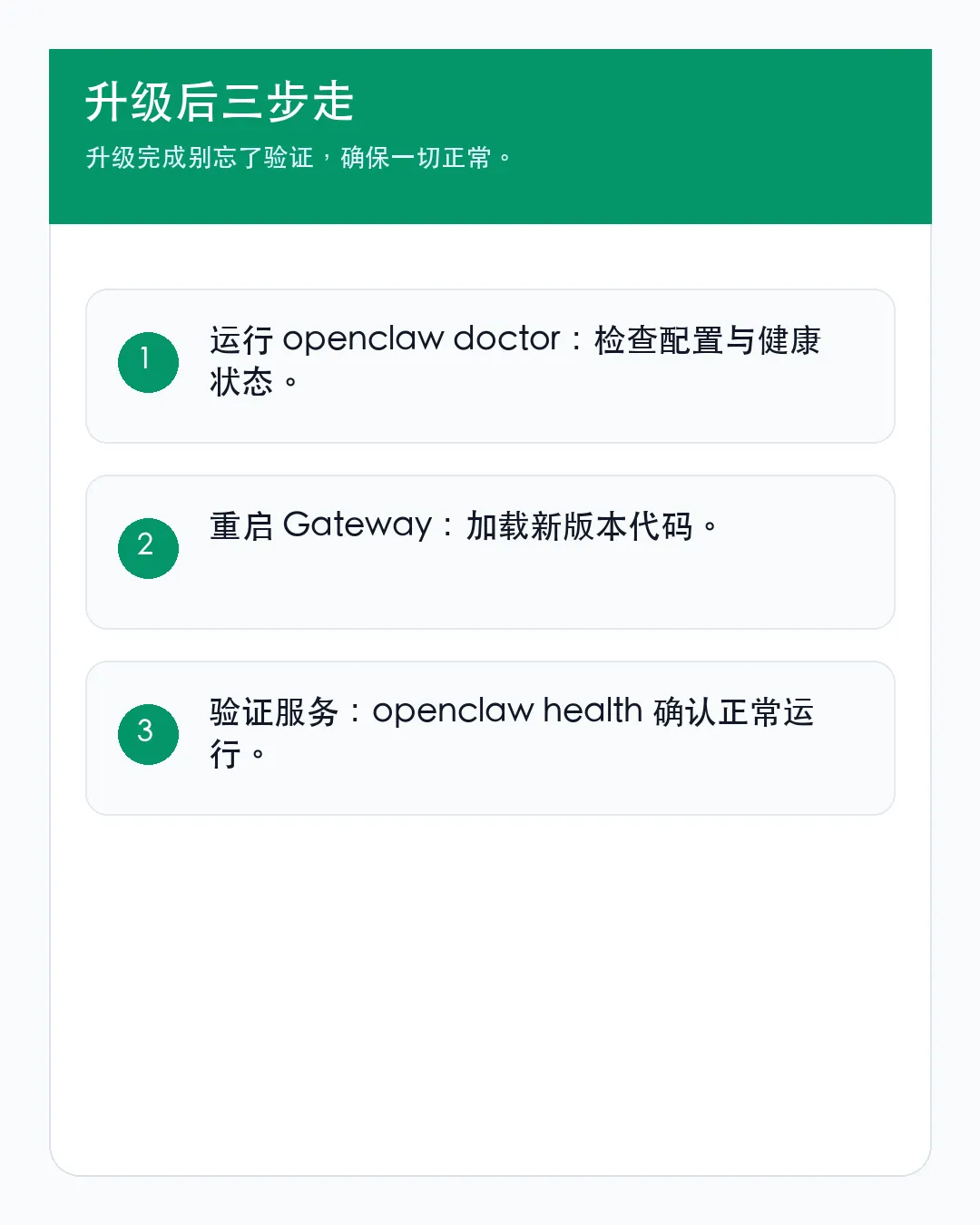
7.1
运行 Doctor 检查
openclaw doctor 是 OpenClaw 的健康检查工具,它会:
-
迁移配置文件 -
审核 DM(直接消息)策略 -
检查 Gateway 健康状态 -
验证插件兼容性
openclaw doctor
7.2
重启 Gateway
升级后必须重启 Gateway 以加载新版本:
openclaw gateway restart
7.3
验证服务状态
# 检查 Gateway 状态
openclaw gateway status

# 检查健康端点
openclaw health

# 列出已安装的插件
openclaw plugins list --json

# 深度检查 Gateway 状态
openclaw gateway status --deep --json
8
自动更新配置
OpenClaw 支持自动更新功能,可以在后台自动升级到最新版本。
8.1
启用自动更新
在 ~/.openclaw/openclaw.json 中添加以下配置:
{
  "update": {
    "channel": "stable",
    "auto": {
      "enabled": true,
      "stableDelayHours": 6,
      "stableJitterHours": 12,
      "betaCheckIntervalHours": 1
    }
  }
}
8.2
自动更新行为说明
| 频道 | 行为 |
|---|---|
stable |
等待 stableDelayHours 小时后应用,带有确定性的抖动(分散 rollout) |
beta |
每 betaCheckIntervalHours 小时检查一次,立即应用 |
dev |
不自动应用,需要手动执行 openclaw update |
8.3
禁用自动更新
如果需要临时禁用自动更新(例如在故障恢复期间),可以设置环境变量:
export OPENCLAW_NO_AUTO_UPDATE=1
9
回滚策略
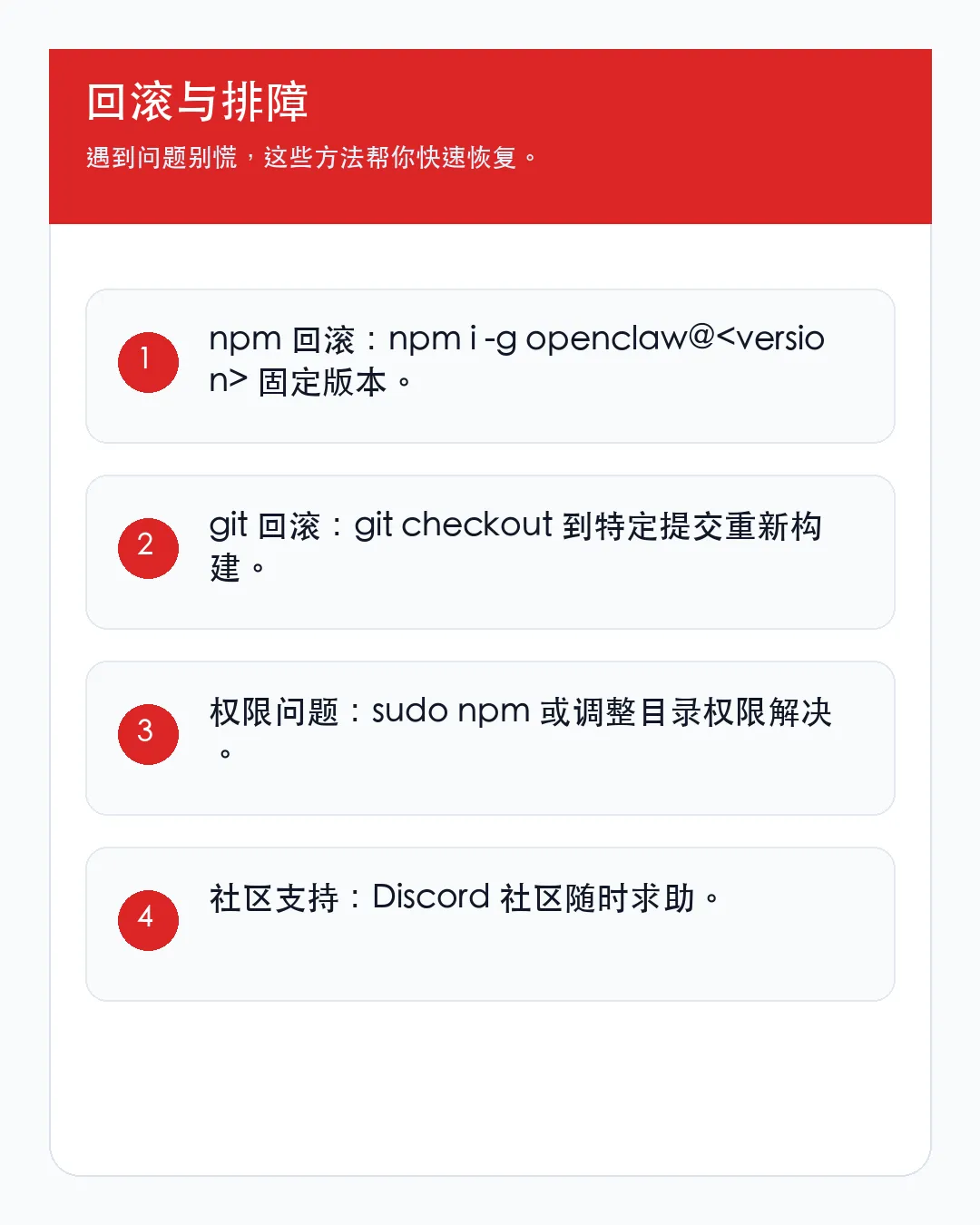
如果升级后遇到问题,可以快速回滚到之前的版本。
9.1
回滚到特定 npm 版本
# 查看可用版本
npm view openclaw versions

# 安装特定版本
npm i -g openclaw@<version>

# 运行健康检查
openclaw doctor

# 重启 Gateway
openclaw gateway restart
9.2
回滚到特定 git 提交
# 获取最新代码
git fetch origin

# 检出到特定日期的提交
git checkout "$(git rev-list -n 1 --before=\"2026-01-01\" origin/main)"

# 安装依赖并构建
pnpm install && pnpm build

# 重启 Gateway
openclaw gateway restart
9.3
返回最新版本
git checkout main && git pull
10
常见问题解决
10.1
升级过程中遇到权限问题
如果遇到 EACCES 错误,可以尝试:
# 停止 Gateway
openclaw gateway stop

# 使用系统 npm 升级
sudo /usr/bin/npm i -g openclaw@latest

# 重新安装 Gateway 服务
openclaw gateway install --force

# 重启 Gateway
openclaw gateway restart
10.2
pnpm/corepack 引导错误
如果在使用 openclaw update --channel dev 时遇到 pnpm/corepack 错误:
# 手动安装 pnpm
npm install -g pnpm

# 或者启用 corepack
corepack enable

# 然后重新运行升级
openclaw update --channel dev
10.3
Gateway 无法启动
如果升级后 Gateway 无法启动:
# 检查 Gateway 日志
openclaw gateway logs

# 运行深度诊断
openclaw doctor --lint --json

# 检查端口占用
lsof -i :18789
11
最佳实践建议
11.1
定期升级
建议定期检查并升级 OpenClaw,至少每月一次。这样可以:
-
及时获取安全补丁 -
体验最新功能 -
避免版本差距过大导致的升级困难
11.2
测试环境先行
如果在生产环境使用 OpenClaw,建议先在测试环境验证升级:
-
在测试环境执行升级 -
运行完整的功能测试 -
确认无问题后再升级生产环境
11.3
监控升级后状态
升级后密切监控以下指标:
-
Gateway 响应时间 -
消息处理成功率 -
内存和 CPU 使用情况 -
错误日志
11.4
保持配置备份
定期备份 ~/.openclaw 目录,特别是在修改配置或升级前。
12
总结
OpenClaw 的升级过程设计得非常人性化,最主要的方式就是一条命令:
openclaw update
这条命令会自动处理所有升级步骤,包括检测安装类型、获取最新版本、运行健康检查和重启服务。如果遇到问题,还有多种备选方式可以尝试。
记住升级后的三个重要步骤:
-
运行 openclaw doctor:检查配置和健康状态 -
重启 Gateway:加载新版本代码 -
验证服务:确保一切正常运行
通过遵循本文的指南,你可以轻松保持 OpenClaw 在最新状态,享受最好的 AI 助手体验。
13
参考资料
-
OpenClaw 官方文档 – 更新指南 ( https://docs.openclaw.ai/install/updating ) -
OpenClaw GitHub 仓库 ( https://github.com/openclaw/openclaw ) -
OpenClaw 官方网站 ( https://openclaw.ai ) -
OpenClaw Discord 社区 ( https://discord.gg/clawd )