夜雨聆风
夜雨聆风


【工具分享】微信视频号 视频下载

想下载自己的视频,不知道如何操作?刷到喜欢的视频号内容,想本地留存用于个人学习、离线回看,却找不到下载入口?
很多朋友对 “F12 调试、Network 面板、wxsync、Response” 这些名词感到陌生,其实它们是电脑浏览器自带的安全调试功能。
本文仅做技术科普,全程合规操作,同时明确:仅限个人学习使用,严禁商用、二次传播、搬运侵权,请尊重创作者版权与平台规则。



一、先看懂浏览器的 4 个关键名词
1. F12:浏览器开发者工具
按键盘F12(或右键→检查),打开浏览器自带的调试面板,用于查看网页加载、网络请求、代码结构,是前端调试的标准功能,安全无风险。
2. Network 面板:网络请求监控
F12 里的Network(网络)标签页,实时记录页面与服务器的所有数据交互,视频、图片、接口请求都会在这里显示,是找到视频资源的核心入口。
3. wxsync:视频号同步请求过滤
在 Network 过滤框输入wxsync,可精准筛选出视频号的同步通信请求,快速定位视频相关数据,避免杂乱请求干扰。
4. Response:服务器响应数据
点击请求链接后,右侧Response面板,显示服务器返回的原始数据,视频的真实地址资源信息就藏在这里。



二、电脑端操作步骤(个人学习)
1.准备工作。
电脑浏览器打开微信文件传输助手网页版,登录自己的账号。
官网:
https://filehelper.weixin.qq.com
2.在浏览器页面进行如下设置
步骤 1:打开调试工具
在视频页面按F12,调出开发者工具,点击Network(网络)面板。
步骤 2:过滤请求
在 Network 顶部过滤框输入wxsync,开启筛选。
步骤 3:给传输助手发送视频
找到要保存的视频号视频,分享给文件传输助手。电脑浏览器面板会出现wxsync 相关请求链接。
步骤 4:获取响应数据
点击出现的wxsync 链接;
切换到右侧Response面板;
Ctrl+A 全选内容,Ctrl+C 复制。
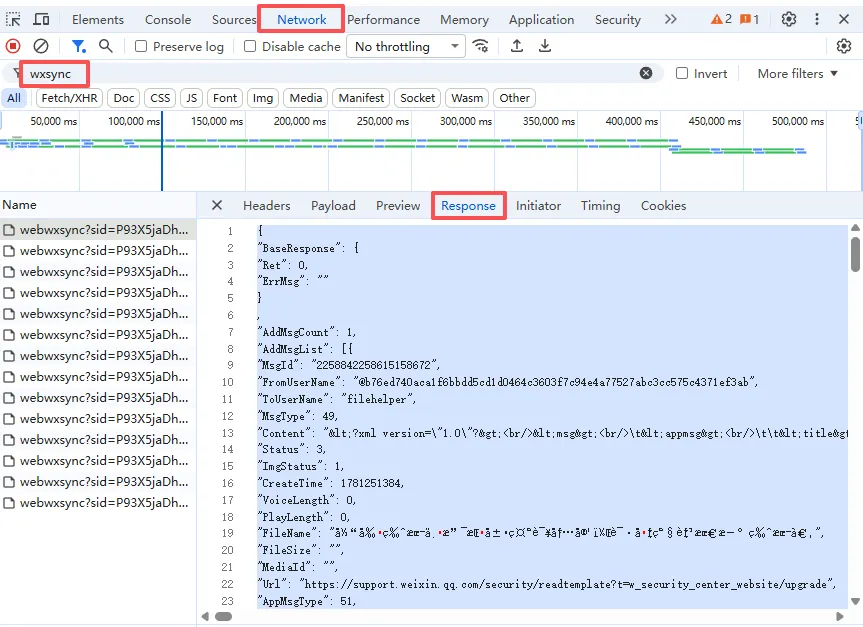
步骤 5:解析下载
将复制的内容粘贴到合规解析输入框,点击下载,即可保存到本地(仅个人学习)。
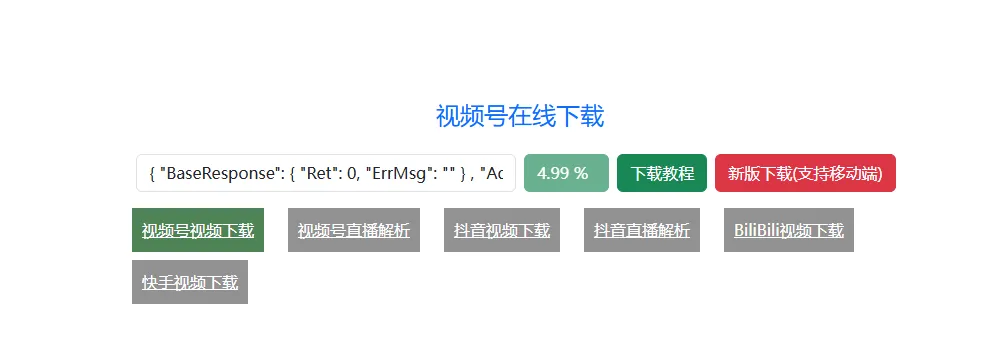
工具网址:
https://sph.miuistore.com



浏览器开发者工具(F12)它的核心作用是查看网页底层代码、数据与运行状态,主要面向网页调试、数据查看等场景,所有修改都仅在本地电脑生效,不会改变原网站内容,安全无风险。
Elements 元素管页面样式,可以直接修改代码里的文字、替换图片链接、调整字体大小和颜色,修改后页面会实时变化。
Console 查运行错误,相当于网页的 “运行日志窗口”,主打问题排查与简单指令执行。网页出现卡顿、功能失效时,这里会显示报错信息,帮助判断问题原因;
Application 管本地缓存,专门管理网页本地存储数据的板块,聚焦缓存、记录类内容。可以查看网站保存在你电脑里的缓存文件、登录状态、本地记录、Cookie 等数据。
Network 抓网络请求。它会全程监控网页和服务器之间的所有数据请求,图片、视频、接口链接。