 夜雨聆风
夜雨聆风


【Word技巧】如何在文档中插入页码
如何在文档中插入页码
已关注
关注
重播 分享 赞
在排版的过程中,给页面标上编码即添加页码,可以帮助我们快速检索定位。
那该如何在文档中插入页码呢?

▪以此文档为例,依次点击「插入」选项卡 – 「页码」按钮。
稻壳会员为我们提供了丰富的页码样式资源库,根据所需进行选择。
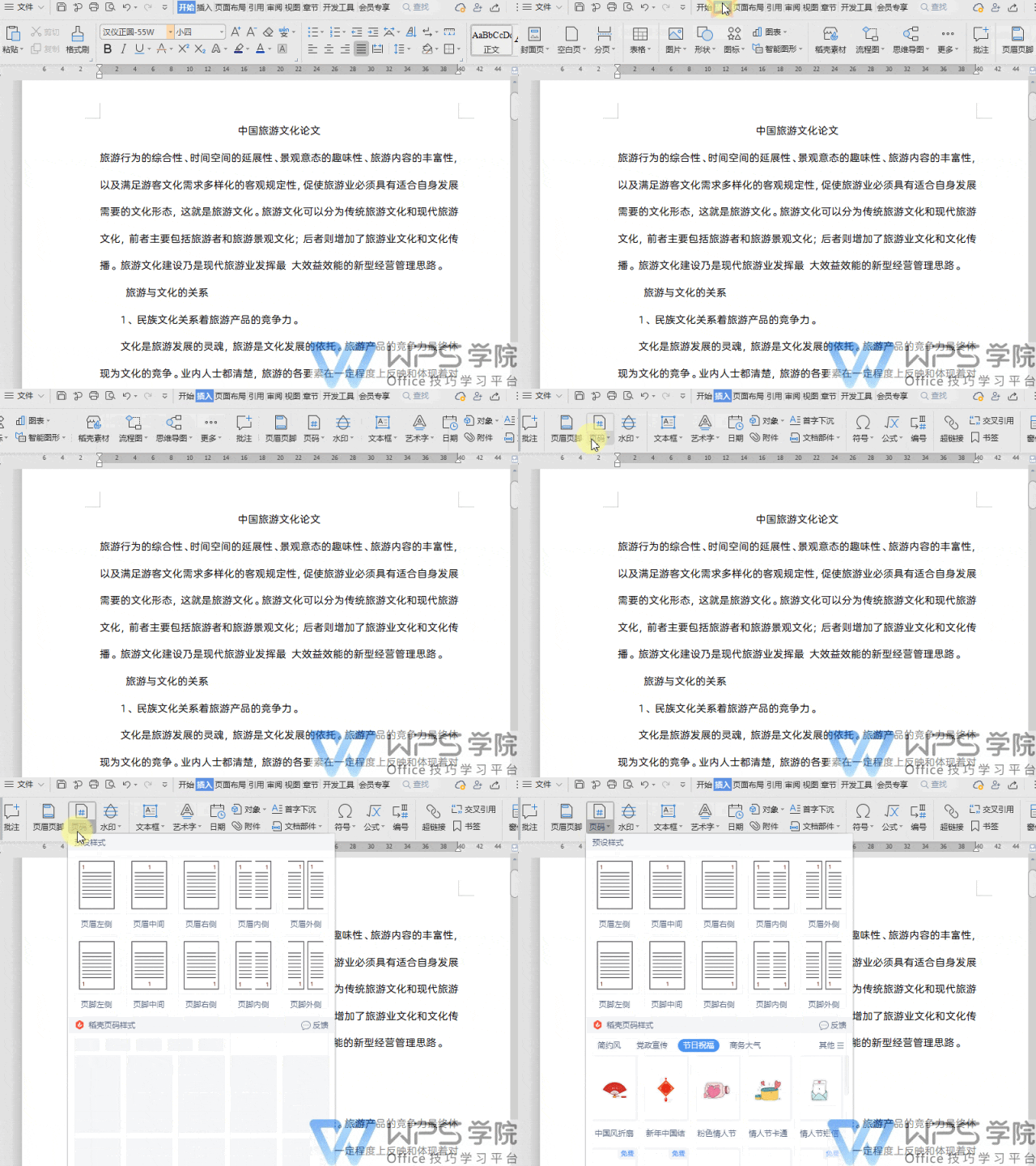
▪也可以在预设样式中进行选择,若没有合适的页码样式,我们可以点击「页码」进行设置。
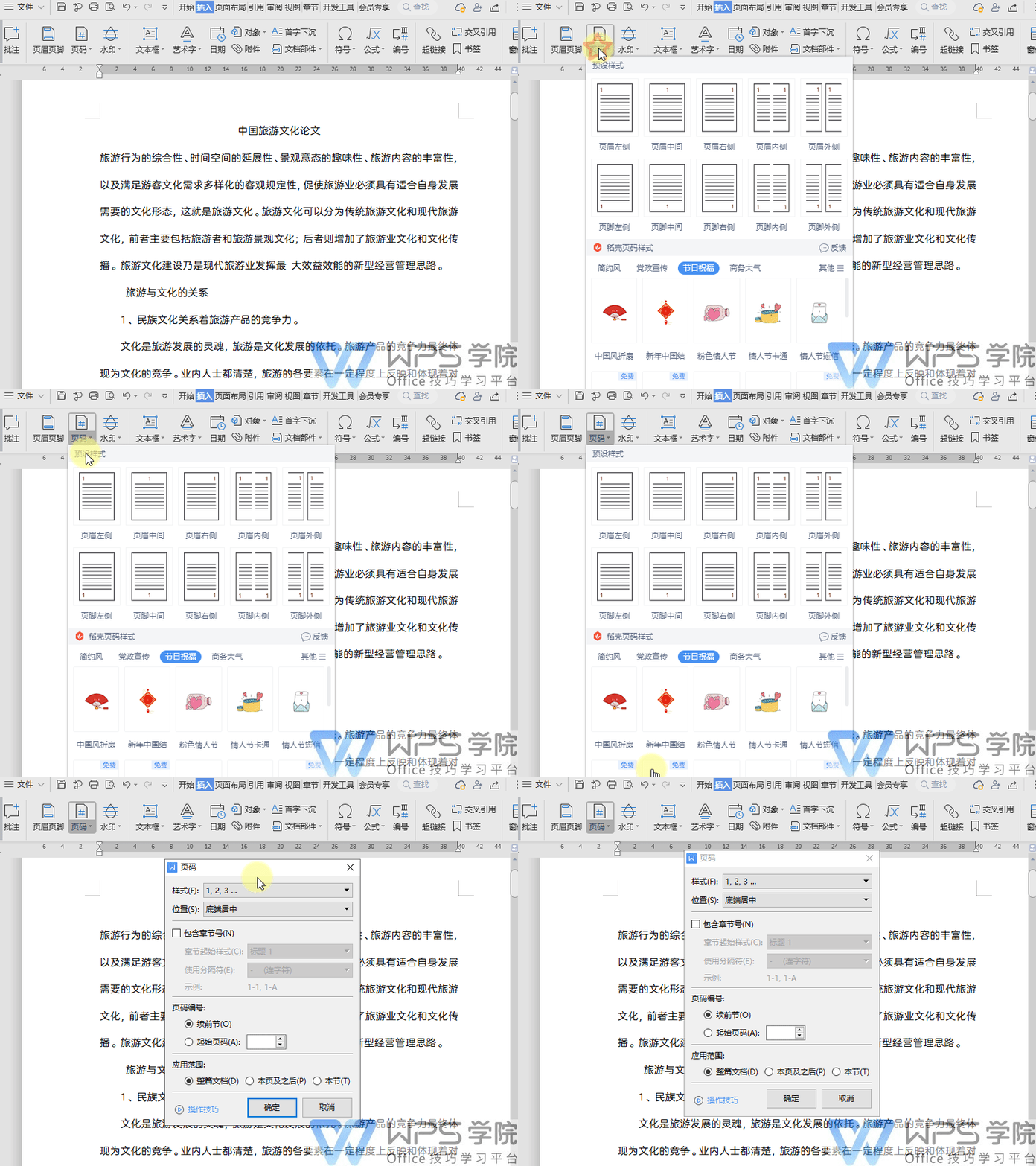
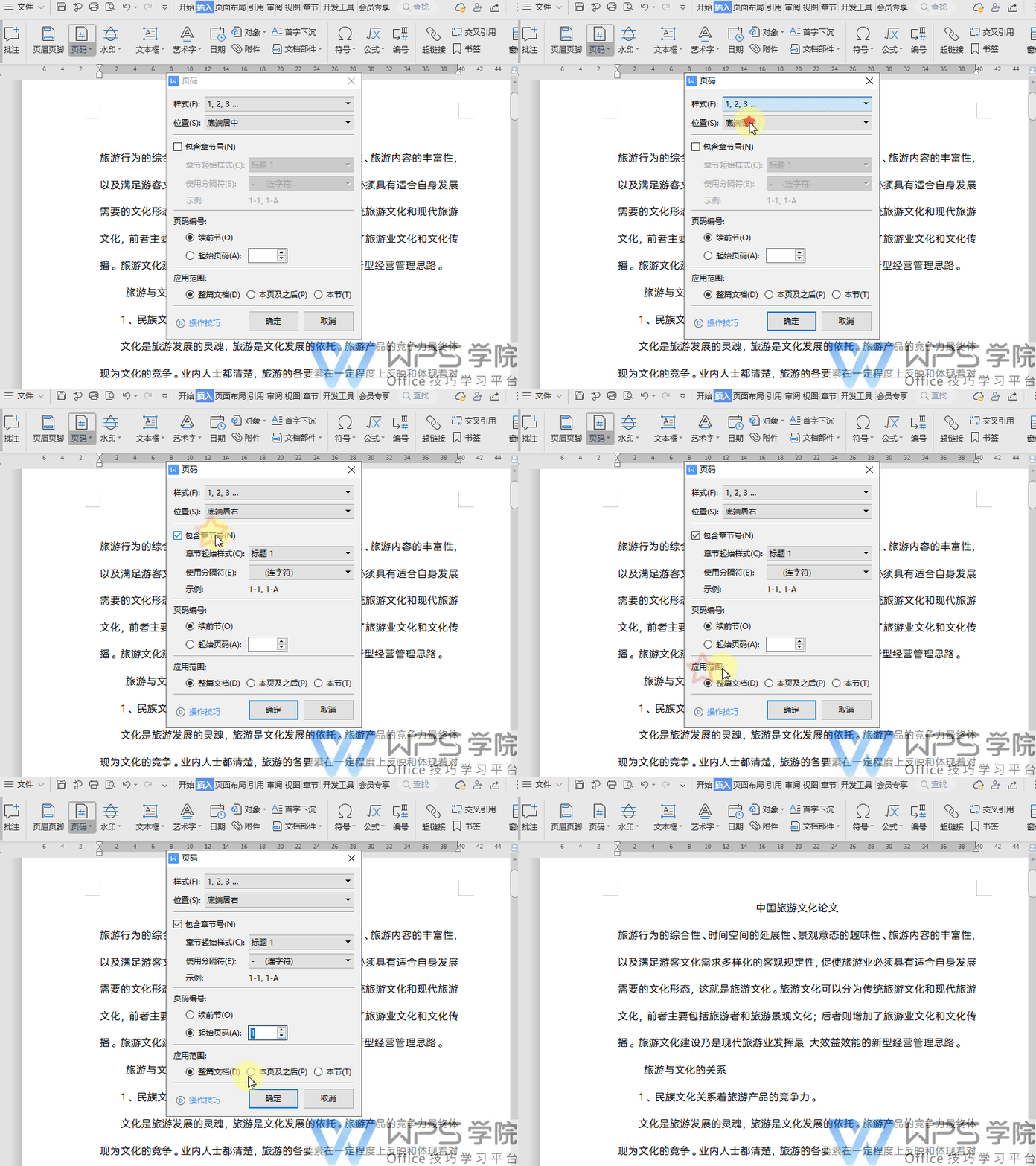
▪在弹出的「页码」对话框界面,我们可以设置页码的样式、页码在页面的位置、是否包含章节号。
以及页码编号与应用范围,此篇文档的「页码编号」以从第一页起始为例。
「应用范围」处以整篇文档为例,设置好后点击「确定」按钮就可以了。
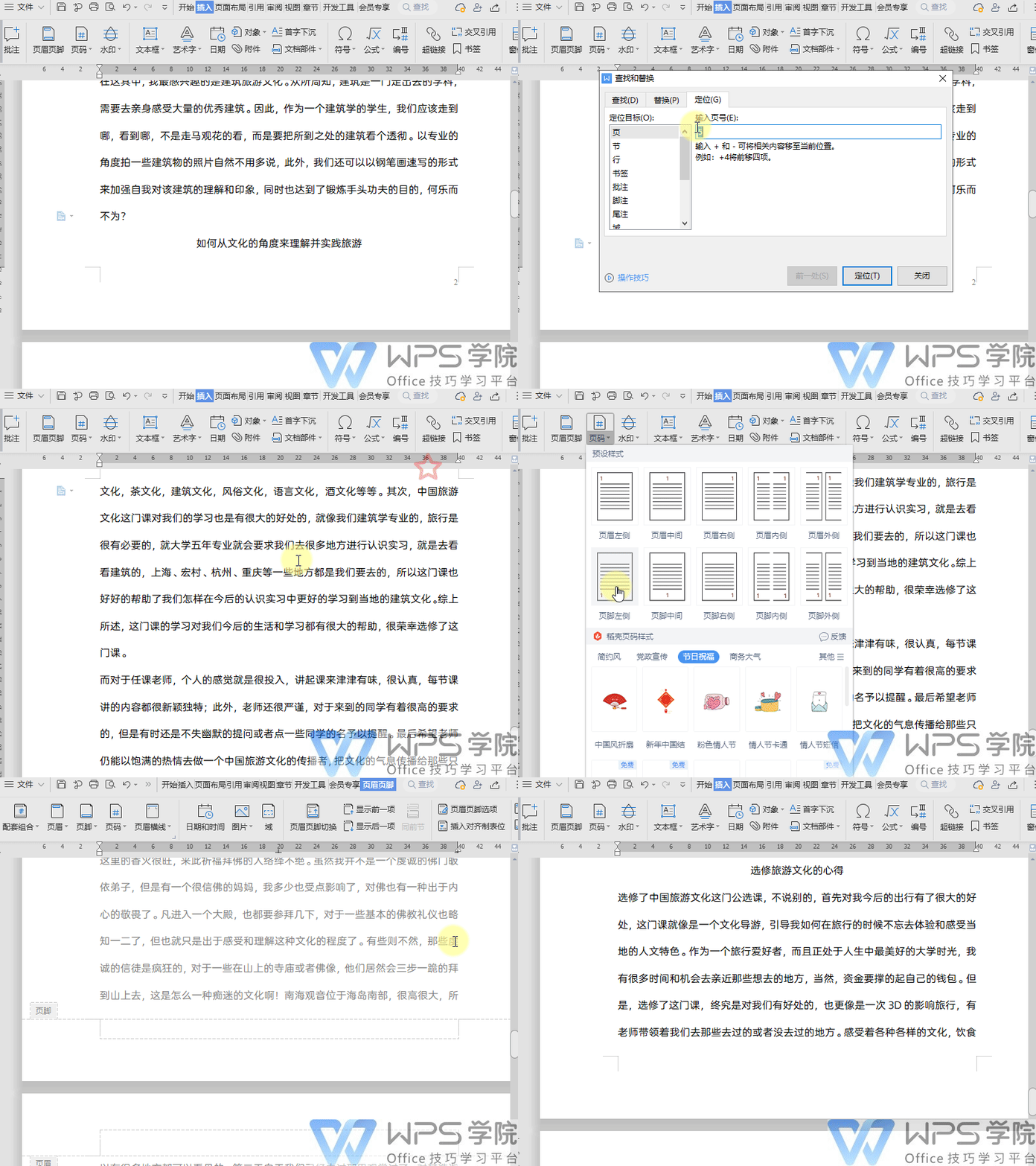
▪若有时想快速检索某一页面的信息。
我们可以使用Ctrl+G快捷键,在弹出的界面输入页数就能快速定位了。
若不需要使用页码了,我们可以下拉「页码」,点击「删除页码」就可以了。
来源:WPS

↓ 点击关注口袋熊,让你的职场变得更轻松 ↓