乐于分享
好东西不私藏

Word 多级列表:一、1.1、1.1.1 自动嵌套,改顺序不再重敲

Word 多级列表:一、1.1、1.1.1 自动嵌套,改顺序不再重敲

写报告最烦手动敲”一、1.1、1.1.1″,中间插一章后面编号全乱。用「多级列表」绑到标题样式上,编号自动生成、自动重排。附一份已经绑好的报告模板,关注后回复「列表」领取。

你肯定也遇到过这种事

写到第四章,导师说”第二章挪到后面去”。

你一刀剪过去,完蛋——后面所有”二、三、四”全得手动改成”三、四、五”,下面的”2.1、2.2″也跟着乱。

我以前也这么干,改完手都麻。后来发现 Word 有个「多级列表」,能把这些编号直接”绑”在标题上,你插入或删除章节,编号自己跟着变。

今天把这一步讲透。

先搞懂:多级列表不是”项目符号”,是”能分层的自动编号”

你平时编号,是不是手敲”一、”、”1.”、”1.1″?

这叫手动编号,写一篇爽,改一篇崩。

「多级列表」干的事是:把”一、/ 1. / 1.1″和你的「标题 1 / 标题 2 / 标题 3」绑在一起。以后你正常套标题样式,编号自动出现;章节顺序变了,编号自动重排。
记住一句话:编号不是敲出来的,是”样式 + 列表”自动长的。
第 1 步:打开”定义新多级列表”
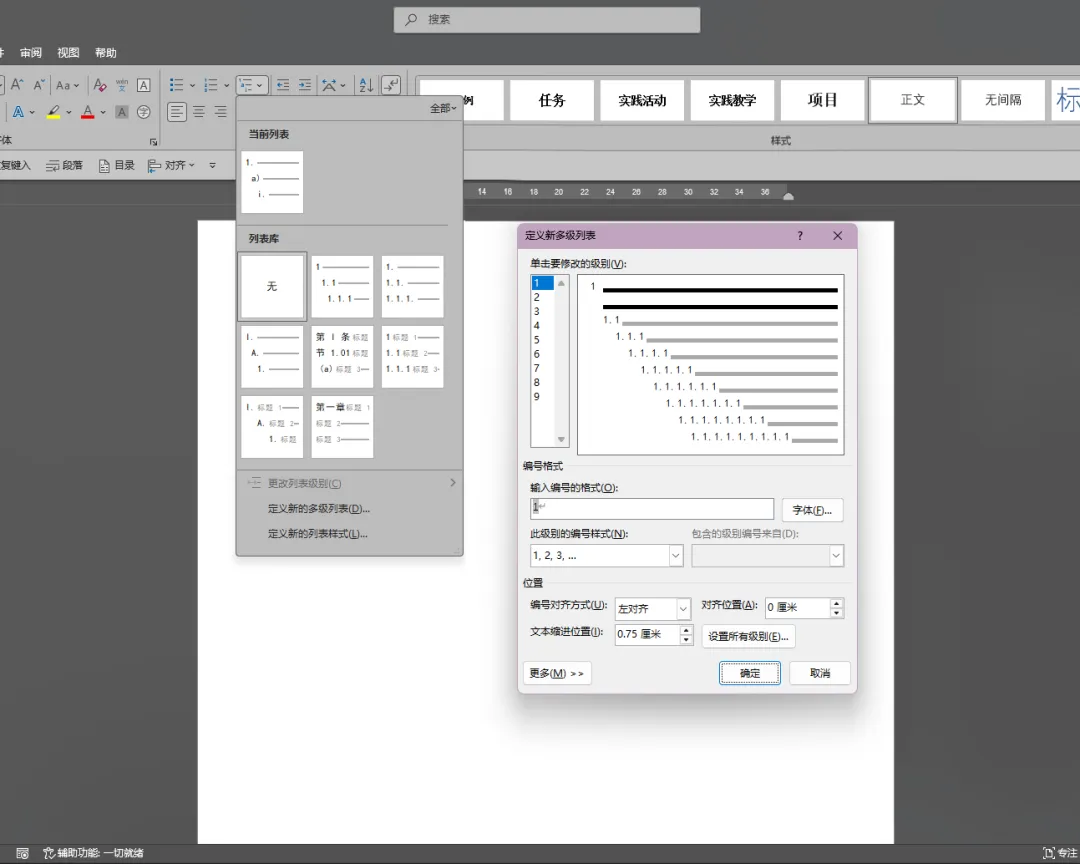
位置:开始 选项卡 → 多级列表 图标(就是那排横杠的按钮)→ 最下面 「定义新的多级列表」
点进去会弹一个框,左边是级别 1–9
图示:👇
第 2 步(最关键):把级别”链接到样式”

这一步是大多数人不知道的,也是这篇的核心:

1.在弹框里,点左侧 级别「1」
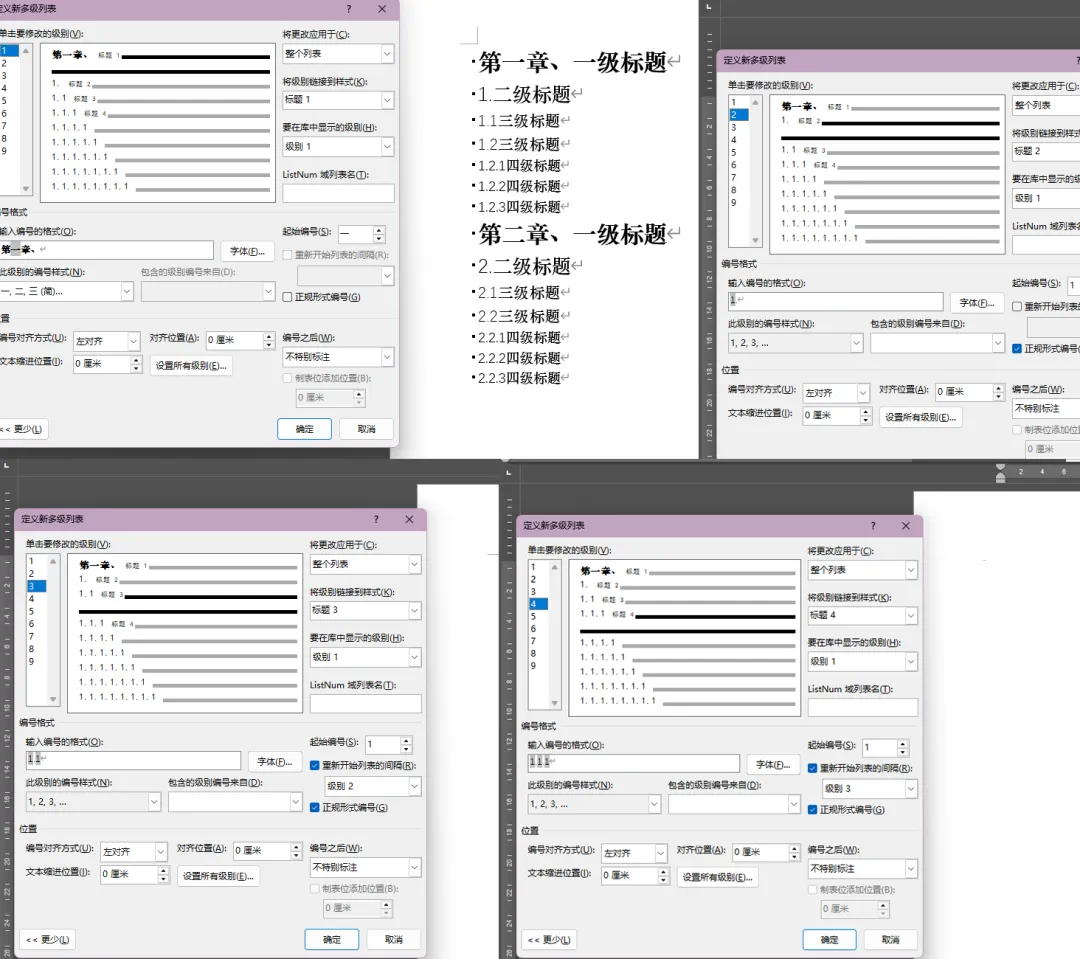
2.在左下角展开更多」,右侧,分别设置:
(1)「将更改应用于」 → 选整个列表(设置一次即可)
(2)「将级别链接到样式」→ 选「标题 1」
3.点级别「2」→ 链接到 「标题 2」
4.点级别「3」→ 链接到 「标题 3」
这一步做完,”标题 1″就会自动带”一、”,”标题 2″带”1.”,”标题 3″带”1.1″。它们是一家人了。
第 3 步:改各级的编号格式

还是在那个框里:

级别 1:编号格式填 「一、」(在”一”后面加个顿号)
级别 2:编号格式填 「1.」
级别 3:编号格式填 「1.1」包含级别编号来自上一勾选重新开始列表间隔并选择上一级别
级别 4:编号格式填 「1.1.1」包含级别编号来自上一级,勾选重新开始列表间隔并选择上一级别
第2/3/4步图示:👇
第 4 步:回到文档,正常套标题

现在你像第 1 篇那样,选中标题点「标题 1 / 2 / 3」,编号会自动出现,不用你敲一个字。

重点来了:你随便插入一章、或删掉一章,后面的编号会自己重新排列。 再也不用手动改。

我当初卡了一周,就是因为只设了列表没”链接样式”——编号是有了,但一改顺序还是乱。你别走这弯路。
3 个能省事的隐藏点
1.想换成”第一章 / 1.1″这种:级别 1 的编号样式选「一,二,三(中文)」前后加”第””章”字样即可。
2.目录和编号是两码事:编号管”一、1.1″,目录管”翻到第几页”——看过第 1 篇的目录,这俩配合才完整。
3.格式刷刷不了编号:想统一编号,靠的是”链接样式”,不是格式刷。别拿格式刷去刷编号,刷不出层级。
福利:一份”已绑好多级列表”的报告模板

我把上面这套「标题样式 + 多级列表 + 自动目录」全设好,做成一份空模板:你打开直接填字,编号和目录都自动嵌套

关注公众号,回复「列表」领取(和第 1 篇的「报告」模板是同一套,这次多了自动编号)。

下一篇我讲分节符——封面不编页码、摘要用罗马数字、正文用阿拉伯数字,一篇报告三种页码,一次设好。

你们写报告最烦的是哪一步?

是编号对不上、目录乱跳、还是页码怎么都去不掉?留言告诉我,下期我就写那个。