 夜雨聆风
夜雨聆风


UE 编辑器工具入门 6:批量修复 UI 纹理导入异常
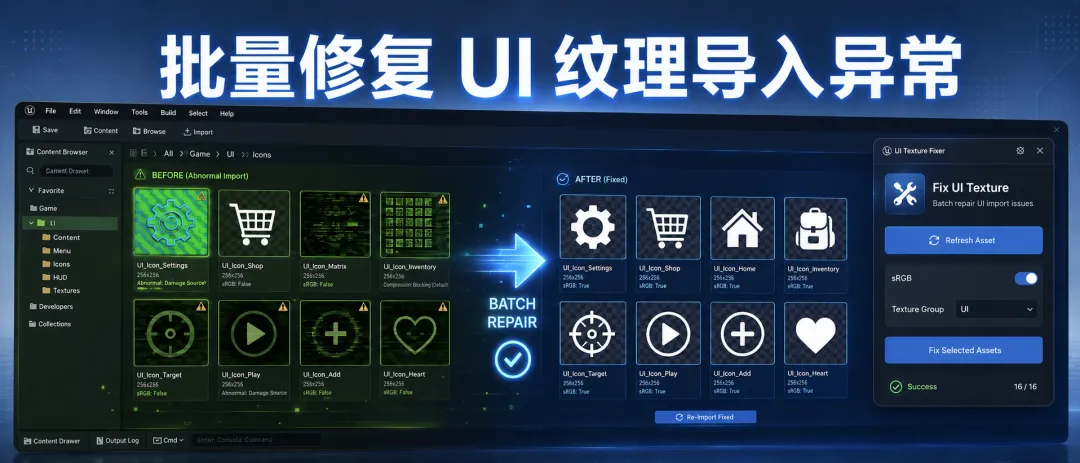
在 UE 项目里,UI 纹理看起来只是“导入一张图”。
但如果纹理被 UE 误判成法线贴图,或者 Alpha 通道没有按预期显示,最终效果就会非常怪:颜色偏了、透明没了、图标也不再是设计稿里的样子。
这篇文章记录一次 UI 纹理修复工具的完整过程:
-
• 先手动定位问题参数 -
• 再尝试用蓝图自动化处理 -
• 最后用 C++ 补上蓝图够不到的关键一步 -
• 顺带补充 UE5.7 里可以通过 Reload 资产解决的方案
1- 问题现象:UI 纹理导入后不对劲
这次遇到的是两类常见问题:
-
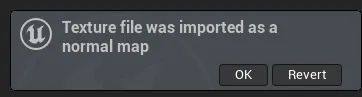
• 纹理被错误识别为法线贴图(Normal Map) -
• Alpha 通道显示异常,透明效果不符合预期
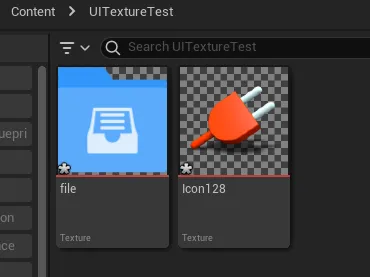
下面是两张 UI 原始设计图,正常情况下应该保持清晰的颜色和透明边缘。


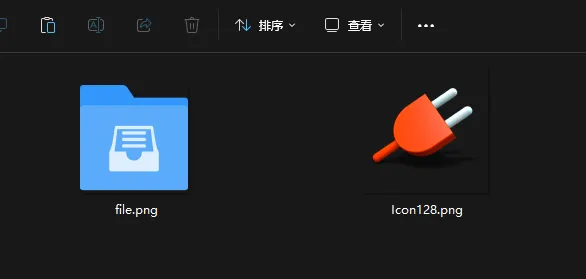
其中:
-
• file图标:带透明通道的 PNG,预期显示为白色图标 -
• icon贴图:带半透明渐变边缘,预期边缘平滑过渡
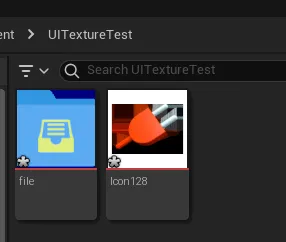
但导入 UE 后,效果明显不对:
-
• file 图片被当成了法线贴图 -
• 插件图标的透明通道没有正常显示
这些问题当然可以手动改参数解决。
但如果项目里有很多张 UI 纹理,靠人工逐个检查就很容易漏,而且维护成本也高。
2- 手动修复:先找出异常参数
先打开出问题的纹理,看一下它被 UE 设置成了什么状态。
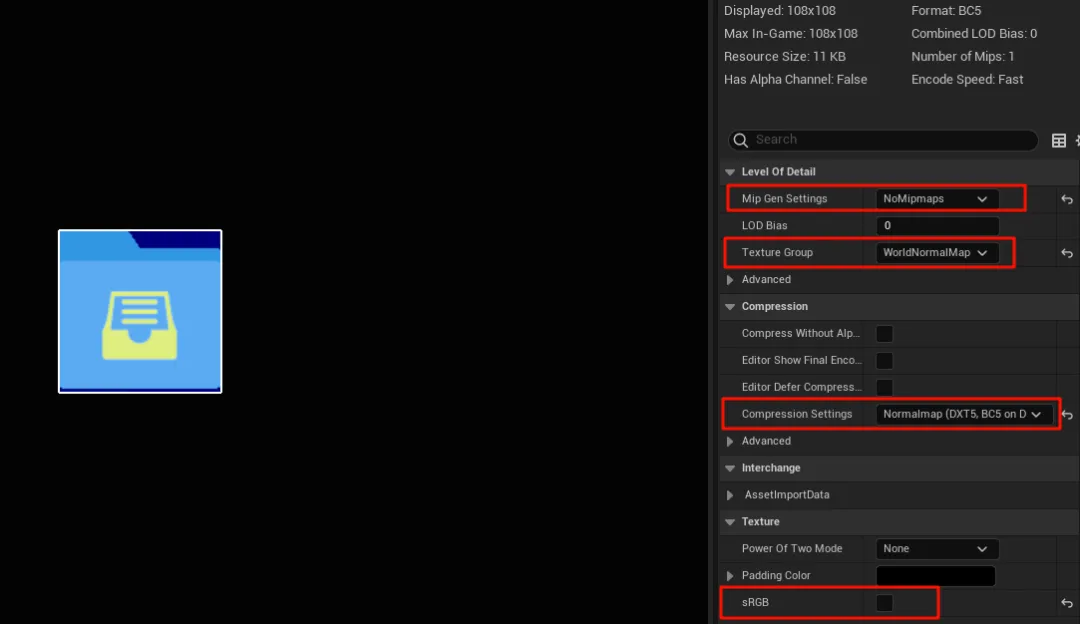
以被误判为法线贴图的文件图标为例,异常参数主要有这几个:
-
• CompressionSettings = TC_Normalmap:被设置成法线压缩格式 -
• SRGB = false:关闭了色彩空间转换 -
• TextureGroup = WorldNormalMap:纹理组也被分到了法线相关类别
2.1 改成 UI 纹理格式
手动修复时,可以把纹理参数改回 UI 使用的配置。
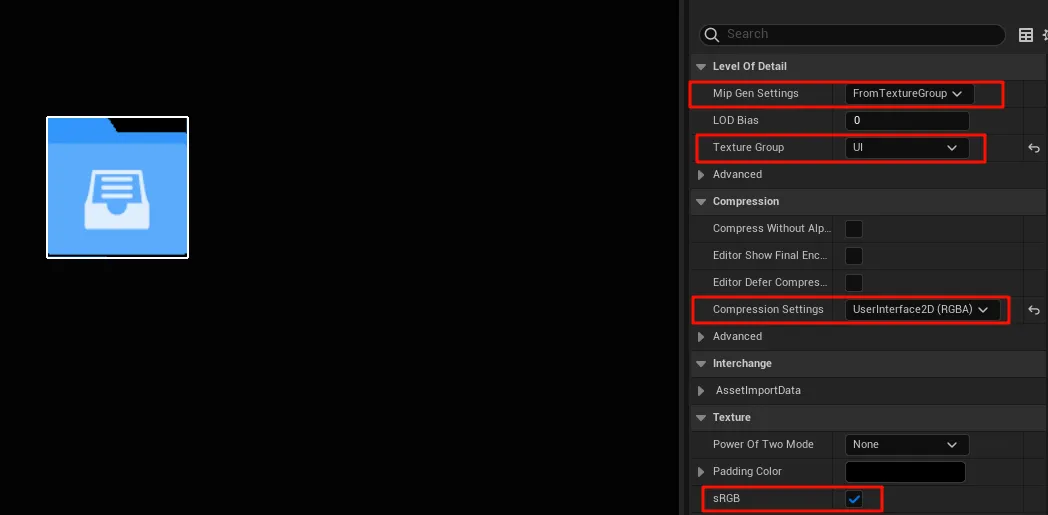
修改后再验证效果,两张图就都恢复成正常的 UI 纹理显示了。
到这里,问题已经能解决。
不过手动方式只适合少量资产。如果数量一多,还是需要做成编辑器工具。
3- 蓝图尝试:先做一个自动化脚本
既然目标是批量处理纹理,第一反应当然是用编辑器蓝图脚本。
思路很简单:
-
1. 选中需要处理的纹理资产 -
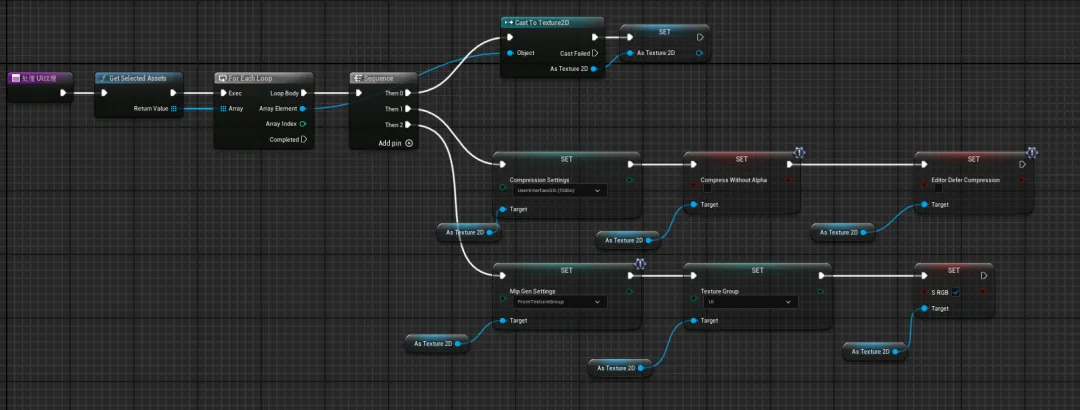
2. 判断资产类型是否为 Texture2D -
3. 把压缩格式、纹理组、sRGB 等参数改成 UI 需要的配置
3.1 创建蓝图脚本
先创建一个支持资产操作的蓝图脚本。
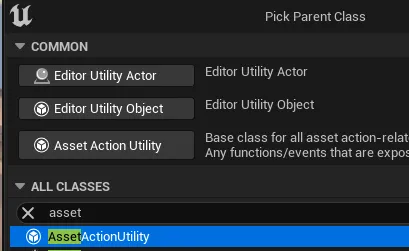
然后重写支持的资产类型,让它只处理纹理资产。
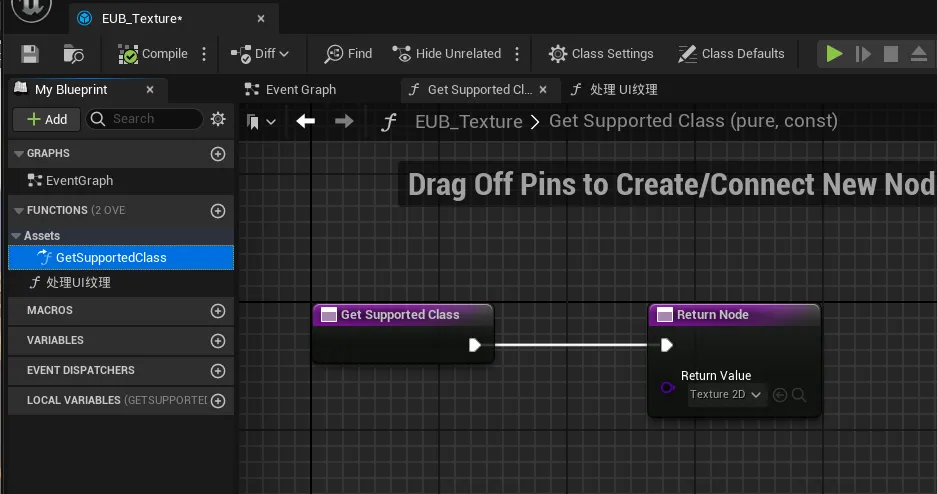
接着写一个处理 UI 纹理的脚本函数,核心逻辑就是修改纹理压缩格式等参数。
3.2 蓝图方案的问题
运行脚本测试后,可以看到:普通情况能处理,但那张被误判成法线贴图的纹理仍然没有恢复正常,甚至颜色还变绿了。
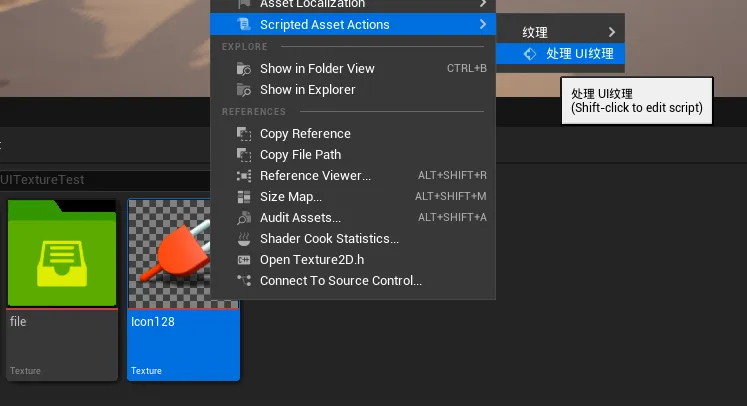
这说明蓝图方案有边界。
它可以处理大部分常规参数修改,但对于“已经被 UE 按法线贴图加载过”的纹理,仅仅改属性还不够。
这里缺的不是参数,而是一次重新初始化。
蓝图方案的问题主要有三个:
-
1. 可以改常规属性,但处理不了某些底层加载状态 -
2. 无法直接调用部分编辑器底层 API,比如 PostLoad() -
3. 对被错误识别为法线贴图的纹理,单纯改参数不能彻底刷新数据
所以,这一步只能转向 C++。
4- C++ 方案:补上关键的 PostLoad
蓝图做不到的部分,就用 C++ 编辑器工具来处理。
整体思路仍然不复杂:
-
1. 创建一个编辑器插件 -
2. 添加一个资产操作工具类 -
3. 选中纹理后批量修改参数 -
4. 修改完成后调用 PostLoad()重新初始化纹理数据
4.1 Build.cs 添加依赖
因为要做编辑器工具,并且会用到 Blutility、UnrealEd 等编辑器模块,所以 .build.cs 里需要添加相关依赖。
PrivateIncludePaths.AddRange( new string[] { System.IO.Path.GetFullPath(Target.RelativeEnginePath) + "Source/Editor/Blutility/Private" });PrivateDependencyModuleNames.AddRange( new string[] { "CoreUObject", "Engine", "Slate", "SlateCore", "InputCore", "EditorFramework", "EditorStyle", "UnrealEd", "LevelEditor", "InteractiveToolsFramework", "EditorInteractiveToolsFramework", "Blutility" });4.2 头文件声明
在资产操作工具里,先声明支持的资产类型,以及编辑器里可以点击执行的函数。
// 重载可应用该脚本函数的资产类型virtual UClass* GetSupportedClass();// 在编辑器中显示的脚本函数UFUNCTION(CallInEditor, Category = "纹理", meta = (DisplayName = "将纹理应用 UI 格式"))void Texture2DApplyUIFormat();4.3 核心 C++ 逻辑
核心逻辑如下:
UClass* UTexture2DAssetActionUtility::GetSupportedClass(){ return UTexture2D::StaticClass();}void UTexture2DAssetActionUtility::Texture2DApplyUIFormat(){ TArray<UObject*> SelectedAssets = UEditorUtilityLibrary::GetSelectedAssets(); for (UObject* SelectedObject : SelectedAssets) { UTexture2D* CurrentTexture = Cast<UTexture2D>(SelectedObject); if (CurrentTexture == nullptr) { continue; } CurrentTexture->CompressionSettings = TextureCompressionSettings::TC_EditorIcon; CurrentTexture->CompressionNoAlpha = false; CurrentTexture->DeferCompression = false; CurrentTexture->LODGroup = TEXTUREGROUP_UI; CurrentTexture->MipGenSettings = TMGS_FromTextureGroup; CurrentTexture->SRGB = true; // 关键步骤:属性修改后重新初始化纹理数据 CurrentTexture->PostLoad(); }}这里最关键的一句是:
CurrentTexture->PostLoad();纹理参数设置完以后,需要调用它重新初始化数据。
如果不做这一步,前面把压缩格式、纹理组、sRGB 等参数都改了,法线贴图误识别的问题仍然可能没有真正恢复。
4.4 插件需要设置为 Editor 模块
因为插件使用了 UnrealEd 这类编辑器模块,所以 .uplugin 里要把模块类型设置为 Editor。
"Modules": [ { "Name": "DtstackEditorFuncLibrary", "Type": "Editor", "LoadingPhase": "Default" }]5- 为什么需要 PostLoad?
PostLoad() 是 UE 对象加载流程中的一个虚函数。
通常情况下,它会在对象加载到内存、属性完成反序列化之后调用,用来做一些依赖属性数据的初始化工作。
这次的问题本质上就是:
纹理已经被 UE 按错误类型加载过了,后面只改属性,并不一定能让内部数据状态立刻同步恢复。
所以我们需要在修改纹理属性之后,再触发一次重新初始化。
PostLoad() 常见用途包括:
-
• 数据修复:对象加载后,根据已有属性修正内部数据 -
• 初始化依赖项:某些初始化逻辑依赖属性已经加载完成 -
• 版本兼容处理:属性结构变化后,处理旧版本资产的数据兼容
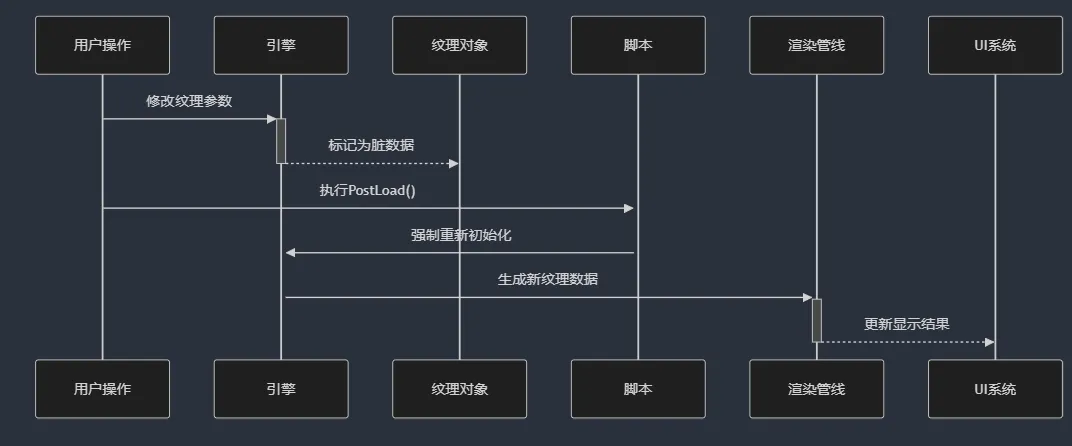
测试后可以看到,file 图标已经恢复正常。
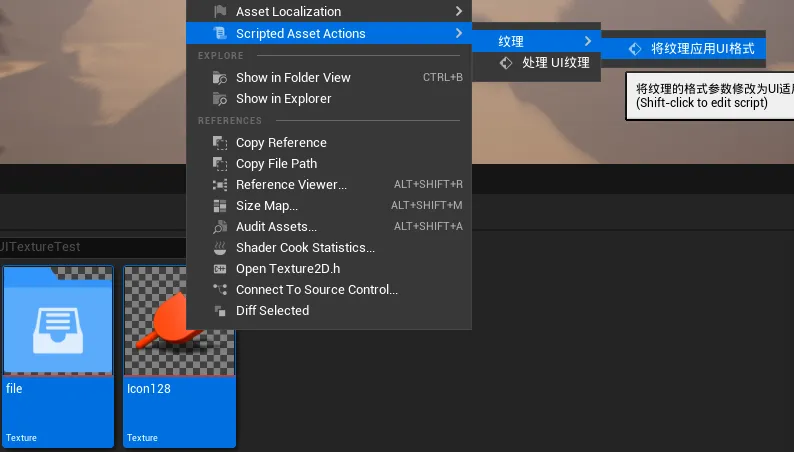
6- 效果对比:蓝图与 C++ 的差异
最后把几种状态放在一起对比一下。
6.1 原始异常状态
将两张纹理直接放到 UMG 中,可以看到显示效果不符合预期。
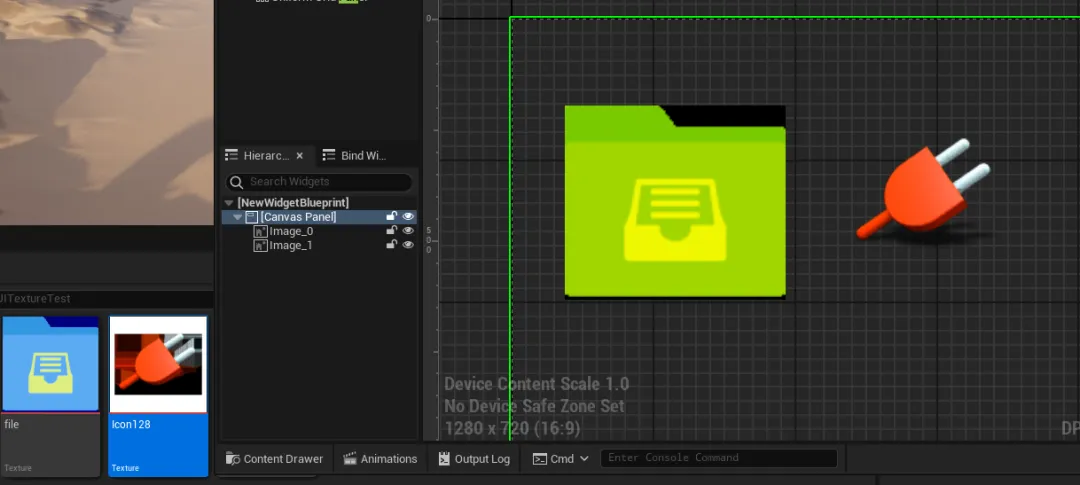
6.2 蓝图脚本执行后
蓝图脚本能改一部分参数,但如果纹理已经被误判为法线贴图,仍然可能无法彻底修复。
另外,UI 纹理如果没有勾选 sRGB,颜色也容易失真。
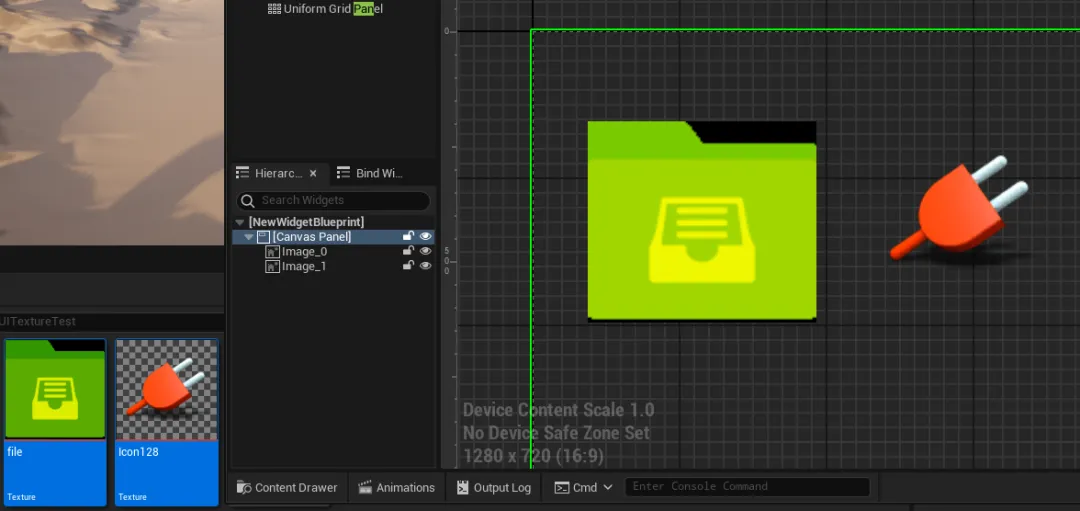
6.3 C++ 脚本执行后
C++ 方案在修改参数后额外调用了 PostLoad(),所以可以把这类异常纹理真正刷新回来。
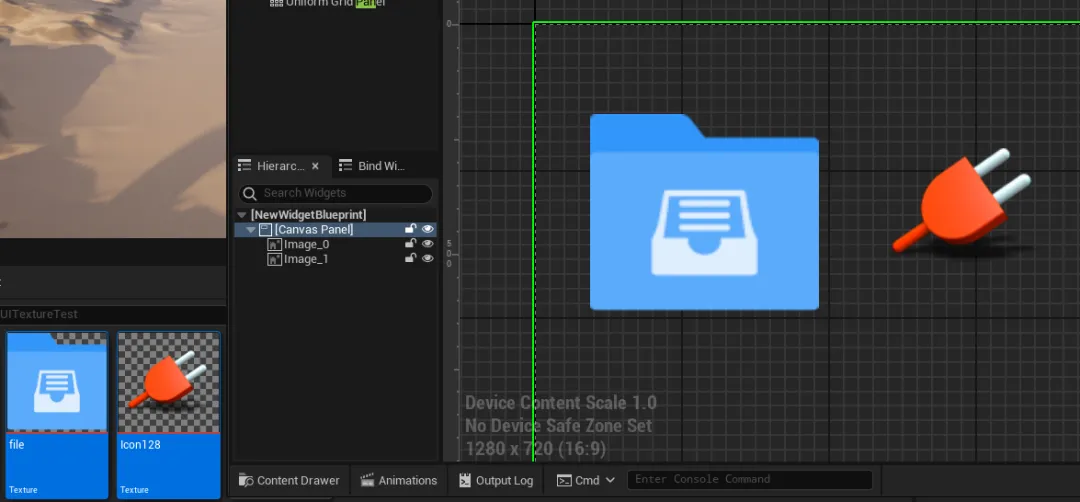
7- 补充:UE5.7 可以通过 Reload 资产解决
后续又找到了一个蓝图方向的补充方案。
在 UE5.7 中,修改完纹理参数后,可以保存资产,再重新加载资产。
这样也能让纹理恢复正常。
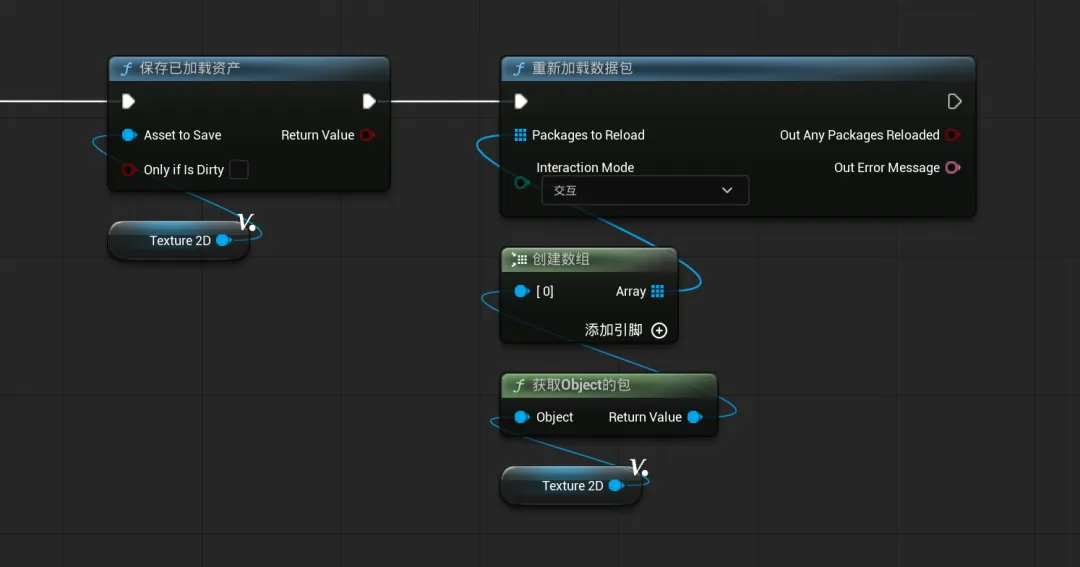
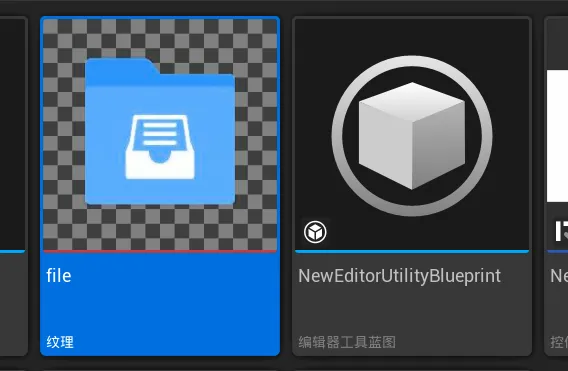
也就是说,如果项目使用的是 UE5.7,可以考虑走这条更偏蓝图的方案:
-
1. 修改纹理参数 -
2. 保存资产 -
3. Reload 资产 -
4. 再验证显示效果
这个思路和 C++ 里调用 PostLoad() 的目的类似,都是为了让纹理在参数变化后重新刷新内部数据状态。
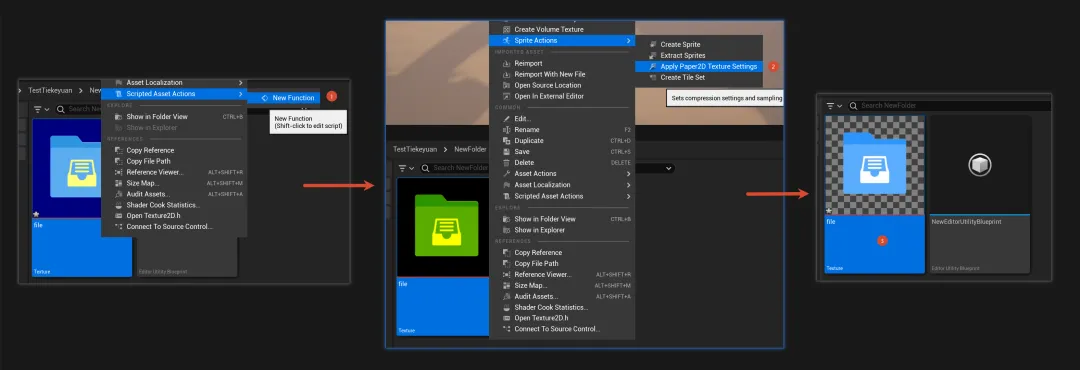
8-另一个替代方案:
1.执行 第3节 蓝图脚本:2.应用Paper2D纹理设置3.修复结果
结语:自动化工具要处理的不只是参数
这次问题表面上是 UI 纹理显示异常。
但真正踩坑的地方在于:有些资产问题并不是“改几个属性”就结束了。
当纹理已经被 UE 按错误类型加载过时,还需要让资产重新初始化,才能把内部数据状态一起刷新回来。
所以,编辑器工具开发里有一个很实用的判断:
如果蓝图脚本改了参数但效果不生效,问题可能不在参数本身,而在资产是否完成了重新加载或重新初始化。
对少量纹理,可以手动改。
对常规批量处理,可以用蓝图脚本。
如果涉及更底层的资产状态刷新,就需要 C++ 或 UE5.7 的 Reload 资产能力来补上最后一步。
欢迎交流更好的优化方案。
下篇预告
前面几篇里,我们已经做过右键脚本、编辑器工具控件,也尝试过给脚本传入参数。
但当工具参数越来越多时,如果还手动摆输入框、下拉框、复选框,界面很快就会变得又乱又难维护。
所以下一篇,我们继续把编辑器工具做得更像 UE 原生工具:
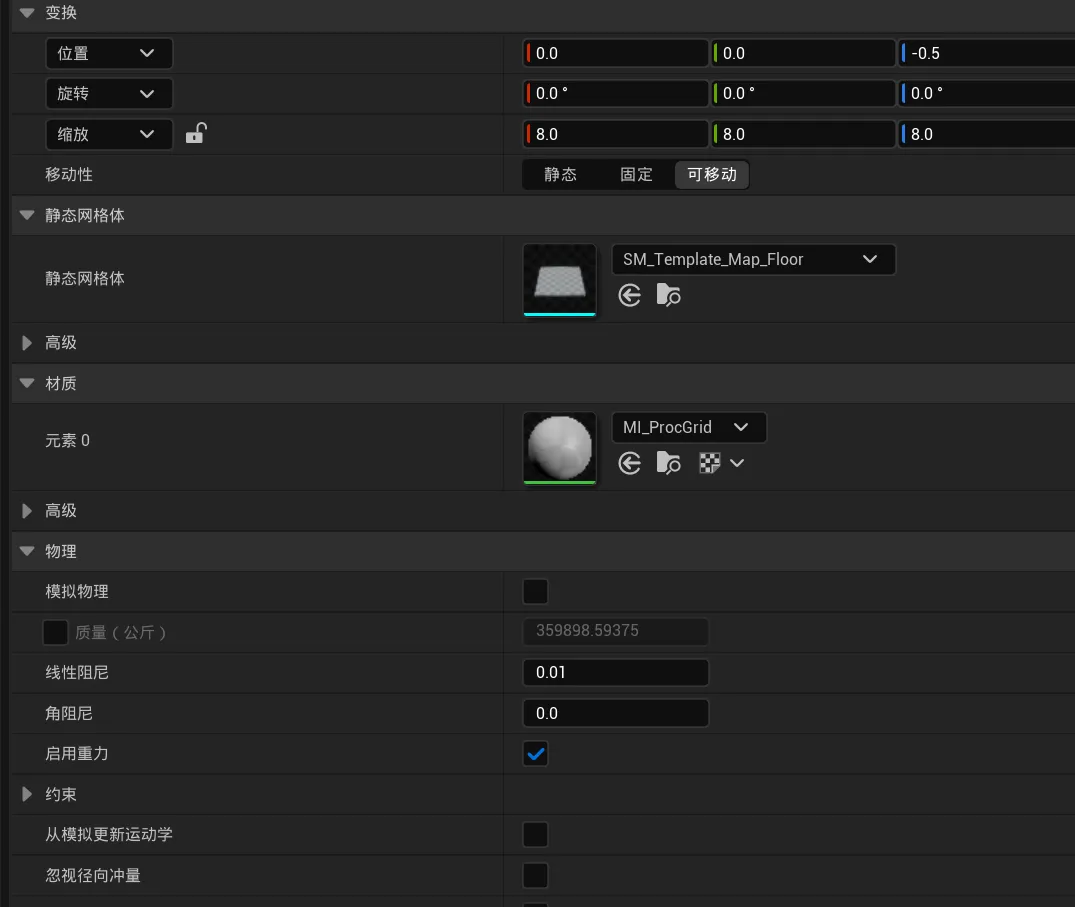
用 DetailsView 生成参数面板。
它可以直接显示 UObject 或 Struct 里的属性,让工具参数像 UE Details 面板一样被编辑。
大家平时在 UE 里最讨厌的重复劳动是什么?可以公众号留言私信或者添加微:qingdoushashou 告诉我,后续我抽一个写教程。
觉得好的话点个赞吧希望你能在这里学到点东西,每天进步一点点
扫描二维码关注账号:

以上内容在多平台同步发布:1.知乎:旺仔好喝-黄河2.公众号:UE5研究院3.ima知识库:虚幻引擎UE成长之路